
Überwachten Ordnerzugriff aktivieren in Windows 11 und 10: Schützen Sie Ihre Dateien und Ordner vor Ransomware und schädlicher Software Schritt für Schritt
Der überwachte Ordnerzugriff ist eine integrierte Sicherheitsfunktion in Windows 10 und Windows 11, die Ihre wichtigsten Dateien und Ordner effektiv vor Ransomware und unbefugten Programmzugriffen schützt. Standardmäßig ist die Funktion deaktiviert und muss manuell eingeschaltet werden.
In diesem Artikel erfahren Sie Schritt für Schritt, wie Sie den Schutz aktivieren, konfigurieren und typische Probleme lösen – für Heimanwender und Administratoren gleichermaßen.
Was ist der überwachte Ordnerzugriff?
Der überwachte Ordnerzugriff – auf Englisch „Controlled Folder Access“ – ist ein Bestandteil von Microsoft Defender Antivirus. Er gehört zum Bereich Ransomware-Schutz und ist seit Windows 10 Version 1709 (Fall Creators Update) verfügbar. Zudem ist er vollständig in Windows 11 integriert.
Die Funktion arbeitet nach einem einfachen, aber wirkungsvollen Prinzip: Statt nur bekannte Schadsoftware zu erkennen, verhindert sie grundsätzlich, dass nicht autorisierte Programme Änderungen an definierten Ordnern vornehmen. Windows verwaltet dabei intern eine sogenannte Whitelist – also eine Liste vertrauenswürdiger Anwendungen, die Schreibzugriff auf geschützte Verzeichnisse erhalten. Alle anderen Programme werden dagegen automatisch blockiert.
Besonders Ransomware versucht häufig, Dokumente, Bilder und weitere persönliche Dateien zu verschlüsseln, um danach Lösegeld zu fordern. Der überwachte Ordnerzugriff greift genau an dieser Stelle ein. Er verhindert nämlich solche unautorisierten Schreiboperationen direkt – selbst dann, wenn der Schädling bereits auf dem System aktiv ist. Das unterscheidet ihn grundlegend von klassischen Virenscannern, die primär auf Erkennung setzen.
Standardmäßig schützt Windows nach der Aktivierung folgende Ordner automatisch:
- Dokumente
- Bilder
- Videos
- Musik
- Desktop
- Favoriten
Zusätzlich können Sie beliebige weitere Ordner manuell hinzufügen, zum Beispiel Projektverzeichnisse oder Backup-Pfade.
Warum sollten Sie den überwachten Ordnerzugriff aktivieren?
Ransomware-Angriffe nehmen auch 2026 weiter zu. Laut aktuellen Berichten machen Ransomware-Banden mehr Opfer als je zuvor – und der mittlere Lösegeldbetrag pro Angriff ist zuletzt stark gestiegen. Deshalb lohnt es sich, alle verfügbaren Schutzmaßnahmen zu nutzen.
Der überwachte Ordnerzugriff bietet dabei mehrere wichtige Vorteile:
Proaktiver Schutz: Während ein Antivirenprogramm Schadcode erst erkennen muss, bevor es reagieren kann, blockiert der überwachte Ordnerzugriff verdächtige Dateioperationen direkt. Das ist besonders hilfreich bei neuer oder bisher unbekannter Malware, die von einem Virenscanner noch nicht erkannt wird.
Minimaler Ressourcenverbrauch: Die Überwachung läuft im Hintergrund und benötigt nur minimale Systemressourcen. Auf modernen Computern ist kein merklicher Leistungsunterschied feststellbar.
Keine zusätzlichen Kosten: Die Funktion ist kostenlos und vollständig in Windows integriert. Sie müssen also keine externe Sicherheitssoftware kaufen, um von ihr zu profitieren.
Zentrale Verwaltung: Administratoren können den Schutz zudem per Gruppenrichtlinie oder PowerShell unternehmensweit ausrollen und konfigurieren. Das macht die Funktion auch für IT-Abteilungen interessant.
Voraussetzungen für den überwachten Ordnerzugriff
Bevor Sie die Funktion aktivieren, sollten Sie einige wichtige Punkte prüfen. Andernfalls könnte die Option ausgegraut oder nicht verfügbar sein.
1. Microsoft Defender Antivirus muss aktiv sein. Wenn Sie eine Drittanbieter-Sicherheitssoftware wie Kaspersky, Bitdefender oder Avast nutzen, ist Microsoft Defender in der Regel automatisch deaktiviert. In diesem Fall steht der überwachte Ordnerzugriff ebenfalls nicht zur Verfügung. Sie müssen dann entweder die Drittanbieterlösung deinstallieren oder eine entsprechende Funktion des jeweiligen Anbieters nutzen.
2. Windows muss aktuell sein. Die Funktion ist ab Windows 10 Version 1709 verfügbar. Auf Windows 11 steht sie in allen aktuellen Editionen bereit. Stellen Sie außerdem sicher, dass alle Sicherheitsupdates installiert sind.
3. Sie benötigen Administratorrechte. Das Aktivieren und Konfigurieren des überwachten Ordnerzugriffs erfordert ein Administratorkonto oder die Eingabe von Administratoranmeldedaten über die Benutzerkontensteuerung (UAC).
Überwachten Ordnerzugriff in Windows 11 aktivieren
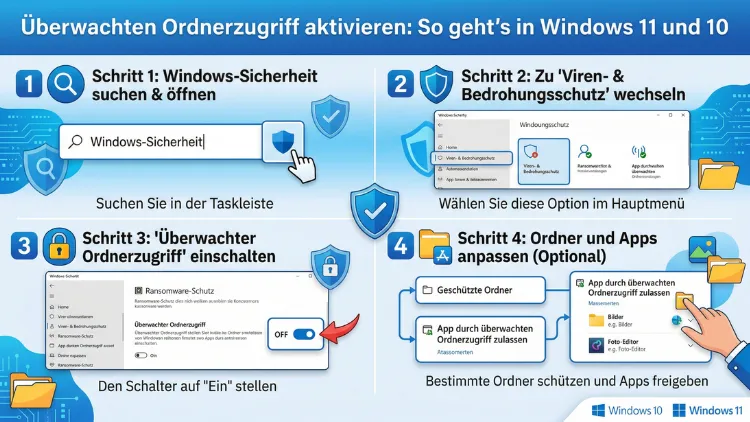
Der einfachste und empfohlene Weg führt über die Windows-Sicherheit-App. Gehen Sie dazu folgendermaßen vor:
Schritt 1: Öffnen Sie die Einstellungen mit der Tastenkombination Windows-Taste + I.
Schritt 2: Klicken Sie links in der Navigation auf „Datenschutz und Sicherheit“.
Schritt 3: Wählen Sie anschließend „Windows-Sicherheit“ aus.
Schritt 4: Klicken Sie auf „Windows-Sicherheit öffnen“, um die Sicherheitszentrale zu starten.
Schritt 5: Wählen Sie in der linken Leiste den Bereich „Viren- und Bedrohungsschutz“ aus.
Schritt 6: Scrollen Sie nach unten bis zum Abschnitt „Ransomware-Schutz“ und klicken Sie auf „Ransomware-Schutz verwalten“.
Schritt 7: Setzen Sie den Schalter unter „Überwachter Ordnerzugriff“ auf „Ein“. Bestätigen Sie die Anfrage der Benutzerkontensteuerung mit Ihren Administratoranmeldedaten.
Alternativ können Sie auch direkt über die Windows-Suche vorgehen. Drücken Sie dazu Windows-Taste + S, tippen Sie „Überwachter Ordnerzugriff“ ein und wählen Sie den entsprechenden Treffer aus. Das führt Sie ebenfalls direkt zur richtigen Einstellungsseite.
Nach der Aktivierung schützt Windows sofort die oben genannten Standardordner. Zudem erscheinen nun weitere Optionen, mit denen Sie den Schutz individuell anpassen können.
Überwachten Ordnerzugriff in Windows 10 aktivieren
Auch in Windows 10 ist die Aktivierung in wenigen Schritten erledigt. Die Benutzeroberfläche unterscheidet sich optisch leicht von Windows 11, der grundlegende Ablauf ist jedoch nahezu identisch.
Schritt 1: Öffnen Sie Start → Einstellungen (Zahnrad-Symbol).
Schritt 2: Gehen Sie zu „Update und Sicherheit“.
Schritt 3: Klicken Sie links auf „Windows-Sicherheit“.
Schritt 4: Wählen Sie „Windows-Sicherheit öffnen“.
Schritt 5: Navigieren Sie zu „Viren- und Bedrohungsschutz“.
Schritt 6: Scrollen Sie nach unten und klicken Sie auf „Ransomware-Schutz verwalten“.
Schritt 7: Aktivieren Sie den Schalter bei „Überwachter Ordnerzugriff“.
Ebenfalls können Sie in Windows 10 direkt über das Windows Defender Security Center in der Taskleiste vorgehen. Klicken Sie mit der rechten Maustaste auf das Schildsymbol in der Taskleiste und wählen Sie „Dashboard anzeigen“. Von dort gelangen Sie ebenfalls über „Viren- und Bedrohungsschutz“ zur Ransomware-Einstellung.
Überwachten Ordnerzugriff per PowerShell aktivieren
Für fortgeschrittene Nutzer und Systemadministratoren bietet sich die Aktivierung über Windows PowerShell an. Das ist besonders nützlich, wenn Sie den Schutz auf mehreren Computern gleichzeitig einrichten oder automatisieren möchten.
Gehen Sie dabei folgendermaßen vor:
Schritt 1: Öffnen Sie PowerShell als Administrator. Klicken Sie mit der rechten Maustaste auf das Start-Symbol und wählen Sie „Windows PowerShell (Administrator)“ oder „Terminal (Administrator)“ in Windows 11.
Schritt 2: Geben Sie den folgenden Befehl ein und bestätigen Sie mit der Eingabetaste:
Set-MpPreference -EnableControlledFolderAccess EnabledSchritt 3: Um den Status anschließend zu überprüfen, nutzen Sie folgenden Befehl:
Get-MpPreference | Select-Object EnableControlledFolderAccessGibt der Befehl den Wert „1″ zurück, ist der überwachte Ordnerzugriff aktiv. Der Wert „0″ bedeutet, dass die Funktion deaktiviert ist. Zudem können Sie über PowerShell den Überwachungsmodus aktivieren, auf den wir weiter unten noch eingehen.
Überwachten Ordnerzugriff per Gruppenrichtlinie aktivieren
In Unternehmensumgebungen ist die zentrale Verwaltung über Gruppenrichtlinien (GPO) der empfohlene Weg. So lässt sich der Schutz einheitlich auf alle Workstations in einer Domäne ausrollen.
Schritt 1: Öffnen Sie die Gruppenrichtlinien-Verwaltungskonsole (GPMC) auf dem Verwaltungsrechner.
Schritt 2: Klicken Sie mit der rechten Maustaste auf das Gruppenrichtlinienobjekt (GPO), das Sie konfigurieren möchten, und wählen Sie „Bearbeiten“.
Schritt 3: Navigieren Sie zu folgendem Pfad:
Computerkonfiguration → Administrative Vorlagen → Windows-Komponenten → Microsoft Defender Antivirus → Microsoft Defender Exploit Guard → Überwachter OrdnerzugriffSchritt 4: Öffnen Sie die Richtlinie „Überwachten Ordnerzugriff konfigurieren“ mit einem Doppelklick.
Schritt 5: Setzen Sie die Richtlinie auf „Aktiviert“ und wählen Sie im Dropdown-Menü „Aktivieren“ als Aktion. Klicken Sie anschließend auf „OK“.
Schritt 6: Wenden Sie die Gruppenrichtlinie auf die gewünschten Organisationseinheiten an. Auf den betroffenen Computern wird die Einstellung beim nächsten Gruppenrichtlinienupdate übernommen. Um das sofort zu erzwingen, können Sie auf den Zielcomputern den Befehl gpupdate /force ausführen.
Überwachten Ordnerzugriff per Registrierungseditor aktivieren
Auch über den Registrierungseditor (regedit) können Sie die Funktion aktivieren. Diese Methode eignet sich besonders, wenn keine Gruppenrichtlinien verfügbar sind, zum Beispiel auf einem eigenständigen Windows-10-Rechner außerhalb einer Domäne.
Wichtiger Hinweis: Änderungen an der Registrierung können das System destabilisieren. Erstellen Sie daher vorher unbedingt eine Sicherung der Registrierung.
Schritt 1: Drücken Sie Windows-Taste + R, tippen Sie regedit ein und bestätigen Sie mit der Eingabetaste.
Schritt 2: Navigieren Sie zu folgendem Schlüssel:
HKEY_LOCAL_MACHINE\SOFTWARE\Microsoft\Windows Defender\Windows Defender Exploit Guard\Controlled Folder AccessSchritt 3: Suchen Sie rechts den Eintrag „EnableControlledFolderAccess“ und doppelklicken Sie darauf.
Schritt 4: Setzen Sie den Wert auf „1″ (aktiviert) oder „0″ (deaktiviert) und bestätigen Sie mit „OK“.
Schritt 5: Starten Sie den Computer neu, damit die Änderung wirksam wird.
Apps durch den überwachten Ordnerzugriff zulassen
Nach der Aktivierung kann es vorkommen, dass legitime Programme blockiert werden. Das betrifft häufig Texteditoren, Grafikprogramme, Entwicklungsumgebungen oder ältere Software, die Daten in geschützte Ordner schreiben möchte. In diesem Fall erhalten Sie in der Regel eine Benachrichtigung in der Taskleiste, die auf die Blockierung hinweist.
Damit ein vertrauenswürdiges Programm dennoch Zugriff erhält, fügen Sie es folgendermaßen zur Ausnahmeliste hinzu:
Schritt 1: Öffnen Sie die Windows-Sicherheit-App und navigieren Sie zu „Viren- und Bedrohungsschutz“ → „Ransomware-Schutz verwalten“.
Schritt 2: Klicken Sie auf „App durch überwachten Ordnerzugriff zulassen“.
Schritt 3: Wählen Sie „Zugelassene App hinzufügen“.
Schritt 4: Sie haben nun zwei Möglichkeiten: Entweder wählen Sie „Zuletzt blockierte Apps“, um eine kürzlich gesperrte Anwendung mit einem Klick freizugeben, oder Sie wählen „Alle Apps durchsuchen“, um manuell eine ausführbare Datei (.exe) auszuwählen.
Schritt 5: Wählen Sie die gewünschte Anwendung aus und bestätigen Sie. Starten Sie das Programm anschließend neu, damit die Freigabe wirksam wird.
Wichtig: Fügen Sie ausschließlich Programme hinzu, denen Sie vollständig vertrauen. Das Hinzufügen unbekannter oder unseriöser Software würde den Schutz unterlaufen. Beachten Sie außerdem, dass zulässige Apps auch nach dem Hinzufügen weiterhin Ereignisse im Protokoll auslösen, bis sie neu gestartet werden.
Eigene Ordner zum Schutz hinzufügen
Standardmäßig schützt Windows nur eine begrenzte Auswahl von Systemordnern. Darüber hinaus können Sie jedoch beliebige weitere Verzeichnisse in die Schutzliste aufnehmen. Das ist besonders empfehlenswert für:
- Projektordner auf der Festplatte
- Buchhaltungs- oder Steuerordner
- Archivordner mit wichtigen Dokumenten
- Lokale Sicherungspfade
- OneDrive-Synchronisierungsordner, falls diese außerhalb der Standardpfade liegen
So gehen Sie vor:
Schritt 1: Öffnen Sie die Windows-Sicherheit-App und gehen Sie zu „Viren- und Bedrohungsschutz“ → „Ransomware-Schutz verwalten“.
Schritt 2: Klicken Sie auf „Geschützte Ordner“.
Schritt 3: Wählen Sie „Geschützten Ordner hinzufügen“ und bestätigen Sie die UAC-Anfrage.
Schritt 4: Navigieren Sie im Dateidialog zu dem Ordner, den Sie schützen möchten, und klicken Sie auf „Ordner auswählen“.
Der Ordner erscheint nun in der Liste und ist fortan vor unautorisierten Schreibzugriffen geschützt. Beachten Sie, dass Wildcards in Ordnerpfaden nicht unterstützt werden – Sie müssen jeden Ordner einzeln hinzufügen.
Den Überwachungsmodus zum Testen nutzen
Bevor Sie den überwachten Ordnerzugriff in einer produktiven Umgebung scharf schalten, empfiehlt sich der Überwachungsmodus (Audit Mode). In diesem Modus werden Blockierungen nur protokolliert, aber nicht tatsächlich durchgesetzt. So können Sie testen, welche Ihrer Anwendungen betroffen wären, ohne dass der Betrieb gestört wird.
Den Überwachungsmodus aktivieren Sie über PowerShell mit folgendem Befehl:
Set-MpPreference -EnableControlledFolderAccess AuditModeProtokollierte Ereignisse finden Sie anschließend in der Windows-Ereignisanzeige:
Schritt 1: Öffnen Sie die Ereignisanzeige (Windows-Taste + R → eventvwr.msc).
Schritt 2: Navigieren Sie zu: Anwendungs- und Dienstprotokolle → Microsoft → Windows → Windows Defender → Operational.
Schritt 3: Suchen Sie nach den Ereignis-IDs 1123 (blockierter Zugriff im Überwachungsmodus) und 1124 (blockierter Zugriff bei aktiviertem Schutz). Jeder Eintrag enthält dabei den Namen der App, den betroffenen Ordner sowie einen Zeitstempel.
Nachdem Sie die Protokolle ausgewertet und alle nötigen Ausnahmen konfiguriert haben, schalten Sie den Schutz mit dem folgenden Befehl von Überwachungs- auf Echtmodus:
Set-MpPreference -EnableControlledFolderAccess EnabledHäufige Probleme und Lösungen
Auch wenn der überwachte Ordnerzugriff in den meisten Fällen problemlos funktioniert, können gelegentlich Schwierigkeiten auftreten. Hier sind die häufigsten Probleme und deren Lösungen:
Problem 1: Die Option ist ausgegraut oder nicht verfügbar
Das liegt meistens daran, dass eine Drittanbieter-Sicherheitssoftware aktiv ist und Microsoft Defender deaktiviert hat. Deinstallieren oder deaktivieren Sie in diesem Fall die externe Antiviren-Software. Danach sollte die Option wieder verfügbar sein.
Alternativ kann auch eine Gruppenrichtlinie die Einstellung sperren. In diesem Fall wenden Sie sich an Ihren IT-Administrator.
Problem 2: Legitime Programme werden blockiert
Das ist das häufigste Alltagsproblem. Fügen Sie deshalb das betroffene Programm – wie oben beschrieben – zur Ausnahmeliste hinzu. Besonders häufig betroffen sind ältere Anwendungen, Bildbearbeitungsprogramme und einige Entwicklungstools.
Problem 3: Keine Benachrichtigungen bei Blockierungen
Überprüfen Sie, ob die Windows-Benachrichtigungen für die Windows-Sicherheit aktiviert sind. Gehen Sie dazu zu Einstellungen → System → Benachrichtigungen und stellen Sie sicher, dass „Windows-Sicherheit“ Benachrichtigungen senden darf.
Problem 4: Der Schutz lässt sich nicht aktivieren
Stellen Sie sicher, dass der Microsoft Defender Antivirus-Dienst läuft. Öffnen Sie dazu die Dienste-Verwaltung (Windows-Taste + R → services.msc) und suchen Sie nach „Microsoft Defender Antivirus-Dienst“. Klicken Sie mit der rechten Maustaste darauf und wählen Sie „Starten“, falls der Dienst nicht aktiv ist.
Empfohlene Vorgehensweisen für den überwachten Ordnerzugriff
Um den größtmöglichen Nutzen aus der Funktion zu ziehen, sollten Sie einige empfohlene Vorgehensweisen beachten:
Starten Sie mit dem Überwachungsmodus. Schalten Sie den Schutz zunächst nicht sofort scharf, sondern nutzen Sie den Audit Mode für einige Tage. So erkennen Sie, welche Programme möglicherweise blockiert würden, und können Ausnahmen vorab konfigurieren.
Halten Sie die Ausnahmeliste so kurz wie möglich. Jede hinzugefügte App verringert theoretisch den Schutz. Fügen Sie deshalb ausschließlich Programme hinzu, die Sie regelmäßig verwenden und deren Vertrauenswürdigkeit Sie kennen.
Kombinieren Sie den Ordnerschutz mit regelmäßigen Backups. Der überwachte Ordnerzugriff ist kein Ersatz für eine solide Datensicherungsstrategie. Nutzen Sie zum Beispiel Windows-Sicherung, OneDrive mit Versionsverlauf oder ein dediziertes Backup-Programm wie Veeam Agent for Windows (kostenlose Heimanwender-Version verfügbar) oder Macrium Reflect Free. Damit sind Ihre Daten auch im Worst Case wiederherstellbar.
Halten Sie Windows und den Defender aktuell. Neue Bedrohungen erfordern aktuelle Schutzmechanismen. Stellen Sie deshalb sicher, dass automatische Updates für Windows und die Microsoft-Defender-Signaturen aktiviert sind.
Ergänzen Sie den Schutz durch weitere Sicherheitsmaßnahmen. Nutzen Sie außerdem Microsoft Defender SmartScreen, starke und einzigartige Passwörter sowie – wo immer möglich – die Zwei-Faktor-Authentifizierung (2FA) für Ihre Konten.
Häufige Fragen zum überwachten Ordnerzugriff
Was genau macht der überwachte Ordnerzugriff und wie funktioniert er technisch?
Der überwachte Ordnerzugriff ist eine Funktion von Microsoft Defender Antivirus, die intern eine Whitelist vertrauenswürdiger Anwendungen verwaltet. Alle anderen Programme erhalten keinen Schreibzugriff auf die geschützten Ordner – unabhängig davon, ob es sich um Schadsoftware oder nur ein unbekanntes Programm handelt. Sobald ein nicht autorisiertes Programm versucht, eine Datei in einem geschützten Ordner zu ändern oder zu löschen, wird der Vorgang blockiert, und Windows zeigt eine Benachrichtigung an. Die Zugriffsrechte des Ordners selbst werden dabei nicht verändert; Windows verwaltet lediglich die Whitelist für Schreibzugriffe.
Ist der überwachte Ordnerzugriff in Windows 11 und 10 standardmäßig aktiviert?
Nein. In Windows 10 und Windows 11 ist der überwachte Ordnerzugriff standardmäßig deaktiviert und muss von jedem Nutzer manuell aktiviert werden. Microsoft hat sich dafür entschieden, die Funktion nicht von Haus aus einzuschalten, um mögliche Kompatibilitätsprobleme mit legitimen Programmen zu vermeiden. Deshalb empfiehlt es sich, die Funktion bewusst zu aktivieren und anschließend die Ausnahmeliste nach Bedarf zu konfigurieren.
Welche Windows-Editionen unterstützen den überwachten Ordnerzugriff?
Der überwachte Ordnerzugriff steht in allen gängigen Windows-Editionen zur Verfügung, also in Windows 10 Home, Pro, Education und Enterprise sowie in allen Windows-11-Varianten. Voraussetzung ist jedoch, dass Microsoft Defender Antivirus aktiv ist und Windows mindestens auf Version 1709 (Windows 10) oder auf einem aktuellen Windows-11-Stand ist.
Verlangsamt der überwachte Ordnerzugriff meinen Computer?
In den meisten Fällen ist kein spürbarer Leistungsunterschied feststellbar. Die Überwachung läuft im Hintergrund und beansprucht nur minimale Systemressourcen. Bei sehr intensiven Dateioperationen – zum Beispiel beim Exportieren großer Videofiles – kann es geringfügig länger dauern, da jeder Schreibzugriff kurz geprüft wird. Auf modernen Rechnern fällt das jedoch kaum ins Gewicht. Wer dennoch einen Unterschied bemerkt, sollte zunächst prüfen, ob nicht ein anderes Programm die Systemlast verursacht.
Was passiert, wenn ein Programm fälschlicherweise blockiert wird?
Wenn ein legitimes Programm blockiert wird, bleibt die betroffene Datei unverändert, und Windows zeigt eine Benachrichtigung an, die auf die Blockierung hinweist. Das Programm selbst erhält lediglich eine Fehlermeldung – etwa „Zugriff verweigert“. Um das Problem zu lösen, fügen Sie die entsprechende Anwendung einfach zur Ausnahmeliste hinzu, wie weiter oben in diesem Artikel beschrieben. Starten Sie das Programm anschließend neu, damit die Freigabe wirksam wird.
Kann ich den überwachten Ordnerzugriff mit einem anderen Antivirenprogramm verwenden?
Nein. Der überwachte Ordnerzugriff ist exklusiv an Microsoft Defender Antivirus gebunden. Wenn Sie eine alternative Sicherheitslösung wie Kaspersky, Bitdefender oder ESET verwenden, deaktiviert Windows Defender sich automatisch – und damit auch den überwachten Ordnerzugriff. In diesem Fall sollten Sie prüfen, ob Ihre Drittanbieterlösung eine vergleichbare Ransomware-Schutzfunktion anbietet. Viele moderne Antivirenprogramme verfügen über ähnliche Mechanismen unter anderen Bezeichnungen.
Schützt der überwachte Ordnerzugriff auch Cloud-Ordner wie OneDrive?
Ja, das ist möglich. Allerdings müssen Sie den Schutz für OneDrive-Synchronisierungsordner manuell hinzufügen, da diese außerhalb der standardmäßig geschützten Verzeichnisse liegen können – abhängig davon, wo OneDrive auf Ihrem System eingerichtet ist. Navigieren Sie dazu in der Windows-Sicherheit zu „Geschützte Ordner“ und fügen Sie den OneDrive-Pfad manuell hinzu. Beachten Sie außerdem, dass OneDrive selbst bereits über einen Versionsverlauf verfügt, der gelöschte oder veränderte Dateien wiederherstellen kann.
Wie kann ich blockierte Zugriffe einsehen und auswerten?
Blockierte Zugriffe lassen sich in der Windows-Ereignisanzeige nachvollziehen. Öffnen Sie die Ereignisanzeige über die Windows-Suche oder den Befehl eventvwr.msc. Navigieren Sie dann zu Anwendungs- und Dienstprotokolle → Microsoft → Windows → Windows Defender → Operational. Dort finden Sie Einträge mit den Ereignis-IDs 1123 und 1124, die jeweils den Namen der blockierten Anwendung, den betroffenen Ordnerpfad und einen Zeitstempel enthalten. Diese Informationen helfen dabei, gezielte Ausnahmen zu konfigurieren.
Kann ich den überwachten Ordnerzugriff vorübergehend deaktivieren?
Ja. Es ist möglich, die Funktion jederzeit zu deaktivieren – zum Beispiel während einer Softwareinstallation, bei der bekannte Konflikte auftreten. Gehen Sie dazu zu Windows-Sicherheit → Viren- und Bedrohungsschutz → Ransomware-Schutz verwalten und setzen Sie den Schalter auf „Aus“. Bestätigen Sie die UAC-Anfrage. Denken Sie jedoch daran, die Funktion danach wieder zu aktivieren, da Ihre Ordner im deaktivierten Zustand keinerlei zusätzlichen Schutz genießen.
Kann ich den überwachten Ordnerzugriff auch auf einem Windows-Server aktivieren?
Grundsätzlich ja. Microsoft Defender Antivirus und die zugehörige Funktion des überwachten Ordnerzugriffs stehen auch auf Windows Server 2016, 2019 und 2022 zur Verfügung, wenn Defender als Antivirenlösung genutzt wird. In Serverumgebungen empfiehlt sich jedoch besonders die Verwaltung über Gruppenrichtlinien oder Microsoft Endpoint Configuration Manager (MECM/SCCM), da Serverumgebungen in der Regel zentral verwaltet werden und die Ausnahmeliste sorgfältig auf die installierten Dienste und Anwendungen abgestimmt sein muss.
Fazit
Der überwachte Ordnerzugriff in Windows 10 und Windows 11 ist eine kostenlose, wirkungsvolle Schutzmaßnahme gegen Ransomware und unerlaubte Programmzugriffe. Mit wenigen Klicks aktiviert, ergänzt er den klassischen Virenschutz um eine proaktive Schutzschicht.
Wer die Funktion sorgfältig konfiguriert, regelmäßige Backups anlegt und die Ausnahmeliste schlank hält, schafft eine starke Verteidigungslinie für seine Daten – ohne zusätzliche Kosten oder spürbare Leistungseinbußen.