
Ordnerzugriff verweigert in Windows 11 und 10? Erfahren Sie Schritt für Schritt, wie Sie den Zugriff auf gesperrte Ordner schnell wiederherstellen können.
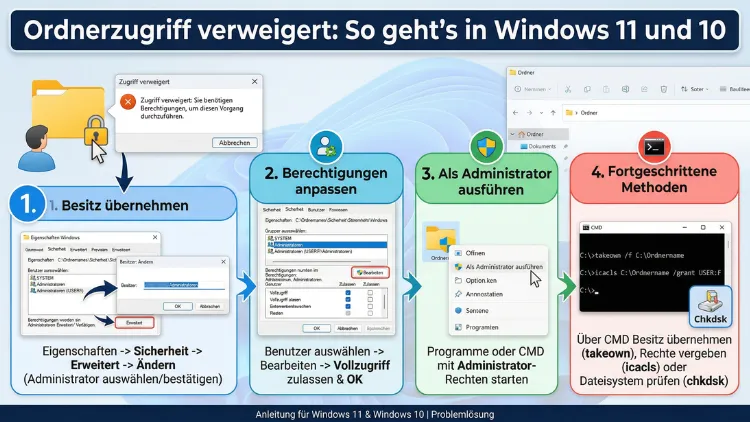
Wenn Windows meldet, dass der Ordnerzugriff verweigert wird, liegt das fast immer an fehlenden Berechtigungen, falschen Besitzrechten oder aktiven Sicherheitsfunktionen. Dieses Problem tritt sowohl in Windows 10 als auch in Windows 11 auf – bei eigenen Dateien, externen Laufwerken oder Systemordnern.
Dieser Artikel zeigt Ihnen alle bewährten Lösungswege Schritt für Schritt, damit Sie schnell wieder auf Ihre Daten zugreifen können.
Warum verweigert Windows den Ordnerzugriff?
Bevor Sie eine Lösung anwenden, lohnt es sich, die Ursache zu verstehen. Denn so wählen Sie gezielt die richtige Methode und sparen sich unnötige Umwege.
Windows verwendet das NTFS-Dateisystem, das jedem Ordner und jeder Datei individuelle Zugriffsrechte zuweist. Fehlen Ihrem Benutzerkonto die nötigen Rechte, verweigert das System den Zugang sofort. Zusätzlich trennt Windows bewusst zwischen dem Besitzer eines Ordners und den Berechtigungen, die einem Konto zugewiesen sind. Selbst als Administrator sind Sie nicht automatisch Besitzer jeder Datei.
Die häufigsten Ursachen im Überblick:
- Falsche oder fehlende NTFS-Berechtigungen: Ihr Konto besitzt keine Lese-, Schreib- oder Änderungsrechte für den betreffenden Ordner.
- Falsches Besitzrecht: Der Ordner gehört einem anderen Benutzer, dem System oder einem gelöschten Konto.
- Überwachter Ordnerzugriff (Ransomware-Schutz): Windows Defender blockiert bestimmte Programme am Zugriff auf geschützte Verzeichnisse.
- Benutzerkontensteuerung (UAC): Die UAC schränkt Aktionen ein, die erhöhte Rechte erfordern.
- Beschädigtes Dateisystem: Fehler auf dem Laufwerk verhindern den Zugriff auf einzelne Ordner.
- Antivirenprogramme von Drittanbietern: Diese können legitime Zugriffe fälschlicherweise blockieren.
- Verschlüsselte Laufwerke: Ist ein Laufwerk mit BitLocker gesperrt, erscheint ebenfalls die Meldung „Zugriff verweigert“.
- Gruppenrichtlinien in Unternehmensumgebungen: Netzwerkadministratoren können bestimmte Pfade per Richtlinie sperren.
- Beschädigte Windows-Benutzerprofile: Defekte Profile führen dazu, dass selbst Administratoren keinen Zugriff mehr erhalten.
Methode 1: Besitz des Ordners übernehmen
Dies ist in den meisten Fällen die wirksamste Methode. Wenn Ihr Konto nicht als Eigentümer eingetragen ist, hilft keine andere Maßnahme dauerhaft.
So übernehmen Sie den Besitz in Windows 11 und 10:
- Klicken Sie mit der rechten Maustaste auf den betroffenen Ordner.
- Wählen Sie „Eigenschaften“.
- Wechseln Sie zur Registerkarte „Sicherheit“ und klicken Sie auf „Erweitert“.
- Oben sehen Sie das Feld „Eigentümer“. Klicken Sie daneben auf „Ändern“.
- Geben Sie im Feld „Geben Sie die zu verwendenden Objektnamen ein“ Ihren Benutzernamen oder „Administratoren“ ein.
- Klicken Sie auf „Namen überprüfen“ und anschließend auf „OK“.
- Aktivieren Sie zusätzlich das Kontrollkästchen „Besitzer der Untercontainer und Objekte ersetzen“, damit auch alle Unterordner übernommen werden.
- Klicken Sie auf „OK“ und bestätigen Sie die Sicherheitsabfrage.
Danach können Sie in den meisten Fällen sofort wieder auf den Ordner zugreifen.
Methode 2: NTFS-Berechtigungen manuell anpassen
Manchmal fehlen trotz korrekter Besitzrechte die nötigen Schreibrechte. Deshalb sollten Sie die Berechtigungen direkt anpassen.
Schritt-für-Schritt-Anleitung:
- Klicken Sie mit der rechten Maustaste auf den Ordner und wählen Sie „Eigenschaften“.
- Öffnen Sie die Registerkarte „Sicherheit“ und klicken Sie auf „Bearbeiten“.
- Wählen Sie Ihr Benutzerkonto aus der Liste.
- Setzen Sie unter „Zulassen“ einen Haken bei „Volle Kontrolle“.
- Bestätigen Sie mit „Übernehmen“ und „OK“.
Außerdem empfiehlt es sich, zu prüfen, ob Ihrem Konto explizit ein „Verweigern“-Eintrag zugewiesen wurde. Solche Einträge überschreiben alle Zulassen-Regeln und müssen zuerst entfernt werden.
Methode 3: Als Administrator ausführen
Viele Zugriffsprobleme entstehen, weil eine Anwendung oder der Datei-Explorer ohne Administratorrechte gestartet wird. Deshalb sollten Sie Folgendes versuchen:
- Klicken Sie mit der rechten Maustaste auf den Datei-Explorer oder die betreffende Anwendung.
- Wählen Sie „Als Administrator ausführen“.
- Versuchen Sie nun erneut, auf den Ordner zuzugreifen.
In Windows 11 und 10 läuft der Datei-Explorer standardmäßig ohne erhöhte Rechte. Deshalb schlägt der Zugriff auf geschützte Systemordner wie C:\Windows oder C:\Program Files oft fehl, obwohl Ihr Konto zur Administratorgruppe gehört.
Methode 4: Eingabeaufforderung mit takeown und icacls nutzen
Wenn die grafische Oberfläche nicht weiterhilft, bietet die Eingabeaufforderung zwei leistungsstarke Befehle. Diese Methode ist besonders effektiv bei Systemordnern oder Ordnern, die sich über die normale Oberfläche nicht ändern lassen.
Besitz übernehmen mit takeown:
- Drücken Sie Windows + S, geben Sie „cmd“ ein.
- Klicken Sie mit der rechten Maustaste auf „Eingabeaufforderung“ und wählen Sie „Als Administrator ausführen“.
- Geben Sie folgenden Befehl ein und ersetzen Sie den Pfad entsprechend:
takeown /f "C:\Pfad\zum\Ordner" /r /d yDer Parameter /r wendet den Befehl rekursiv auf alle Unterordner an. Der Parameter /d y bestätigt alle Rückfragen automatisch.
Berechtigungen setzen mit icacls:
Geben Sie anschließend diesen Befehl ein, um Ihrem Konto volle Kontrolle zu geben:
icacls "C:\Pfad\zum\Ordner" /grant Administratoren:F /tDer Parameter /t gilt dabei ebenfalls für alle Unterordner. Ersetzen Sie „Administratoren“ durch Ihren genauen Benutzernamen, falls nötig.
Methode 5: Überwachten Ordnerzugriff (Ransomware-Schutz) prüfen
Windows 11 und Windows 10 verfügen über eine Funktion namens „Überwachter Ordnerzugriff“. Diese schützt wichtige Verzeichnisse vor unerlaubten Änderungen durch Programme. Leider blockiert sie dabei auch manchmal legitime Anwendungen wie Backup-Software oder ältere Programme.
So deaktivieren Sie die Sperre oder fügen eine Ausnahme hinzu:
- Öffnen Sie Windows-Sicherheit über das Startmenü.
- Gehen Sie zu „Viren- und Bedrohungsschutz“.
- Scrollen Sie nach unten und klicken Sie auf „Ransomware-Schutz verwalten“.
- Dort finden Sie den „Überwachten Ordnerzugriff“. Klicken Sie auf „App durch überwachten Ordnerzugriff zulassen“.
- Fügen Sie die betroffene Anwendung zur Ausnahmeliste hinzu.
Alternativ können Sie den Schutz vorübergehend deaktivieren, um zu testen, ob er die Ursache ist. Aktivieren Sie ihn anschließend jedoch unbedingt wieder.
Methode 6: Benutzerkontensteuerung (UAC) temporär anpassen
Die Benutzerkontensteuerung ist eine wichtige Sicherheitsfunktion. Deshalb sollten Sie sie nicht dauerhaft deaktivieren. Zum Testen kann eine temporäre Anpassung jedoch hilfreich sein.
- Drücken Sie Windows + S und geben Sie „UAC“ ein.
- Klicken Sie auf „Einstellungen der Benutzerkontensteuerung ändern“.
- Ziehen Sie den Schieberegler eine Stufe nach unten.
- Bestätigen Sie mit „OK“ und starten Sie den PC neu.
- Testen Sie den Zugriff erneut.
- Setzen Sie den Schieberegler anschließend wieder auf die ursprüngliche Stufe.
Zudem empfiehlt es sich, diese Einstellung nur kurzfristig zu ändern, da eine dauerhaft niedrige UAC-Stufe Ihr System anfälliger für Schadsoftware macht.
Methode 7: Antivirenprogramm vorübergehend deaktivieren
Antivirenprogramme von Drittanbietern greifen tief ins System ein und können legitime Zugriffe blockieren. Besonders bei der Installation von Software oder beim Verschieben bestimmter Dateitypen tritt dieses Problem auf.
Empfohlene Vorgehensweisen:
- Deaktivieren Sie Ihr Antivirenprogramm kurzzeitig über das Systemtray-Symbol oder die Programmoberfläche. Bei bekannten Programmen wie Malwarebytes, ESET NOD32, Kaspersky oder Bitdefender finden Sie diese Option im Rechtsklick-Menü des Tray-Icons.
- Versuchen Sie danach erneut, auf den Ordner zuzugreifen.
- Tritt das Problem nicht mehr auf, ist das Antivirenprogramm die Ursache. Fügen Sie den betroffenen Ordner zu den Ausnahmen des Programms hinzu, anstatt den Schutz dauerhaft zu deaktivieren.
- Falls kein Drittanbieterprogramm installiert ist, prüfen Sie die Einstellungen von Microsoft Defender, dem integrierten Schutz von Windows 11 und Windows 10.
Methode 8: Dateisystem mit CHKDSK, SFC und DISM reparieren
Beschädigte Dateisystemstrukturen sind ebenfalls eine häufige Ursache für verweigernte Ordnerzugriffe. Windows bietet dafür drei leistungsstarke integrierte Werkzeuge.
CHKDSK – Datenträger auf Fehler prüfen:
- Öffnen Sie die Eingabeaufforderung als Administrator.
- Geben Sie folgenden Befehl ein und ersetzen Sie C durch den entsprechenden Laufwerksbuchstaben:
chkdsk C: /f /r- Falls das Laufwerk gerade in Verwendung ist, bestätigen Sie, dass die Prüfung beim nächsten Neustart durchgeführt wird.
- Starten Sie den PC neu. Windows prüft und repariert das Laufwerk automatisch.
SFC – Systemdateien reparieren:
Geben Sie in der Eingabeaufforderung als Administrator ein:
sfc /scannowDieser Befehl überprüft alle geschützten Systemdateien und ersetzt beschädigte Dateien automatisch durch korrekte Versionen.
DISM – Windows-Image reparieren:
Falls SFC Fehler meldet, die es nicht beheben kann, setzen Sie zusätzlich DISM ein:
DISM /Online /Cleanup-Image /RestoreHealthDieser Befehl lädt fehlende oder beschädigte Komponenten direkt von den Windows Update-Servern nach. Dafür benötigen Sie eine aktive Internetverbindung.
Methode 9: BitLocker-Verschlüsselung prüfen
Wenn ein Laufwerk mit BitLocker verschlüsselt ist und nicht korrekt entsperrt wurde, erscheint die Meldung „Zugriff verweigert“ sofort. Deshalb sollten Sie prüfen, ob das betreffende Laufwerk gesperrt ist.
- Öffnen Sie den Datei-Explorer und schauen Sie, ob das Laufwerkssymbol ein Schloss zeigt.
- Doppelklicken Sie auf das Laufwerk und geben Sie das BitLocker-Passwort ein.
- Alternativ verwenden Sie den Wiederherstellungsschlüssel, den Sie bei der Einrichtung erhalten haben.
Falls Sie den Wiederherstellungsschlüssel verloren haben, können Sie ihn unter Umständen über Ihr Microsoft-Konto unter account.microsoft.com/devices/recoverykey wiederfinden. Ohne diesen Schlüssel ist der Zugriff auf verschlüsselte Laufwerke ohne Datenverlust in der Regel nicht möglich.
Methode 10: Drittanbieter-Tool „TakeOwnershipPro“ verwenden
Für Nutzer, die eine grafische Lösung ohne Kommandozeile bevorzugen, empfehlen wir das kostenlose Tool TakeOwnershipPro (verfügbar auf der offiziellen Webseite des Herstellers).
Dieses Programm fügt dem Rechtsklick-Kontextmenü im Datei-Explorer einen Eintrag namens „Take Ownership“ hinzu. Damit übernehmen Sie den Besitz eines Ordners mit einem einzigen Klick, ohne sich durch Eigenschaften-Dialoge navigieren zu müssen.
So verwenden Sie TakeOwnershipPro:
- Laden Sie TakeOwnershipPro herunter und installieren Sie es.
- Klicken Sie mit der rechten Maustaste auf den gesperrten Ordner.
- Wählen Sie „Take Ownership“ aus dem Kontextmenü.
- Bestätigen Sie die UAC-Abfrage.
- Das Tool übernimmt Besitz und Berechtigungen automatisch.
Außerdem bietet das kostenlose Tool Unlocker eine ähnliche Funktion. Es ist besonders nützlich, wenn eine Datei von einem Prozess gesperrt wird und sich deshalb weder öffnen noch löschen lässt.
Methode 11: Netzlaufwerke und Freigaben korrekt einrichten
Bei Ordnern auf Netzlaufwerken oder freigegebenen Ordnern greifen zusätzliche Regeln. Deshalb müssen hier sowohl die NTFS-Berechtigungen als auch die Freigaberechte korrekt gesetzt sein.
Empfohlene Vorgehensweisen bei Netzlaufwerken:
- Stellen Sie sicher, dass Sie mit den richtigen Anmeldedaten auf das Netzlaufwerk zugreifen.
- Öffnen Sie auf dem Server oder dem anderen PC die Freigabeeinstellungen des Ordners und prüfen Sie, ob Ihr Benutzerkonto dort Lese- und Schreibrechte hat.
- Aktivieren Sie zudem im Netzwerk- und Freigabecenter die Netzwerkerkennung und die Datei- und Druckerfreigabe. Navigieren Sie dazu über: Systemsteuerung → Netzwerk- und Freigabecenter → Erweiterte Freigabeeinstellungen ändern.
- Prüfen Sie, ob sich beide PCs im selben Netzwerkprofil (Privat oder Domäne) befinden. In öffentlichen Netzwerkprofilen blockiert Windows viele Freigaben standardmäßig.
Methode 12: Beschädigtes Benutzerprofil reparieren oder neu erstellen
Ein beschädigtes Windows-Benutzerprofil kann dazu führen, dass Ihr Konto keinen Zugriff mehr auf eigene Ordner hat. In diesem Fall hilft oft nur ein neues Benutzerkonto.
- Öffnen Sie Einstellungen → Konten → Familie und andere Benutzer.
- Klicken Sie auf „Konto hinzufügen“ und erstellen Sie ein neues lokales Administratorkonto.
- Melden Sie sich mit dem neuen Konto an.
- Übernehmen Sie den Besitz der betroffenen Ordner nach Methode 1.
- Kopieren Sie Ihre Daten in das neue Profil.
Zudem können Sie versuchen, das beschädigte Profil über die Registrierung zu reparieren. Navigieren Sie dazu zu HKEY_LOCAL_MACHINE\SOFTWARE\Microsoft\Windows NT\CurrentVersion\ProfileList und löschen Sie dort den Schlüssel des defekten Profils. Dieser Eingriff empfiehlt sich jedoch nur für erfahrene Benutzer.
Methode 13: Windows im abgesicherten Modus starten
Manche Zugriffsprobleme entstehen, weil Drittanbieterprogramme oder Dienste bestimmte Ordner dauerhaft sperren. Im abgesicherten Modus von Windows 11 und Windows 10 starten nur die nötigsten Systemkomponenten, wodurch solche Sperren oft aufgehoben werden.
So starten Sie Windows 11/10 im abgesicherten Modus:
- Öffnen Sie Einstellungen → System → Wiederherstellung.
- Klicken Sie unter „Erweiterter Start“ auf „Jetzt neu starten“.
- Wählen Sie nach dem Neustart: Problembehandlung → Erweiterte Optionen → Starteinstellungen → Neu starten.
- Drücken Sie nach dem Neustart die Taste 4 für den abgesicherten Modus oder 5 für den abgesicherten Modus mit Netzwerktreibern.
Im abgesicherten Modus können Sie nun die oben beschriebenen Methoden zur Besitzübernahme und Berechtigungsanpassung durchführen, ohne dass Drittanbieterprogramme stören.
Wann sollten Sie nichts ändern?
Nicht jeder verweigerter Zugriff ist ein Fehler. Windows schützt bewusst bestimmte Verzeichnisse, um die Systemstabilität zu gewährleisten. Deshalb gilt:
- Ordner wie C:\Windows\System32 oder C:\Program Files sind aus gutem Grund gesperrt. Änderungen dort können das System destabilisieren.
- TrustedInstaller-geschützte Ordner sollten nur dann verändert werden, wenn Sie genau wissen, was Sie tun.
- Bei verdächtigen Laufwerksgeräuschen oder wiederholten Fehlermeldungen sollten Sie zunächst eine Datensicherung anlegen, bevor Sie Reparaturtools einsetzen.
Häufige Fragen zu verweigerten Ordnerzugriffen
Warum verweigert Windows den Zugriff, obwohl ich Administrator bin?
Administrator und Besitzer sind in Windows zwei verschiedene Rollen. Deshalb kann Windows den Zugriff auch bei Administratorkonten verweigern, wenn Sie nicht gleichzeitig als Eigentümer des Ordners eingetragen sind. Außerdem schützt der TrustedInstaller-Dienst viele Systemordner explizit vor dem Administratorkonto. Die Lösung ist die Besitzübernahme nach Methode 1 oder 4.
Was bedeutet „Ihnen wurde die Berechtigung zum Zugriff auf diesen Ordner verweigert“?
Diese Meldung erscheint, wenn Ihrem Benutzerkonto ausdrücklich ein „Verweigern“-Eintrag in den NTFS-Berechtigungen zugewiesen wurde. Solche Einträge haben Vorrang vor allen Zulassen-Regeln. Deshalb müssen Sie diesen Eintrag zuerst über die Registerkarte „Sicherheit“ entfernen, bevor andere Methoden wirken können.
Wie behebe ich „Zugriff auf Zielordner verweigert“ beim Kopieren?
Prüfen Sie dabei sowohl den Quellordner als auch den Zielordner. Häufig fehlen die Schreibrechte für den Zielordner. Passen Sie die Berechtigungen nach Methode 2 an oder führen Sie das Kopieren als Administrator aus. Außerdem kann der Ransomware-Schutz (Methode 5) das Schreiben in bestimmte Ordner blockieren.
Warum ist der Ordnerzugriff auf einer externen Festplatte verweigert?
Externe Festplatten können Ordner enthalten, die einem anderen Windows-Benutzerkonto oder einer anderen Windows-Installation gehören. Deshalb erkennt Ihr aktuelles Konto nicht automatisch als Besitzer. Übernehmen Sie den Besitz nach Methode 1. Zudem sollten Sie mit CHKDSK (Methode 8) prüfen, ob das Dateisystem der externen Festplatte beschädigt ist.
Kann ich den Fehler mit einem Systemwiederherstellungspunkt beheben?
Ja, das ist möglich, wenn das Problem nach einer Systemänderung entstanden ist. Öffnen Sie dazu die Systemsteuerung → System → Computerschutz → Systemwiederherstellung und wählen Sie einen Wiederherstellungspunkt, der vor dem Auftreten des Problems liegt. Beachten Sie jedoch, dass dies nur Systemdateien und Einstellungen zurücksetzt, keine persönlichen Dateien.
Was tun, wenn CHKDSK den Fehler nicht behebt?
Falls CHKDSK keine Verbesserung bringt, setzen Sie zusätzlich SFC und DISM ein (Methode 8). Außerdem kann ein beschädigtes Benutzerprofil vorliegen. Erstellen Sie in diesem Fall ein neues Administratorkonto (Methode 12). Treten weiterhin Probleme auf, könnte ein Hardware-Defekt der Festplatte vorliegen – prüfen Sie das Laufwerk dann mit einem Tool wie CrystalDiskInfo.
Warum tritt der Fehler nach einem Windows-Update auf?
Windows-Updates verändern gelegentlich Sicherheitseinstellungen oder setzen Berechtigungen zurück. Deshalb kann ein Update dazu führen, dass zuvor zugängliche Ordner plötzlich gesperrt sind. In diesem Fall hilft meist die Besitzübernahme (Methode 1) oder das Anpassen der NTFS-Berechtigungen (Methode 2).
Ist es sicher, den Ransomware-Schutz dauerhaft zu deaktivieren?
Nein, das empfehlen wir nicht. Der überwachte Ordnerzugriff schützt Ihre persönlichen Dateien vor Verschlüsselungstrojanern. Fügen Sie stattdessen die betreffende Anwendung zur Ausnahmeliste hinzu (Methode 5). So bleibt der Schutz aktiv, und das Programm kann trotzdem auf den Ordner zugreifen.
Wie behebe ich den Zugriffsfehler bei Netzlaufwerken?
Bei Netzlaufwerken müssen sowohl die Freigaberechte als auch die NTFS-Berechtigungen auf dem Zielrechner korrekt gesetzt sein. Außerdem muss die Netzwerkerkennung aktiviert und das richtige Netzwerkprofil ausgewählt sein (Methode 11). Prüfen Sie zudem, ob Ihre Anmeldedaten für das Netzlaufwerk aktuell sind.
Was ist TakeOwnershipPro und ist es sicher?
TakeOwnershipPro ist ein kostenloses Tool, das die Besitzübernahme per Rechtsklick vereinfacht. Es ist sicher und weit verbreitet. Laden Sie es ausschließlich von der offiziellen Herstellerwebseite herunter, um gefälschte Versionen zu vermeiden. Alternativ können Sie den gleichen Effekt mit den Windows-Bordmitteln takeown und icacls in der Eingabeaufforderung erzielen (Methode 4).
Fazit
Der Fehler „Ordnerzugriff verweigert“ klingt alarmierend, lässt sich jedoch in den meisten Fällen ohne großen Aufwand beheben. Übernehmen Sie zunächst den Besitz des Ordners und passen Sie die NTFS-Berechtigungen an – das löst die Mehrzahl aller Fälle. Bei hartnäckigen Problemen helfen CHKDSK, SFC und DISM zuverlässig weiter.
Gehen Sie dabei stets strukturiert vor und vermeiden Sie es, Systemordner wahllos zu entsperren. So halten Sie Ihr Windows-System stabil und sicher, ohne unnötige Risiken einzugehen.
