
Erfahren Sie, wie Sie in Windows 11 und 10 den überwachten Ordnerzugriff aktivieren oder deaktivieren und Ihre Dateien effektiv vor Ransomware schützen.
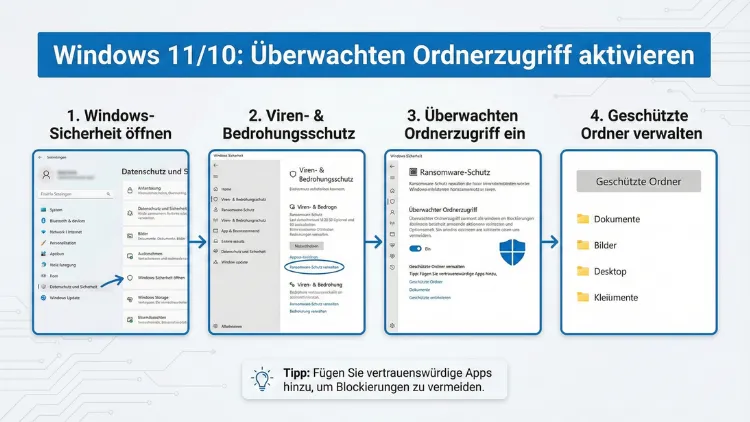
Der überwachte Ordnerzugriff in Windows 10 und Windows 11 schützt wichtige Dateien vor Ransomware und unerwünschten Änderungen durch unbekannte Programme. Diese Sicherheitsfunktion blockiert unbefugte Zugriffe auf definierte Ordner und ergänzt den integrierten Virenschutz sinnvoll.
In diesem Leitfaden erfahren Sie Schritt für Schritt, wie Sie den Schutz aktivieren, konfigurieren und typische Probleme beheben.
Was ist der überwachte Ordnerzugriff?
Der überwachte Ordnerzugriff ist eine Sicherheitsfunktion von Microsoft, die Teil des integrierten Virenschutzes in Windows ist. Ziel ist es, sensible Ordner vor unbefugten Änderungen zu schützen. Besonders Ransomware versucht häufig, Dokumente, Bilder oder andere persönliche Dateien zu verschlüsseln. Genau hier greift diese Funktion ein.
Programme, die nicht als vertrauenswürdig eingestuft werden, dürfen keine Änderungen an geschützten Ordnern vornehmen. Dadurch werden Angriffe frühzeitig gestoppt, noch bevor Dateien beschädigt werden.
Warum diese Funktion so wichtig ist
Ransomware-Angriffe nehmen stetig zu. Selbst vorsichtige Nutzer können durch manipulierte Anhänge, kompromittierte Webseiten oder Sicherheitslücken betroffen sein. Klassische Virenscanner erkennen nicht jede Bedrohung rechtzeitig.
Der überwachte Ordnerzugriff arbeitet anders: Statt nur schädliche Dateien zu erkennen, verhindert er grundsätzlich, dass unbekannte Programme wichtige Daten verändern. Das ist ein zusätzlicher Schutzschild, selbst wenn eine Bedrohung bereits auf dem System aktiv ist.
Voraussetzungen für die Nutzung
Bevor Sie den Schutz aktivieren, sollten folgende Punkte erfüllt sein:
- Windows 10 oder Windows 11 ist aktuell
- Der integrierte Virenschutz ist aktiv
- Sie besitzen Administratorrechte auf dem Gerät
- Keine Fremd-Antivirensoftware blockiert Windows-Sicherheitsfunktionen
Bei deaktiviertem Virenschutz oder paralleler Sicherheitssoftware kann die Funktion ausgegraut sein.
Aktivierung über die Windows-Sicherheit
Die einfachste Methode führt über die integrierte Sicherheitszentrale:
- Öffnen Sie das Startmenü
- Geben Sie „Windows-Sicherheit“ ein
- Öffnen Sie Viren- & Bedrohungsschutz
- Scrollen Sie zu Ransomware-Schutz
- Klicken Sie auf Ransomware-Schutz verwalten
Hier finden Sie den Schalter für den überwachten Ordnerzugriff.
Überwachten Ordnerzugriff in Windows 11 einschalten
Unter Windows 11 ist der Ablauf wie folgt:
- Start → Einstellungen
- Datenschutz & Sicherheit
- Windows-Sicherheit
- Viren- & Bedrohungsschutz
- Ransomware-Schutz verwalten
- Überwachter Ordnerzugriff → Aktivieren
Nach der Aktivierung überwacht das System automatisch wichtige Standardordner wie Dokumente, Bilder und Desktop.
Überwachten Ordnerzugriff in Windows 10 einschalten
Auch in Windows 10 ist die Aktivierung schnell erledigt:
- Start → Einstellungen
- Update & Sicherheit
- Windows-Sicherheit
- Viren- & Bedrohungsschutz
- Ransomware-Schutz verwalten
- Überwachter Ordnerzugriff einschalten
Die Benutzeroberfläche unterscheidet sich optisch leicht, der Ablauf ist jedoch nahezu identisch.
Geschützte Ordner hinzufügen oder entfernen
Standardmäßig schützt Windows nur bestimmte Benutzerordner. Sie können zusätzliche Verzeichnisse hinzufügen:
- Öffnen Sie Ransomware-Schutz verwalten
- Klicken Sie auf Geschützte Ordner
- Wählen Sie Geschützten Ordner hinzufügen
- Markieren Sie den gewünschten Ordner
So lassen sich auch externe Laufwerke oder Netzwerkspeicher einbeziehen.
Apps zulassen (Ausnahmen definieren)
Manche Programme benötigen legitimen Zugriff auf geschützte Ordner. Wenn Anwendungen blockiert werden, können Sie Ausnahmen erstellen:
- Öffnen Sie Ransomware-Schutz verwalten
- Klicken Sie auf App durch überwachten Ordnerzugriff zulassen
- Wählen Sie Zugelassene App hinzufügen
- Suchen Sie die entsprechende Programmdatei
Fügen Sie nur Programme hinzu, denen Sie vollständig vertrauen.
Aktivierung per PowerShell
Für fortgeschrittene Nutzer oder Administratoren ist auch die Aktivierung per Befehl möglich.
PowerShell als Administrator öffnen und folgenden Befehl ausführen:
Set-MpPreference -EnableControlledFolderAccess EnabledStatus prüfen:
Get-MpPreference | Select EnableControlledFolderAccessAktivierung über Gruppenrichtlinien
In professionellen Editionen von Windows kann die Funktion zentral gesteuert werden:
- gpedit.msc starten
- Zu Computerkonfiguration → Administrative Vorlagen → Windows-Komponenten → Virenschutz navigieren
- Überwachter Ordnerzugriff konfigurieren öffnen
- Auf „Aktiviert“ setzen
Hier lassen sich auch Richtlinien für geschützte Ordner und erlaubte Anwendungen festlegen.
Einsatz in Unternehmensumgebungen
In Firmenumgebungen lässt sich der Schutz zentral verwalten. Administratoren können Richtlinien für alle Geräte definieren, sensible Netzwerkpfade schützen und Ausnahmen kontrolliert verteilen.
Gerade in Kombination mit weiteren Sicherheitsrichtlinien entsteht so ein effektiver Schutz gegen Datenverschlüsselung und gezielte Angriffe.
So erkennen Sie blockierte Zugriffe
Wenn eine Anwendung blockiert wird, erscheint meist eine Benachrichtigung. Zusätzlich finden Sie Hinweise im Sicherheitsverlauf:
Windows-Sicherheit → Viren- & Bedrohungsschutz → Schutzverlauf
Dort sehen Sie, welche Anwendung welchen Ordnerzugriff versucht hat.
Ereignisanzeige richtig auswerten
Detaillierte Informationen liefert die Ereignisanzeige:
- eventvwr.msc starten
- Anwendungs- und Dienstprotokolle
- Windows → Windows Defender → Operational
Hier werden blockierte Zugriffe mit Zeitstempel protokolliert.
Häufige Probleme und Lösungen
Funktion lässt sich nicht aktivieren
Meist ist eine Fremd-Sicherheitssoftware aktiv. Deinstallieren oder deaktivieren Sie diese.
Programme funktionieren nicht mehr
Fügen Sie vertrauenswürdige Programme zur Ausnahmeliste hinzu.
Leistungseinbußen
Sehr selten, meist bei älteren Systemen. Prüfen Sie Ausnahmen für häufig genutzte Software.
Leistungsauswirkungen verstehen
Der Schutz arbeitet im Hintergrund und benötigt nur minimale Systemressourcen. Moderne Systeme bemerken in der Regel keinen Unterschied. Intensive Dateioperationen können geringfügig länger dauern.
Empfohlene Vorgehensweisen für maximalen Schutz
- Nur notwendige Ordner schützen
- Unbekannte Programme niemals freigeben
- Regelmäßige Datensicherungen erstellen
- Windows und Virenschutz aktuell halten
- Vorsicht bei E-Mail-Anhängen
Unterschied zu anderen Schutzfunktionen
Der überwachte Ordnerzugriff ergänzt klassische Virenerkennung. Während Antivirenprogramme Schadcode identifizieren, blockiert diese Funktion verdächtige Dateiänderungen direkt.
Kombination mit weiteren Sicherheitsmaßnahmen
Optimal wirkt der Schutz zusammen mit:
- Aktiven Firewall-Regeln
- Regelmäßigen Updates
- Eingeschränkten Benutzerkonten
- Sicherem Passwortschutz
Mehrschichtige Sicherheit reduziert das Risiko erheblich.
Häufig gestellte Fragen
Ist der Schutz standardmäßig aktiv?
Nein, er muss manuell eingeschaltet werden.
Kann ich ihn wieder deaktivieren?
Ja, über dieselben Einstellungen.
Schützt er auch vor allen Viren?
Nein, er ist ein zusätzlicher Schutz speziell gegen unbefugte Dateiänderungen.
Sind externe Festplatten geschützt?
Nur wenn Sie diese manuell als geschützte Ordner hinzufügen.
Fazit
Der überwachte Ordnerzugriff ist eine der effektivsten integrierten Schutzfunktionen in Windows 10 und Windows 11. Mit wenigen Klicks erhöhen Sie die Sicherheit Ihrer wichtigsten Daten erheblich.
Besonders gegen Ransomware bietet diese Funktion einen entscheidenden Vorteil, da sie unbefugte Änderungen direkt verhindert.
Wer sensible Dateien schützt und Ausnahmen sorgfältig verwaltet, schafft eine starke zusätzliche Verteidigungslinie gegen moderne Bedrohungen.