
Erfahren Sie, wie Sie unbekannte Dateiendungen in Windows 11 und 10 sicher öffnen, anzeigen und zuordnen – mit einfachen, verständlichen Schritten.
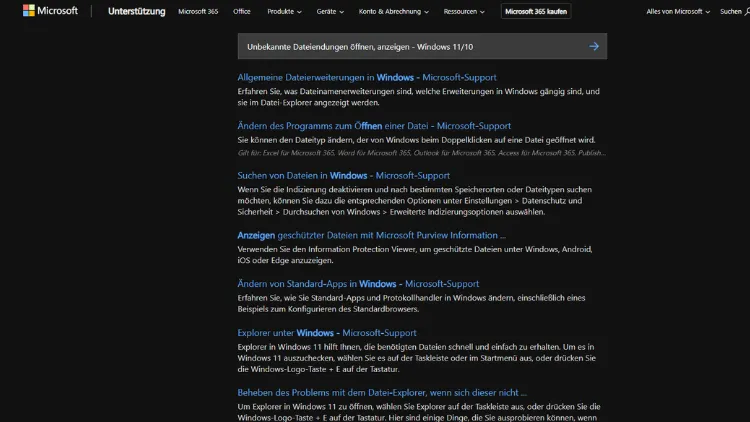
Unbekannte Dateiendungen unter Windows 11 oder Windows 10 sorgen häufig für Verwirrung. Lässt sich eine Datei nicht öffnen, fehlt oft das passende Programm oder die Dateiendung ist ausgeblendet.
In diesem umfassenden Leitfaden erfahren Sie, wie Sie unbekannte Dateiendungen anzeigen, analysieren und sicher öffnen. Schritt für Schritt wird erklärt, welche Windows-Funktionen, Tools und Online-Dienste helfen, Dateitypen korrekt zu identifizieren und Risiken zu vermeiden.
Was sind Dateiendungen und warum sind sie wichtig?
Eine Dateiendung (auch Dateierweiterung genannt) ist der Teil eines Dateinamens, der nach dem letzten Punkt steht, zum Beispiel .pdf, .jpg oder .docx. Sie gibt dem Betriebssystem Auskunft darüber, um welchen Dateityp es sich handelt und welches Programm standardmäßig zum Öffnen verwendet werden soll.
Windows nutzt Dateiendungen, um:
- Dateien automatisch mit Programmen zu verknüpfen
- Inhalte korrekt darzustellen
- Sicherheitswarnungen bei potenziell gefährlichen Dateien anzuzeigen
Fehlt die richtige Zuordnung oder ist die Dateiendung unbekannt, kann Windows die Datei nicht öffnen oder zeigt eine Fehlermeldung an.
Warum erscheinen Dateiendungen oft als „unbekannt“?
Es gibt mehrere Gründe, warum eine Dateiendung als unbekannt wahrgenommen wird:
- Dateiendungen sind ausgeblendet
Standardmäßig blendet Windows bekannte Dateiendungen aus. - Seltene oder proprietäre Dateiformate
Spezielle Software nutzt eigene Formate. - Unvollständige Downloads
Abgebrochene Downloads erzeugen nicht erkennbare Dateien. - Falsch benannte Dateien
Die Endung wurde manuell geändert oder entfernt. - Schadsoftware oder E-Mail-Anhänge
Absichtlich verschleierte Dateitypen.
Dateiendungen in Windows 11 und Windows 10 anzeigen
Dateiendungen im Datei-Explorer einblenden
Windows 11
- Öffnen Sie den Datei-Explorer
- Klicken Sie oben auf Ansicht
- Wählen Sie Einblenden
- Aktivieren Sie Dateinamenerweiterungen
Windows 10
- Öffnen Sie den Datei-Explorer
- Klicken Sie auf Ansicht
- Setzen Sie ein Häkchen bei Dateinamenerweiterungen
Nach dieser Einstellung werden alle Dateiendungen vollständig angezeigt.
Unbekannte Dateiendungen identifizieren
Dateiname und Symbol prüfen
Oft liefert bereits das Dateisymbol Hinweise:
- Ein Textsymbol deutet auf Text- oder Logdateien hin
- Ein leeres oder generisches Symbol weist auf unbekannte Formate hin
Dateigröße analysieren
Die Dateigröße kann Rückschlüsse zulassen:
- Sehr kleine Dateien (<1 KB) sind oft Konfigurations- oder Verknüpfungsdateien
- Große Dateien deuten auf Videos, Archive oder Datenbanken hin
Datei mit Bordmitteln öffnen (ohne spezielles Programm)
Öffnen mit dem Editor
Viele unbekannte Dateien lassen sich zumindest anzeigen:
- Rechtsklick auf die Datei
- Öffnen mit
- Editor auswählen
So erkennen Sie, ob es sich um:
- Textdateien
- Skripte
- Konfigurationsdateien
handelt.
Öffnen mit WordPad oder Notepad++
Für strukturiertere Inhalte eignen sich:
- WordPad
- Notepad++ (kostenlos)
Dateiendung online identifizieren
Seriöse Online-Datenbanken
Diese Dienste helfen bei der Bestimmung unbekannter Dateiendungen:
- FileInfo
- OpenWith
- ExtensionFile
- CheckFileType
Geben Sie die Dateiendung ohne Punkt ein (z. B. dat) und prüfen Sie:
- Typische Programme
- Verwendungszweck
- Risiken
Vorsicht beim Hochladen
Laden Sie Dateien nur dann hoch, wenn:
- Keine sensiblen Daten enthalten sind
- Der Anbieter vertrauenswürdig ist
Unbekannte Dateien sicher öffnen
Sicherheitsrisiken verstehen
Unbekannte Dateien können:
- Schadcode enthalten
- Trojaner oder Ransomware sein
- Systemeinstellungen verändern
Besonders gefährlich sind Endungen wie:
.exe.bat.cmd.vbs.js.ps1
Virenprüfung durchführen
Vor dem Öffnen:
- Rechtsklick auf die Datei
- Mit Microsoft Defender überprüfen
Alternativ:
- Mehrere Scanner nutzen
- Datei in einer isolierten Umgebung prüfen
Virtuelle Umgebung und Sandbox nutzen
Windows Sandbox (Pro-Versionen)
Windows 10/11 Pro bietet die Windows Sandbox:
- Temporäres, isoliertes System
- Keine dauerhaften Änderungen
Aktivierung:
- Windows-Features öffnen
- Windows Sandbox aktivieren
- Neustart durchführen
Virtuelle Maschinen
Programme wie:
- VirtualBox
- VMware Player
ermöglichen das sichere Testen unbekannter Dateien.
Dateiendung manuell ändern – sinnvoll oder gefährlich?
Wann das Umbenennen hilft
Manchmal ist die Dateiendung falsch oder fehlt:
.jpegstatt.jpg.htmstatt.html
Vorgehen:
- Dateiendung sichtbar machen
- Datei umbenennen
- Endung anpassen
Risiken beim Ändern
- Datei kann beschädigt wirken
- Programme verweigern das Öffnen
- Sicherheitsmechanismen werden umgangen
Ändern Sie Dateiendungen nur, wenn Sie den tatsächlichen Dateityp kennen.
Programme zur Analyse unbekannter Dateien
Hex-Editoren
Mit Tools wie:
- HxD
- Hex Editor Neo
sehen Sie den Dateiheader und erkennen typische Signaturen.
Dateityp-Erkennungssoftware
Spezielle Tools:
- TrID
- File Analyzer
Diese Programme vergleichen Dateien mit bekannten Mustern.
Häufige unbekannte Dateiendungen und ihre Bedeutung
.dat
- Universelle Datencontainer
- Nutzung abhängig vom Erstellerprogramm
.bin
- Binärdatei
- Firmware, Images oder Installationsdaten
.tmp
- Temporäre Datei
- Meist unkritisch
.log
- Protokolldatei
- Mit Texteditor lesbar
Unbekannte E-Mail-Anhänge richtig behandeln
E-Mail-Anhänge sind eine der häufigsten Quellen für unbekannte Dateien.
Empfehlungen:
- Absender prüfen
- Anhänge nicht direkt öffnen
- Dateien zuerst speichern
- Immer scannen
Besonders misstrauisch sollten Sie sein bei:
- Unerwarteten Rechnungen
- ZIP-Dateien mit ausführbaren Inhalten
- Doppelte Endungen (z. B.
pdf.exe)
Standardprogramme für Dateitypen festlegen
Standard-Apps in Windows ändern
- Einstellungen öffnen
- Apps
- Standard-Apps
- Dateityp auswählen
- Programm festlegen
So vermeiden Sie zukünftige Probleme beim Öffnen bekannter Dateien.
Wenn sich eine Datei gar nicht öffnen lässt
Mögliche Ursachen
- Datei beschädigt
- Falsches Format
- Fehlende Software
- Unvollständiger Download
Lösungsansätze
- Datei erneut herunterladen
- Absender kontaktieren
- Passende Software installieren
- Backup-Version nutzen
Best Practices im Umgang mit unbekannten Dateiendungen
- Dateiendungen immer anzeigen lassen
- Unbekannte Dateien niemals unbedacht öffnen
- Sicherheitssoftware aktuell halten
- Backups regelmäßig erstellen
- Bei Unsicherheit lieber löschen als öffnen
Fazit
Unbekannte Dateiendungen unter Windows 11 und Windows 10 sind kein Grund zur Panik, erfordern jedoch Aufmerksamkeit und Vorsicht. Mit den richtigen Einstellungen, grundlegenden Analysewerkzeugen und einem bewussten Umgang lassen sich Dateitypen zuverlässig identifizieren und sicher öffnen.
Windows bietet bereits viele Bordmittel, um Risiken zu minimieren. Wer zusätzlich auf Online-Datenbanken, Sandboxen und virtuelle Maschinen setzt, bleibt auch bei unbekannten Dateien auf der sicheren Seite.