
Beheben Sie USB-C-Probleme unter Windows 11/10: Treiber reparieren, Verbindungen prüfen und Geräte schnell wieder zuverlässig nutzen.
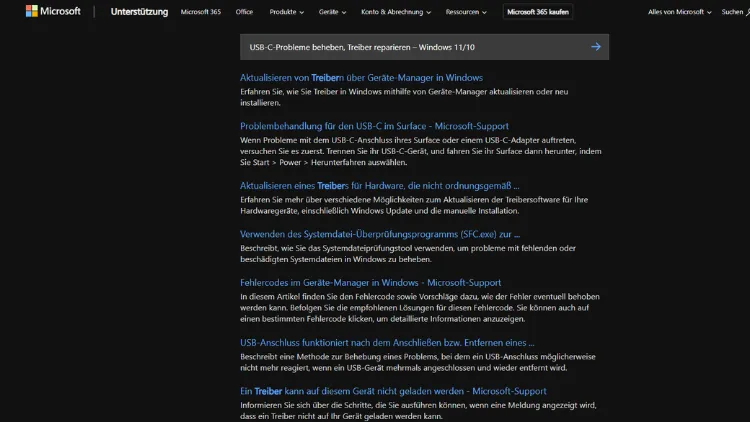
USB-C-Anschlüsse gehören bei Windows-11- und Windows-10-Geräten inzwischen zum Standard. Dennoch treten häufig Probleme auf: Geräte werden nicht erkannt, Laden funktioniert nicht, Bildschirme bleiben schwarz oder Datenübertragungen brechen ab.
In vielen Fällen sind fehlerhafte Treiber, falsche Energieeinstellungen oder Firmware-Probleme die Ursache. Dieser ausführliche Leitfaden zeigt Schritt für Schritt, wie Sie USB-C-Probleme unter Windows zuverlässig analysieren und beheben, Treiber reparieren und typische Fehlerquellen dauerhaft ausschließen.
Was ist USB-C und warum gibt es Probleme?
USB-C bezeichnet zunächst nur die Steckerform, nicht die Funktion. Hinter einem USB-C-Port können sich sehr unterschiedliche Technologien verbergen:
- USB 2.0, USB 3.2 oder USB4
- Thunderbolt 3 oder Thunderbolt 4
- DisplayPort-Alt-Mode
- Power Delivery (PD) zum Laden
Diese Vielseitigkeit ist praktisch, führt aber auch zu Problemen. Nicht jedes Kabel unterstützt jede Funktion, und Windows ist auf korrekte Treiber sowie Firmware angewiesen.
Typische Ursachen für USB-C-Fehler sind:
- Defekte oder inkompatible Kabel
- Veraltete oder beschädigte Treiber
- Fehlerhafte Windows-Updates
- BIOS- oder Firmware-Probleme
- Energieverwaltungsfehler
Häufige USB-C-Probleme unter Windows 11/10
USB-C-Gerät wird nicht erkannt
Ein angeschlossenes Smartphone, eine externe SSD oder ein Dock erscheint nicht im Explorer oder Geräte-Manager.
USB-C lädt nicht
Das Notebook lädt über USB-C nicht oder nur sehr langsam, obwohl das Netzteil funktioniert.
Kein Bild über USB-C
Ein externer Monitor bleibt schwarz, obwohl er per USB-C angeschlossen ist.
USB-C-Dock funktioniert nur teilweise
LAN, Monitor oder USB-Ports des Docks fallen sporadisch aus.
Verbindungsabbrüche
Geräte trennen sich ohne erkennbaren Grund.
Schritt 1: Hardware als Fehlerquelle ausschließen
Bevor Sie Treiber reparieren, prüfen Sie die Hardware.
USB-C-Kabel prüfen
Nicht jedes USB-C-Kabel unterstützt:
- Laden mit hoher Leistung
- Videoübertragung
- Hohe Datenraten
Verwenden Sie nach Möglichkeit:
- Originalkabel des Herstellers
- Zertifizierte USB-C- oder Thunderbolt-Kabel
Testen Sie das Gerät mit einem anderen Kabel.
Anderen USB-C-Port testen
Viele Notebooks besitzen mehrere USB-C-Ports mit unterschiedlichen Funktionen. Prüfen Sie alle verfügbaren Anschlüsse.
Gerät an anderem PC testen
So stellen Sie fest, ob das Problem am Gerät oder am Windows-System liegt.
Schritt 2: Geräte-Manager prüfen
Der Geräte-Manager ist die wichtigste Anlaufstelle für USB-Probleme.
- Drücken Sie Windows + X
- Wählen Sie Geräte-Manager
Auf Warnsymbole achten
Gelbe Dreiecke oder unbekannte Geräte deuten auf Treiberprobleme hin.
USB-Controller überprüfen
Öffnen Sie den Bereich:
- USB-Controller
- Systemgeräte
- Grafikkarten (bei Monitorproblemen)
Schritt 3: USB-C-Treiber neu installieren
Beschädigte Treiber sind eine der häufigsten Ursachen.
USB-Treiber deinstallieren
- Öffnen Sie den Geräte-Manager
- Klicken Sie mit Rechts auf:
- USB-Root-Hub
- Generischer USB-Hub
- USB-Controller
- Wählen Sie Gerät deinstallieren
Starten Sie den PC anschließend neu. Windows installiert die Treiber automatisch neu.
Schritt 4: Chipsatz-Treiber aktualisieren
USB-C hängt eng mit dem Mainboard-Chipsatz zusammen.
So aktualisieren Sie den Chipsatz-Treiber
- Besuchen Sie die Herstellerseite Ihres PCs oder Mainboards
- Laden Sie die neuesten:
- Chipsatz-Treiber
- USB-Controller-Treiber
- Installieren Sie die Treiber und starten Sie neu
Besonders wichtig bei Herstellern wie Intel, AMD, Dell, HP, Lenovo oder ASUS.
Schritt 5: Grafikkarten-Treiber prüfen (bei Monitorproblemen)
USB-C-Monitore nutzen meist DisplayPort-Alt-Mode.
Treiber aktualisieren
- NVIDIA: GeForce Experience oder Herstellerseite
- AMD: Adrenalin Software
- Intel: Intel Driver & Support Assistant
Veraltete Grafiktreiber sind eine der Hauptursachen für schwarze Bildschirme über USB-C.
Schritt 6: Energieverwaltung deaktivieren
Windows spart oft zu aggressiv Strom.
USB-Energiesparen abschalten
- Geräte-Manager öffnen
- USB-Root-Hub doppelklicken
- Reiter Energieverwaltung
- Haken bei
„Computer kann das Gerät ausschalten, um Energie zu sparen“ entfernen
Wiederholen Sie dies für alle USB-Root-Hubs.
Schritt 7: Windows-Energieoptionen anpassen
- Öffnen Sie Systemsteuerung
- Energieoptionen
- Aktiven Energiesparplan → Energiesparplaneinstellungen ändern
- Erweiterte Energieeinstellungen
Stellen Sie sicher:
- USB-selektives Energiesparen: Deaktiviert
Schritt 8: Windows-Updates prüfen
Microsoft behebt USB-Probleme regelmäßig per Update.
- Einstellungen öffnen
- Windows Update
- Nach Updates suchen
Installieren Sie alle verfügbaren optionalen Treiberupdates.
Schritt 9: BIOS/UEFI aktualisieren
Ein veraltetes BIOS kann USB-C-Fehler verursachen.
Vorsicht beim BIOS-Update
- Nur vom Hersteller herunterladen
- Anleitung genau befolgen
- Update nicht unterbrechen
Ein BIOS-Update kann:
- USB-Controller reparieren
- Ladeprobleme lösen
- Thunderbolt-Stabilität verbessern
Schritt 10: Thunderbolt-Treiber und Firmware prüfen
Falls Ihr USB-C-Port Thunderbolt unterstützt:
Thunderbolt-Software installieren
- Intel Thunderbolt Control Center aus dem Microsoft Store
- Aktuelle Thunderbolt-Treiber vom Hersteller
Prüfen Sie dort:
- Gerätefreigaben
- Sicherheitsstufe
- Firmware-Version
Schritt 11: USB-C-Dock-Probleme beheben
USB-C-Docks sind besonders fehleranfällig.
Typische Lösungen
- Dock-Firmware aktualisieren
- Externes Netzteil des Docks verwenden
- Dock direkt anschließen, nicht über Adapter
- Anderes USB-C-Kabel testen
Viele Hersteller stellen Firmware-Tools speziell für Docks bereit.
Schritt 12: Windows-Problembehandlung nutzen
- Einstellungen → System → Problembehandlung
- Andere Problembehandlungen
- Hardware und Geräte
Die integrierte Diagnose erkennt zwar nicht alle Fehler, kann aber einfache Probleme automatisch beheben.
Schritt 13: Systemdateien reparieren
Beschädigte Windows-Dateien können USB-Treiber beeinträchtigen.
SFC-Scan ausführen
- Eingabeaufforderung als Administrator öffnen
- Befehl eingeben:
sfc /scannow- Vorgang abwarten und PC neu starten
DISM-Reparatur
Falls SFC nicht hilft:
DISM /Online /Cleanup-Image /RestoreHealthSchritt 14: USB-C-Probleme nach Windows-Upgrade
Nach einem Upgrade von Windows 10 auf Windows 11 treten USB-C-Fehler besonders häufig auf.
Lösungsmöglichkeiten
- Alle Treiber manuell aktualisieren
- Alte Treiberreste entfernen
- Hersteller-Support-Tools nutzen
In manchen Fällen hilft nur eine saubere Neuinstallation von Windows.
Schritt 15: Wann liegt ein Hardwaredefekt vor?
Nicht jedes Problem lässt sich per Software lösen.
Hinweise auf Defekte
- USB-C funktioniert an keinem Gerät
- Port wackelt oder reagiert nur bei Bewegung
- Ladefunktion fällt komplett aus
In solchen Fällen:
- Garantie prüfen
- Reparatur durch Hersteller oder Fachwerkstatt
Best Practices zur Vermeidung von USB-C-Problemen
- Hochwertige Kabel verwenden
- Treiber regelmäßig aktualisieren
- Windows-Updates nicht aufschieben
- BIOS aktuell halten
- USB-C-Ports nicht mechanisch belasten
Fazit
USB-C-Probleme unter Windows 11 und Windows 10 sind ärgerlich, lassen sich aber in den meisten Fällen durch gezielte Maßnahmen beheben. Häufig sind veraltete oder beschädigte Treiber, Energieeinstellungen oder Firmware die Ursache.
Mit systematischer Fehlersuche, aktuellen Treibern und korrekten Windows-Einstellungen können Sie USB-C-Anschlüsse, Ladefunktionen, Monitore und Docks zuverlässig wiederherstellen. Sollte trotz aller Schritte keine Besserung eintreten, ist ein Hardwaredefekt nicht auszuschließen.