
Erfahren Sie, wie Sie eingeschränkte USB- und Thunderbolt-Funktionen unter Windows 11 und 10 gezielt analysieren und zuverlässig beheben.
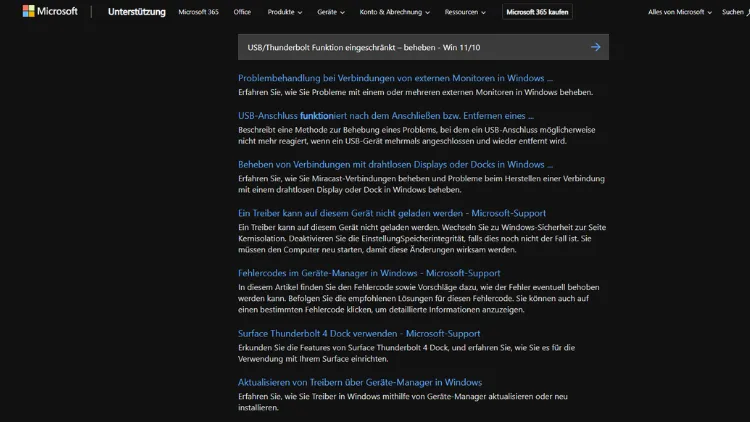
Die Meldung „USB-/Thunderbolt-Funktion eingeschränkt“ unter Windows 11 oder Windows 10 sorgt häufig für Verunsicherung, da angeschlossene Geräte nicht korrekt erkannt werden oder nur eingeschränkt funktionieren. Ursachen reichen von fehlerhaften Treibern über falsche BIOS-Einstellungen bis hin zu Inkompatibilitäten bei Kabeln, Docks oder Stromversorgung.
In diesem ausführlichen Leitfaden erfahren Sie Schritt für Schritt, wie Sie das Problem zuverlässig beheben und die volle Funktion Ihrer USB- und Thunderbolt-Anschlüsse wiederherstellen.
Bedeutung der Meldung „USB-/Thunderbolt-Funktion eingeschränkt“
Wenn Windows diese Warnung anzeigt, bedeutet das, dass ein angeschlossenes Gerät oder ein kompletter Anschluss nicht mit der vorgesehenen Leistung oder Funktion arbeitet. Häufig betrifft dies:
- reduzierte Datenübertragungsraten
- fehlende Monitor-Ausgabe über Dockingstationen
- eingeschränkte Ladeleistung
- nicht erkannte Peripheriegeräte
Windows erkennt zwar das Gerät, stuft die Verbindung jedoch als eingeschränkt ein.
Typische Ursachen für eingeschränkte USB- oder Thunderbolt-Funktionen
Inkompatible oder beschädigte Kabel
Thunderbolt- und USB-C-Kabel unterscheiden sich stark in Qualität und Leistungsumfang. Ein einfaches USB-C-Ladekabel unterstützt oft keine hohen Datenraten oder Display-Ausgabe.
Veraltete oder fehlerhafte Treiber
Besonders häufig sind Probleme mit:
- Thunderbolt-Controller-Treibern
- USB-Controller-Treibern
- Chipsatz-Treibern
Nach Windows-Updates können diese Treiber inkompatibel werden.
Fehlende Thunderbolt-Freigabe
Thunderbolt-Geräte müssen aus Sicherheitsgründen oft manuell autorisiert werden. Erfolgt dies nicht, bleibt die Funktion eingeschränkt.
BIOS- oder UEFI-Einstellungen
Thunderbolt oder bestimmte USB-Modi können im BIOS deaktiviert oder falsch konfiguriert sein.
Unzureichende Stromversorgung
Dockingstationen oder externe Geräte benötigen oft mehr Strom, als der Anschluss liefern kann – insbesondere bei Notebooks.
Erste Sofortmaßnahmen zur Fehlerbehebung
Gerät neu anschließen
Trennen Sie:
- das USB-/Thunderbolt-Gerät
- das Kabel
- ggf. die Dockingstation
Warten Sie 30 Sekunden und schließen Sie alles erneut an.
Anderen Anschluss testen
Nutzen Sie – falls vorhanden – einen anderen USB-C- oder Thunderbolt-Port am Gerät.
PC vollständig neu starten
Kein Schnellstart, sondern:
- „Neu starten“ wählen
- nicht „Herunterfahren“ mit Schnellstart
Kabel und Hardware überprüfen
Geeignetes Thunderbolt-Kabel verwenden
Achten Sie auf folgende Kennzeichnungen:
- Blitzsymbol ⚡ für Thunderbolt
- Thunderbolt 3 oder Thunderbolt 4
- aktive Kabel bei längeren Strecken
Gerät an anderem PC testen
Funktioniert das Gerät an einem anderen Rechner problemlos, liegt die Ursache sehr wahrscheinlich an Windows oder den Treibern.
Thunderbolt-Software und -Treiber prüfen
Thunderbolt Control Center installieren
Unter Windows 10 und 11 erfolgt die Verwaltung über das Thunderbolt Control Center:
- Microsoft Store öffnen
- „Thunderbolt Control Center“ suchen
- Installieren oder aktualisieren
Gerät autorisieren
- Thunderbolt Control Center öffnen
- Angeschlossenes Gerät auswählen
- „Immer verbinden“ oder „Autorisiert“ wählen
Ohne diese Freigabe bleibt die Funktion eingeschränkt.
USB- und Thunderbolt-Treiber aktualisieren
Geräte-Manager verwenden
- Rechtsklick auf Startmenü
- Geräte-Manager öffnen
- Folgende Bereiche prüfen:
- USB-Controller
- Systemgeräte
- Thunderbolt-Controller
Treiber aktualisieren
- Rechtsklick auf das jeweilige Gerät
- „Treiber aktualisieren“
- „Automatisch nach Treibern suchen“
Hersteller-Treiber bevorzugen
Laden Sie Treiber direkt von:
- Intel (Thunderbolt, Chipsatz)
- Notebook-Hersteller (Dell, HP, Lenovo, ASUS usw.)
Chipsatz- und Firmware-Updates
Bedeutung des Chipsatztreibers
Der Chipsatz steuert die Kommunikation zwischen CPU, USB, Thunderbolt und anderen Komponenten. Ein veralteter Chipsatztreiber kann massive Einschränkungen verursachen.
Firmware-Updates für Thunderbolt
Viele Hersteller bieten:
- Thunderbolt-Firmware-Updates
- Dock-Firmware-Updates
Diese sind zwingend erforderlich, um Kompatibilitätsprobleme mit Windows 11 zu vermeiden.
Energieverwaltung als Fehlerquelle
USB-Energiesparfunktionen deaktivieren
- Geräte-Manager öffnen
- USB-Root-Hub auswählen
- Eigenschaften → Energieverwaltung
- Haken bei „Computer kann Gerät ausschalten“ entfernen
Windows-Energieoptionen prüfen
- Systemsteuerung → Energieoptionen
- Höchstleistung oder Ausbalanciert wählen
- USB-Energiesparen deaktivieren
BIOS- und UEFI-Einstellungen überprüfen
BIOS aufrufen
Beim Start:
- Entf, F2, F10 oder F12 (je nach Hersteller)
Wichtige Optionen
Prüfen Sie:
- Thunderbolt: Enabled
- Security Level: User Authorization oder No Security
- USB-C Mode: Thunderbolt / USB4
BIOS-Update durchführen
Ein veraltetes BIOS kann moderne Thunderbolt-Geräte nicht korrekt unterstützen.
Dockingstationen als Sonderfall
Kompatibilität sicherstellen
Nicht jede Dockingstation funktioniert mit jedem Notebook. Achten Sie auf:
- Thunderbolt vs. USB-C
- Windows-Zertifizierung
- maximale Monitoranzahl
Externe Stromversorgung nutzen
Viele Docks benötigen ein eigenes Netzteil. Ohne dieses erscheint häufig die Meldung „Funktion eingeschränkt“.
Windows-Updates und bekannte Probleme
Windows Update prüfen
- Einstellungen → Windows Update
- Alle Updates installieren
- Optional Updates prüfen
Problematische Updates
In seltenen Fällen verursachen Updates Fehler. Testweise kann ein kürzlich installiertes Update deinstalliert werden.
USB- und Thunderbolt-Controller zurücksetzen
Geräte deinstallieren
- Geräte-Manager öffnen
- Alle USB-Controller deinstallieren
- PC neu starten
Windows installiert die Treiber automatisch neu.
Hardwaredefekt als letzte Ursache
Wenn alle Maßnahmen erfolglos bleiben, sind folgende Defekte möglich:
- beschädigter USB-C-Port
- defekter Thunderbolt-Controller
- Mainboard-Fehler
In diesem Fall hilft nur:
- Hersteller-Support
- Reparatur oder Austausch
Prävention: So vermeiden Sie das Problem zukünftig
- Nur zertifizierte Kabel verwenden
- Regelmäßig Treiber aktualisieren
- BIOS und Firmware pflegen
- Dockingstationen mit externer Stromversorgung nutzen
- Billigadapter vermeiden
Häufige Fragen (FAQ)
Warum funktioniert mein USB-C-Gerät nur eingeschränkt?
Meist liegt es an einem ungeeigneten Kabel, fehlender Thunderbolt-Freigabe oder veralteten Treibern.
Ist USB-C dasselbe wie Thunderbolt?
Nein. USB-C ist nur der Stecker, Thunderbolt ist ein Protokoll mit höherer Leistung.
Kann Windows 11 Thunderbolt einschränken?
Ja, insbesondere bei fehlenden Treibern oder Sicherheitsfreigaben.
Fazit
Die Meldung „USB-/Thunderbolt-Funktion eingeschränkt“ unter Windows 11 und Windows 10 ist ärgerlich, lässt sich jedoch in den meisten Fällen vollständig beheben.
Mit den richtigen Treibern, passenden Kabeln, korrekten BIOS-Einstellungen und aktueller Firmware steht der vollen Leistung Ihrer Anschlüsse nichts im Weg. Wer systematisch vorgeht, kann das Problem meist ohne Neuinstallation oder Hardwaretausch lösen.