
Erfahren Sie, wie Sie in Windows 11 und 10 im Explorer Ordner zur Bibliothek hinzufügen und Dateien schneller organisieren und finden.
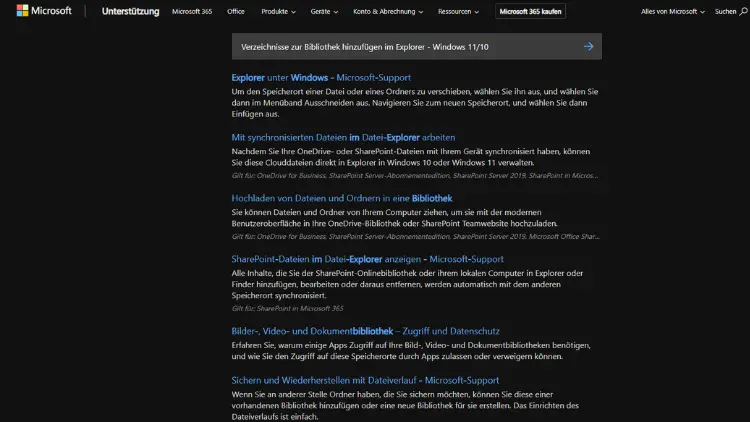
Windows 11 und Windows 10 bieten mit den Bibliotheken eine praktische Möglichkeit, Dateien aus verschiedenen Ordnern zentral im Explorer anzuzeigen. Wer Verzeichnisse zur Bibliothek hinzufügt, spart Zeit, behält den Überblick und organisiert Dokumente, Bilder, Musik oder Videos effizient.
In dieser Anleitung erfahren Sie Schritt für Schritt, wie Sie Ordner zu bestehenden oder neuen Bibliotheken hinzufügen, diese anpassen und optimal nutzen, um Ihren Windows-Dateimanager produktiver zu gestalten.
Was sind Bibliotheken in Windows?
Bibliotheken sind virtuelle Sammlungen von Ordnern, die im Datei-Explorer angezeigt werden, ohne dass die Dateien physisch an einen Ort verschoben werden. Stattdessen verweisen Bibliotheken auf mehrere Speicherorte gleichzeitig und zeigen deren Inhalte gebündelt an.
In Windows 10 und Windows 11 gehören standardmäßig die Bibliotheken:
- Dokumente
- Bilder
- Musik
- Videos
Sie können jedoch jederzeit eigene Bibliotheken erstellen oder bestehende anpassen.
Vorteile von Bibliotheken
- Zentrale Ansicht mehrerer Ordner
- Keine Duplikate von Dateien notwendig
- Schneller Zugriff auf häufig genutzte Inhalte
- Ideal für verstreute Speicherorte, z. B. interne und externe Laufwerke
- Unterstützt Suche und Sortierung über alle eingebundenen Ordner
Bibliotheken im Explorer einblenden
In Windows 11 und 10 sind Bibliotheken oft ausgeblendet. So machen Sie sie sichtbar:
- Öffnen Sie den Datei-Explorer mit Windows-Taste + E.
- Klicken Sie auf Ansicht (Windows 11) oder Ansicht → Navigationsbereich (Windows 10).
- Aktivieren Sie die Option Bibliotheken anzeigen.
Nun erscheinen die Bibliotheken im linken Navigationsbereich des Explorers.
Verzeichnis per Rechtsklick zur Bibliothek hinzufügen
Der schnellste Weg führt über das Kontextmenü:
- Navigieren Sie im Explorer zu dem Ordner, den Sie hinzufügen möchten.
- Klicken Sie mit der rechten Maustaste auf das Verzeichnis.
- Wählen Sie In Bibliothek aufnehmen.
- Entscheiden Sie sich für eine vorhandene Bibliothek wie Dokumente, Bilder oder eine andere.
Der Ordner ist sofort Teil der gewählten Bibliothek.
Ordner über die Bibliothekseinstellungen hinzufügen
Alternativ können Sie Ordner direkt in den Eigenschaften einer Bibliothek verwalten:
- Öffnen Sie im Explorer die gewünschte Bibliothek.
- Klicken Sie mit der rechten Maustaste auf die Bibliothek und wählen Sie Eigenschaften.
- Klicken Sie auf Hinzufügen….
- Wählen Sie den gewünschten Ordner aus und bestätigen Sie mit Ordner einschließen.
- Bestätigen Sie mit OK.
Diese Methode ist ideal, wenn Sie mehrere Verzeichnisse auf einmal verwalten möchten.
Neue Bibliothek erstellen
Neben den Standardbibliotheken können Sie eigene Bibliotheken anlegen, etwa für Projekte oder Kunden:
- Öffnen Sie den Explorer und klicken Sie links auf Bibliotheken.
- Klicken Sie mit der rechten Maustaste in einen freien Bereich.
- Wählen Sie Neu → Bibliothek.
- Geben Sie einen Namen ein, z. B. „Projekte“.
- Öffnen Sie die neue Bibliothek und fügen Sie Ordner hinzu.
So schaffen Sie eine maßgeschneiderte Struktur für Ihre Arbeit.
Standardspeicherort festlegen
Jede Bibliothek kann einen Standardspeicherort haben. Dort werden neue Dateien gespeichert, wenn Sie direkt in der Bibliothek arbeiten.
So legen Sie ihn fest:
- Rechtsklick auf die Bibliothek → Eigenschaften.
- Markieren Sie einen der hinzugefügten Ordner.
- Klicken Sie auf Als Standardspeicherort festlegen.
- Bestätigen Sie mit OK.
Dies ist besonders nützlich, wenn mehrere Ordner eingebunden sind.
Ordner aus Bibliothek entfernen
Wenn ein Verzeichnis nicht mehr benötigt wird, können Sie es jederzeit entfernen:
- Öffnen Sie die Bibliothek.
- Rechtsklick auf die Bibliothek → Eigenschaften.
- Markieren Sie den Ordner.
- Klicken Sie auf Entfernen.
- Bestätigen Sie mit OK.
Die Dateien bleiben am ursprünglichen Speicherort erhalten.
Bibliotheken und Netzlaufwerke
Auch Ordner aus Netzwerken oder von NAS-Systemen lassen sich zu Bibliotheken hinzufügen:
- Stellen Sie sicher, dass das Netzlaufwerk verbunden ist.
- Fügen Sie den Ordner wie gewohnt über In Bibliothek aufnehmen hinzu.
Beachten Sie, dass die Performance von der Netzwerkgeschwindigkeit abhängt.
Externe Laufwerke in Bibliotheken integrieren
USB-Sticks oder externe Festplatten können ebenfalls eingebunden werden:
- Schließen Sie das Laufwerk an.
- Fügen Sie den gewünschten Ordner hinzu.
Wird das Laufwerk entfernt, bleibt der Eintrag bestehen, ist jedoch nicht verfügbar, bis das Laufwerk erneut verbunden wird.
Bibliotheken in Windows 11 vs. Windows 10
Grundsätzlich funktionieren Bibliotheken in beiden Systemen gleich. Unterschiede liegen hauptsächlich in der Oberfläche:
Windows 11
- Modernisiertes Kontextmenü
- Teilweise sind klassische Optionen unter Weitere Optionen anzeigen zu finden
- Gleiche Funktionalität bei Bibliotheken
Windows 10
- Klassisches Kontextmenü
- Bibliotheken sind direkter erreichbar
- Weniger Klicks bei bestimmten Aktionen
In beiden Versionen sind Bibliotheken weiterhin voll unterstützt.
Häufige Probleme und Lösungen
Bibliotheken werden nicht angezeigt
- Navigationsbereich prüfen und Bibliotheken anzeigen aktivieren.
- Explorer neu starten.
Option „In Bibliothek aufnehmen“ fehlt
- Klassisches Kontextmenü über Weitere Optionen anzeigen öffnen (Windows 11).
- Sicherstellen, dass Bibliotheken eingeblendet sind.
Ordner lässt sich nicht hinzufügen
- Prüfen Sie Zugriffsrechte.
- Bei Netzlaufwerken sicherstellen, dass sie verbunden sind.
- Systemordner sind teilweise ausgeschlossen.
Tipps für effiziente Nutzung
- Nutzen Sie sprechende Namen für eigene Bibliotheken.
- Fügen Sie nur Ordner mit ähnlichem Inhalt hinzu.
- Verwenden Sie die Explorer-Suche innerhalb der Bibliothek.
- Kombinieren Sie lokale und externe Ordner für zentrale Ansichten.
- Legen Sie klare Standardspeicherorte fest.
Bibliotheken vs. Schnellzugriff
Viele Nutzer verwenden den Schnellzugriff, doch Bibliotheken bieten andere Vorteile:
| Schnellzugriff | Bibliotheken |
|---|---|
| Zeigt häufig genutzte Ordner | Zeigt Inhalte mehrerer Ordner gesammelt |
| Manuelle Fixierung | Virtuelle Zusammenfassung |
| Keine Standardspeicherorte | Definierbarer Speicherort |
| Eher für Navigation | Eher für Organisation |
Beide Funktionen ergänzen sich ideal.
Suchfunktionen in Bibliotheken
Eine der größten Stärken von Bibliotheken ist die Suche:
- Suchfeld im Explorer nutzen
- Ergebnisse aus allen eingebundenen Ordnern
- Filter nach Datum, Typ oder Größe möglich
So finden Sie Dateien deutlich schneller als in einzelnen Ordnern.
Bibliotheken anpassen und sortieren
Innerhalb einer Bibliothek können Sie:
- Ansichten ändern (Liste, Details, Kacheln)
- Nach Name, Datum oder Typ sortieren
- Gruppierungen verwenden
Diese Einstellungen gelten nur für die Bibliothek und beeinflussen nicht die Originalordner.
Bibliotheken sichern und wiederherstellen
Bibliotheken selbst enthalten keine Dateien, nur Verweise. Dennoch können Sie die Konfiguration sichern:
- Speicherort der Bibliotheksdateien:
C:\Users\IhrName\AppData\Roaming\Microsoft\Windows\Libraries - Diese Dateien lassen sich kopieren und später wiederherstellen.
So behalten Sie Ihre Struktur auch nach einer Neuinstallation.
Wann Bibliotheken besonders sinnvoll sind
Bibliotheken eignen sich besonders für:
- Projekte mit Dateien aus verschiedenen Ordnern
- Medien, die auf mehreren Laufwerken liegen
- Kombination aus lokaler Arbeit und Netzwerkspeicher
- Nutzer, die Übersicht statt Ordnerchaos bevorzugen
Grenzen von Bibliotheken
Trotz der Vorteile gibt es Einschränkungen:
- Keine echten Speicherorte
- Abhängig von Verfügbarkeit externer Laufwerke
- Teilweise vergessen oder wenig bekannt
- Keine automatische Synchronisation wie bei Cloud-Diensten
Sie sind jedoch ideal als organisatorische Ebene.
Schritt-für-Schritt-Kurzanleitung
- Bibliotheken im Explorer einblenden.
- Ordner per Rechtsklick In Bibliothek aufnehmen hinzufügen.
- Alternativ Eigenschaften der Bibliothek nutzen.
- Standardspeicherort festlegen.
- Bibliothek nach Bedarf anpassen.
Fazit
Bibliotheken sind ein oft unterschätztes Werkzeug in Windows 11 und Windows 10. Sie ermöglichen es Ihnen, Verzeichnisse aus unterschiedlichen Speicherorten zentral im Explorer zu bündeln, ohne Dateien zu verschieben oder zu duplizieren.
Mit wenigen Klicks fügen Sie Ordner hinzu, erstellen eigene Bibliotheken und passen diese an Ihre Arbeitsweise an.
Wer regelmäßig mit vielen Dateien arbeitet, profitiert von mehr Übersicht, schnellerem Zugriff und einer effizienteren Organisation. Nutzen Sie Bibliotheken gezielt, um Ihren Windows-Alltag deutlich zu vereinfachen.