
Virtuellen Speicher erhöhen in Windows 11 und 10: Erfahren Sie Schritt für Schritt, wie Sie die Auslagerungsdatei anpassen und die PC-Leistung verbessern.
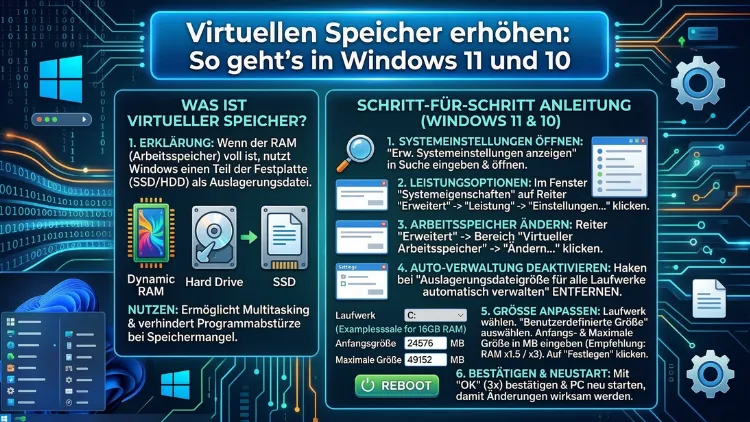
Läuft Ihr PC langsam, friert ein oder zeigt er die Meldung „Nicht genug Arbeitsspeicher“? Dann ist es Zeit, den virtuellen Speicher zu erhöhen. Windows 10 und Windows 11 nutzen eine sogenannte Auslagerungsdatei, um den physischen RAM zu erweitern.
In diesem Artikel erfahren Sie Schritt für Schritt, wie Sie die Einstellungen richtig anpassen – und damit die Systemleistung spürbar verbessern.
Was ist virtueller Speicher und warum ist er wichtig?
Bevor Sie die Einstellungen ändern, sollten Sie verstehen, was virtueller Speicher überhaupt ist. Dabei handelt es sich um einen Bereich auf Ihrer Festplatte oder SSD, den Windows nutzt, wenn der physische Arbeitsspeicher (RAM) voll ist. Windows lagert dann weniger benötigte Daten aus dem RAM in diese sogenannte Auslagerungsdatei (englisch: Pagefile) aus. So kann das System weiterarbeiten, ohne abzustürzen oder einzufrieren.
Technisch gesehen ist virtueller Speicher also kein echter RAM, sondern lediglich ein Pufferbereich auf dem Datenträger. Deshalb ist er deutlich langsamer als physischer RAM – jedoch besser als gar kein verfügbarer Speicher. Zusätzlich erlaubt diese Technik es Windows, Programme zu starten und zu betreiben, die sonst schlicht nicht ausgeführt werden könnten.
Besonders auf Systemen mit 4 GB oder 8 GB RAM ist eine korrekt dimensionierte Auslagerungsdatei entscheidend. Ebenso kann eine zu klein eingestellte oder deaktivierte Auslagerungsdatei zu Systemabstürzen, Fehlermeldungen und instabilem Betrieb führen.
Wann sollten Sie den virtuellen Speicher erhöhen?
Nicht jedes System benötigt zwingend mehr virtuellen Speicher. Jedoch gibt es klare Anzeichen, die darauf hindeuten, dass eine Anpassung sinnvoll ist:
- Windows meldet unzureichenden virtuellen Speicher mit einer Systemmeldung
- Das System wird beim Öffnen mehrerer Programme extrem langsam
- Anwendungen wie Adobe Photoshop, Premiere Pro oder Blender stürzen beim Arbeiten ab
- Der Task-Manager zeigt eine RAM-Auslastung von dauerhaft über 80–90 %
- Beim Start ressourcenintensiver Spiele erscheint eine Fehlermeldung zur Speicherkapazität
Außerdem lohnt sich eine Anpassung, wenn Sie regelmäßig mit großen Dateien arbeiten oder viele Browser-Tabs gleichzeitig geöffnet haben. Zudem können Videobearbeitungsprogramme oder virtuelle Maschinen den Arbeitsspeicher rasch erschöpfen.
Virtuellen Speicher erhöhen in Windows 11 – Schritt-für-Schritt-Anleitung
Die folgende Anleitung erklärt, wie Sie die Auslagerungsdatei in Windows 11 manuell anpassen. Microsoft hat die Menüführung gegenüber Windows 10 leicht verändert, deshalb zeigen wir beide Systeme separat.
Schritt 1: Systemeigenschaften öffnen
Drücken Sie zunächst die Tastenkombination Windows-Taste + R, um das Ausführen-Fenster zu öffnen. Geben Sie anschließend sysdm.cpl ein und bestätigen Sie mit Enter. Alternativ können Sie auch in die Windows-Suche klicken und „Systemsteuerung – Systemeigenschaften“ eingeben. Beide Wege führen zum selben Ziel.
Schritt 2: Erweiterte Systemeinstellungen aufrufen
Im Fenster „Systemeigenschaften“ wechseln Sie oben zum Reiter „Erweitert“. Dort finden Sie den Abschnitt „Leistung„. Klicken Sie auf die Schaltfläche „Einstellungen“, um die Leistungsoptionen zu öffnen.
Schritt 3: Virtuellen Speicher anpassen
Im neuen Fenster „Leistungsoptionen“ wechseln Sie erneut zum Reiter „Erweitert“. Dort sehen Sie unten den Bereich „Virtueller Arbeitsspeicher“ mit der aktuell eingestellten Größe. Klicken Sie auf „Ändern“, um die Auslagerungsdatei zu konfigurieren.
Schritt 4: Automatische Verwaltung deaktivieren
Standardmäßig ist die Option „Auslagerungsdateigröße für alle Laufwerke automatisch verwalten“ aktiviert. Deaktivieren Sie dieses Kontrollkästchen, damit Sie die Werte manuell festlegen können. Andernfalls sind alle Eingabefelder ausgegraut und nicht bearbeitbar.
Schritt 5: Benutzerdefinierte Größe festlegen
Wählen Sie nun Ihr Systemlaufwerk aus der Liste aus (üblicherweise C:). Klicken Sie anschließend auf „Benutzerdefinierte Größe“ und geben Sie die gewünschten Werte ein:
- Anfangsgröße (MB): Empfohlen ist das 1,5-fache Ihres physischen RAMs in MB. Bei 8 GB RAM wären das also 12.288 MB.
- Maximale Größe (MB): Empfohlen ist das 3-fache Ihres physischen RAMs. Bei 8 GB RAM entspricht das 24.576 MB.
Klicken Sie danach auf „Festlegen“ und anschließend auf „OK“. Windows fordert Sie dann auf, den Computer neu zu starten, damit die Änderungen wirksam werden.
Virtuellen Speicher erhöhen in Windows 10 – Schritt-für-Schritt-Anleitung
Der Ablauf in Windows 10 ist nahezu identisch, jedoch unterscheidet sich der Einstiegspunkt leicht. Deshalb hier die Anleitung speziell für Windows 10:
Schritt 1: Systemsteuerung aufrufen
Klicken Sie auf das Startmenü und geben Sie in die Suche „Systemsteuerung“ ein. Öffnen Sie die Systemsteuerung und wählen Sie „System und Sicherheit“, danach „System“.
Schritt 2: Erweiterte Systemeinstellungen öffnen
Auf der linken Seite finden Sie den Link „Erweiterte Systemeinstellungen“. Klicken Sie darauf, um das Fenster „Systemeigenschaften“ mit dem Reiter „Erweitert“ zu öffnen.
Schritt 3: Leistungsoptionen aufrufen
Klicken Sie im Bereich „Leistung“ auf „Einstellungen“. Im neuen Fenster wechseln Sie zum Reiter „Erweitert“ und klicken im Bereich „Virtueller Arbeitsspeicher“ auf „Ändern“.
Schritt 4: Manuelle Einstellungen vornehmen
Deaktivieren Sie die automatische Verwaltung, wählen Sie Ihr Systemlaufwerk aus und tragen Sie unter „Benutzerdefinierte Größe“ die gewünschten Werte ein. Bestätigen Sie mit „Festlegen“ und „OK“. Starten Sie anschließend den Computer neu.
Die richtige Größe für die Auslagerungsdatei berechnen
Viele Nutzer fragen sich, welchen Wert sie konkret eintragen sollen. Deshalb zeigen wir Ihnen eine praxiserprobte Formel sowie eine Übersichtstabelle:
| Physischer RAM | Anfangsgröße | Maximale Größe |
|---|---|---|
| 4 GB | 6.144 MB | 12.288 MB |
| 8 GB | 12.288 MB | 24.576 MB |
| 16 GB | 24.576 MB | 49.152 MB |
| 32 GB | 48.128 MB | 98.304 MB |
Zusätzlich empfiehlt Microsoft selbst, die Anfangsgröße mindestens so groß wie den installierten RAM zu wählen. Dabei ist jedoch zu beachten, dass sehr große Auslagerungsdateien zwar mehr Puffer bieten, aber auch entsprechend Speicherplatz auf der Festplatte oder SSD belegen.
Wenn Sie eine SSD verwenden, profitieren Sie von deutlich schnelleren Zugriffszeiten auf die Auslagerungsdatei im Vergleich zu einer klassischen Festplatte (HDD). Deshalb ist es besonders empfehlenswert, die Auslagerungsdatei auf einem SSD-Laufwerk zu platzieren.
Auslagerungsdatei auf ein anderes Laufwerk verschieben
Möchten Sie die Systemleistung weiter optimieren, können Sie die Auslagerungsdatei auf ein separates Laufwerk auslagern. Das entlastet Ihr Systemlaufwerk und kann die Zugriffsgeschwindigkeit verbessern. Gehen Sie dazu wie folgt vor:
- Öffnen Sie erneut die Einstellungen für virtuellen Arbeitsspeicher (wie oben beschrieben).
- Wählen Sie Ihr Systemlaufwerk (C:) aus und setzen Sie die Option auf „Keine Auslagerungsdatei“. Klicken Sie auf „Festlegen“.
- Wählen Sie nun das Ziellaufwerk (z. B. D:) aus der Liste aus.
- Stellen Sie dort die benutzerdefinierte Größe ein und klicken Sie auf „Festlegen“.
- Bestätigen Sie mit „OK“ und starten Sie den PC neu.
Ebenso sollten Sie darauf achten, dass das Ziellaufwerk über ausreichend freien Speicherplatz verfügt. Idealerweise sollten mindestens 20–30 GB freier Speicherplatz vorhanden sein, damit die Auslagerungsdatei problemlos arbeiten kann.
Empfohlene Vorgehensweisen zur Speicheroptimierung
Neben der Anpassung des virtuellen Speichers gibt es weitere Maßnahmen, die die Leistung Ihres Systems merklich verbessern können:
RAM-Auslastung im Task-Manager überwachen
Öffnen Sie den Task-Manager mit der Tastenkombination Strg + Umschalt + Esc. Wechseln Sie zum Reiter „Leistung“ und klicken Sie auf „Arbeitsspeicher“. Dort sehen Sie in Echtzeit, wie viel RAM aktuell genutzt wird und wie viel der virtuelle Speicher beiträgt. Zusätzlich zeigt der Task-Manager an, welche Prozesse besonders viel Speicher verbrauchen.
Autostart-Programme deaktivieren
Viele Programme starten automatisch mit Windows und belegen damit dauerhaft RAM. Deshalb empfiehlt es sich, überflüssige Autostart-Einträge zu deaktivieren. Öffnen Sie dazu den Task-Manager, wechseln Sie zum Reiter „Autostart“ und deaktivieren Sie nicht benötigte Einträge mit einem Rechtsklick und „Deaktivieren“.
Arbeitsspeicher physisch aufrüsten
Wenn Ihr System dauerhaft zu wenig RAM hat, ist die effektivste Lösung eine physische RAM-Erweiterung. Dabei sollten Sie zunächst prüfen, ob Ihr Mainboard noch freie RAM-Steckplätze hat und welche Typen unterstützt werden (z. B. DDR4 oder DDR5). Tools wie CPU-Z (kostenlos verfügbar unter cpuid.com) zeigen Ihnen die genauen Spezifikationen Ihres aktuellen RAMs und des Mainboards.
Festplattenbereinigung durchführen
Außerdem sollten Sie regelmäßig eine Datenträgerbereinigung durchführen, damit ausreichend Platz für die Auslagerungsdatei zur Verfügung steht. Geben Sie in die Windows-Suche „Datenträgerbereinigung“ ein, wählen Sie das gewünschte Laufwerk aus und lassen Sie Windows temporäre Dateien, Cache und andere unnötige Daten entfernen.
Speicherkomprimierung in Windows 11 prüfen
Windows 11 verfügt über eine integrierte Speicherkomprimierung, die selten genutzte RAM-Inhalte komprimiert, bevor sie in die Auslagerungsdatei geschrieben werden. Dadurch wird die Auslagerungsdatei effizienter genutzt. Sie können den Status dieser Funktion im PowerShell-Fenster mit dem Befehl Get-MMAgent überprüfen. Die Speicherkomprimierung ist standardmäßig aktiviert und sollte in der Regel nicht deaktiviert werden.
Häufige Fehler beim Anpassen des virtuellen Speichers
Leider passieren beim Erhöhen des virtuellen Speichers immer wieder typische Fehler. Deshalb sollten Sie folgende Punkte unbedingt beachten:
Auslagerungsdatei komplett deaktivieren: Einige Nutzer deaktivieren die Auslagerungsdatei in dem Glauben, das System damit schneller zu machen. Das ist jedoch ein Irrtum, denn Windows benötigt die Auslagerungsdatei auch dann, wenn genug RAM vorhanden ist – unter anderem für Systemabsturz-Protokolle (Memory Dumps).
Zu kleine maximale Größe festlegen: Wenn die maximale Größe zu gering eingestellt ist, kann Windows die Auslagerungsdatei nicht ausreichend erweitern. Folglich kommt es trotz Anpassung weiterhin zu Fehlermeldungen.
Auslagerungsdatei auf einem vollen Laufwerk: Befindet sich die Auslagerungsdatei auf einem Laufwerk mit wenig freiem Speicher, kann Windows sie nicht vergrößern. Deshalb sollten Sie stets sicherstellen, dass ausreichend freier Speicherplatz vorhanden ist.
Änderungen ohne Neustart übernehmen wollen: Die Einstellungen für den virtuellen Speicher werden erst nach einem vollständigen Neustart aktiv. Einfaches Abmelden und erneutes Anmelden genügt nicht.
Virtueller Speicher und SSD: Was Sie beachten müssen
Viele Nutzer fragen sich, ob ein hoher virtueller Speicher die SSD beschädigt. Tatsächlich verursacht die Auslagerungsdatei Schreib- und Lesevorgänge, die zur normalen Abnutzung einer SSD beitragen. Jedoch sind moderne SSDs so konzipiert, dass sie auch als Speicherort für die Auslagerungsdatei geeignet sind. Die TBW-Werte (Total Bytes Written) heutiger SSDs sind so ausgelegt, dass die typische Nutzung der Auslagerungsdatei die Lebensdauer kaum beeinträchtigt.
Zudem gilt: Wenn Sie Ihr System hauptsächlich für Büroarbeiten, Surfen und gelegentliche Multimedianutzung verwenden, ist die Belastung der SSD durch die Auslagerungsdatei vernachlässigbar gering. Anders verhält es sich bei intensiver Video- oder Bildbearbeitung, wo die Auslagerungsdatei deutlich häufiger beansprucht wird.
Virtuellen Speicher mit Tools verwalten – ist das sinnvoll?
Neben der manuellen Anpassung über die Windows-Einstellungen gibt es spezielle Drittanbieter-Tools, die versprechen, den virtuellen Speicher automatisch zu optimieren. Jedoch sollten Sie dabei vorsichtig sein. Viele dieser Tools bieten keinen echten Mehrwert gegenüber den Windows-Bordmitteln und können in manchen Fällen sogar Probleme verursachen.
Ein seriöses und kostenlos verfügbares Werkzeug ist RAMMap von Sysinternals (Teil der Microsoft-Toolsammlung). Damit können Sie detailliert analysieren, wie Windows den Arbeitsspeicher und die Auslagerungsdatei nutzt. Das Programm richtet sich jedoch eher an erfahrene Nutzer und Systemadministratoren.
Für die meisten Heimanwender gilt: Die manuelle Anpassung über die Windows-Systemeinstellungen ist vollkommen ausreichend und die sicherste Methode.
Virtueller Speicher in Windows 11 vs. Windows 10: Unterschiede im Überblick
Obwohl die Grundfunktion des virtuellen Speichers in beiden Systemen identisch ist, gibt es einige Unterschiede in der Verwaltung:
Windows 11 hat die Einstellungen tiefer in das System integriert und den Weg zu den erweiterten Systemeinstellungen leicht verändert. Zusätzlich nutzt Windows 11 die Speicherkomprimierung effizienter als Windows 10. Außerdem profitieren Windows-11-Systeme von besserer Integration mit NVMe-SSDs, was die Zugriffszeiten auf die Auslagerungsdatei weiter verbessert.
Im Kern sind die Einstellungsmöglichkeiten jedoch identisch: Beide Betriebssysteme bieten die Wahl zwischen automatischer Verwaltung, benutzerdefinierter Größe und der – nicht empfohlenen – Deaktivierung der Auslagerungsdatei.
Wie viel virtueller Speicher ist genug?
Eine häufige Faustregel lautet: Der virtuelle Speicher sollte mindestens so groß sein wie der physische RAM und kann bis zum Dreifachen dieses Werts betragen. Dabei ist jedoch zu berücksichtigen, dass sehr große Auslagerungsdateien zwar mehr Puffer bieten, aber auch entsprechend Speicherplatz auf dem Datenträger belegen.
Für typische Heimanwender mit 8–16 GB RAM und gelegentlicher Multimedianutzung sind Werte zwischen 12.288 MB und 24.576 MB in aller Regel ausreichend. Professionelle Nutzer, die mit 4K-Video, 3D-Rendering oder virtuellen Maschinen arbeiten, können hingegen größere Werte benötigen und sollten gegebenenfalls auch über eine physische RAM-Erweiterung nachdenken.
## Häufige Fragen zum virtuellen Speicher in Windows
Wie finde ich heraus, wie viel virtueller Speicher aktuell eingestellt ist?
Öffnen Sie die Systemeigenschaften mit der Tastenkombination Windows-Taste + R und dem Befehl sysdm.cpl. Wechseln Sie zum Reiter „Erweitert„, klicken Sie unter „Leistung“ auf „Einstellungen„, dann erneut auf „Erweitert„. Im Bereich „Virtueller Arbeitsspeicher“ sehen Sie die aktuell eingestellte Gesamtgröße in Megabyte.
Was passiert, wenn ich die Auslagerungsdatei deaktiviere?
Wenn Sie die Auslagerungsdatei vollständig deaktivieren, kann Windows bei RAM-Engpässen keine Daten auslagern. Das führt in der Regel zu Systemabstürzen, dem berühmten „Bluescreen“ (BSOD) oder dazu, dass Programme zwangsweise beendet werden. Außerdem sind bestimmte Systemfunktionen wie das Erstellen von Crash-Dumps ohne Auslagerungsdatei nicht möglich. Eine Deaktivierung ist daher generell nicht empfehlenswert.
Verbessert mehr virtueller Speicher die Gaming-Leistung?
Nur bedingt. Wenn Ihr RAM beim Spielen an seine Grenzen stößt, hilft mehr virtueller Speicher, Abstürze und Fehlermeldungen zu vermeiden. Jedoch ist die Auslagerungsdatei deutlich langsamer als echter RAM, weshalb die Spieleleistung selbst kaum spürbar steigt. Für ein besseres Gaming-Erlebnis ist eine physische RAM-Erweiterung deutlich wirkungsvoller.
Kann ich die Auslagerungsdatei auf eine externe Festplatte legen?
Technisch ist das möglich, jedoch nicht empfehlenswert. Externe Laufwerke, die per USB angeschlossen sind, sind deutlich langsamer als interne Festplatten oder SSDs. Außerdem besteht das Risiko, dass das Laufwerk während des Betriebs getrennt wird, was zu schwerwiegenden Systemfehlern führen kann. Deshalb sollten Sie die Auslagerungsdatei stets auf einem internen Laufwerk platzieren.
Warum zeigt Windows die Meldung „Virtueller Arbeitsspeicher zu niedrig“?
Diese Meldung erscheint, wenn Windows die Auslagerungsdatei nicht weiter vergrößern kann – entweder weil die maximale Größe zu klein eingestellt ist oder weil auf dem betreffenden Laufwerk zu wenig freier Speicherplatz vorhanden ist. Zudem kann die Meldung auftreten, wenn sehr viele Programme gleichzeitig geöffnet sind und den gesamten verfügbaren Speicher beanspruchen.
Wie oft sollte ich die Auslagerungsdatei defragmentieren?
Bei SSDs ist eine Defragmentierung der Auslagerungsdatei weder notwendig noch sinnvoll – im Gegenteil, sie würde die SSD unnötig belasten. Bei klassischen HDDs übernimmt Windows die Defragmentierung im Rahmen der regulären Datenträgeroptimierung automatisch. Eine manuelle Defragmentierung der Auslagerungsdatei ist in der Praxis kaum erforderlich.
Welche Auswirkungen hat der virtuelle Speicher auf die SSD-Lebensdauer?
Moderne SSDs sind für die Verwendung als Speicherort der Auslagerungsdatei ausgelegt. Die entstehenden Schreibvorgänge liegen in der Praxis deutlich unterhalb der TBW-Grenzwerte (Total Bytes Written), die der Hersteller garantiert. Deshalb ist bei normaler Nutzung keine signifikante Verkürzung der SSD-Lebensdauer zu erwarten. Lediglich bei extrem intensiver Nutzung – etwa bei professionellem 4K-Videoediting – sollten Sie eine besonders hochwertige SSD wählen.
Kann ich mehrere Auslagerungsdateien auf verschiedenen Laufwerken einrichten?
Ja, Windows unterstützt mehrere Auslagerungsdateien auf verschiedenen Laufwerken gleichzeitig. Das kann in bestimmten Szenarien die Leistung verbessern, da Windows die Last verteilen kann. Öffnen Sie dazu die Einstellungen für virtuellen Arbeitsspeicher, wählen Sie nacheinander die gewünschten Laufwerke aus und legen Sie für jedes eine benutzerdefinierte Größe fest.
Muss ich nach der Änderung des virtuellen Speichers den PC neu starten?
Ja, ein Neustart ist zwingend erforderlich. Windows kann die neue Größe der Auslagerungsdatei erst nach einem vollständigen Neustart übernehmen. Ein einfaches Abmelden oder der Ruhezustand genügt nicht. Deshalb sollten Sie alle offenen Dokumente speichern, bevor Sie die Einstellungen bestätigen und den Computer neu starten.
Ist es sicher, die automatische Verwaltung des virtuellen Speichers zu deaktivieren?
Grundsätzlich ja – sofern Sie sinnvolle Werte eingeben und ausreichend Speicherplatz auf dem Datenträger vorhanden ist. Windows kann den virtuellen Speicher in vielen Fällen gut selbst verwalten. Jedoch bietet die manuelle Einstellung mehr Kontrolle und kann in bestimmten Szenarien – etwa bei sehr vollem Systemlaufwerk – sinnvoller sein. Wichtig ist dabei, die empfohlenen Mindest- und Maximalwerte nicht zu unterschreiten.
Fazit
Den virtuellen Speicher in Windows 10 und Windows 11 zu erhöhen ist eine schnelle und wirkungsvolle Maßnahme gegen Speicherengpässe. Mit den richtigen Einstellungen vermeiden Sie Abstürze und Fehlermeldungen – ganz ohne teure Hardware-Upgrades.
Langfristig ist jedoch eine physische RAM-Erweiterung die effektivere Lösung. Der virtuelle Speicher ist ein nützlicher Puffer, aber kein dauerhafter Ersatz für ausreichend echten Arbeitsspeicher.