
Erfahren Sie, warum Python im Terminal von Visual Studio Code nicht startet und wie Sie typische Fehler schnell und zuverlässig beheben.
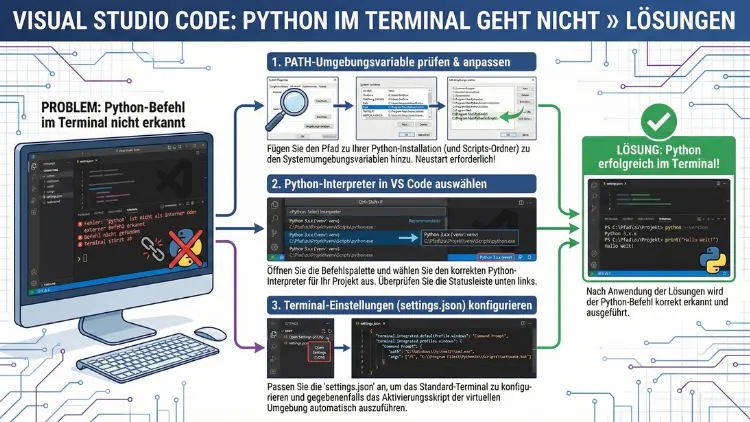
Python funktioniert in Visual Studio Code nicht im Terminal? Dieses Problem tritt häufig auf, wenn Interpreter, PATH, virtuelle Umgebungen oder die Terminal-Konfiguration fehlerhaft sind.
In diesem Leitfaden finden Sie präzise Lösungen, mit denen Sie Python im integrierten Terminal von VS Code zuverlässig starten, Pakete installieren und Skripte ausführen können – Schritt für Schritt und ohne Umwege.
Ursachen verstehen: Warum Python im VS Code-Terminal nicht startet
Wenn Python im integrierten Terminal von Visual Studio Code nicht reagiert oder Fehlermeldungen wie „python: command not found“, „No Python interpreter selected“ oder Importfehler erscheinen, liegt die Ursache fast immer an einer fehlerhaften Umgebungskonfiguration. Häufige Gründe sind:
- Kein Interpreter ausgewählt
- Python nicht im PATH
- Falsche virtuelle Umgebung aktiv
- PowerShell-Execution-Policy blockiert Skripte
- Konflikte mit Conda, pyenv oder WSL
- Beschädigte VS Code-Einstellungen
Bevor Sie einzelne Lösungen anwenden, prüfen Sie zuerst, ob Python systemweit funktioniert. Öffnen Sie ein externes Terminal (nicht VS Code) und führen Sie aus:
python --versionoder
python3 --versionErhalten Sie keine Version, müssen Sie Python korrekt installieren oder den PATH setzen.
Lösung 1: Python-Interpreter in VS Code korrekt auswählen
Eine der häufigsten Ursachen ist ein nicht ausgewählter Interpreter. Visual Studio Code nutzt nicht automatisch die Systeminstallation, sondern verlangt eine explizite Auswahl.
So wählen Sie den Interpreter richtig aus
- Öffnen Sie VS Code.
- Drücken Sie
Strg + Shift + P. - Geben Sie ein:
Python: Select Interpreter- Wählen Sie den gewünschten Eintrag, z. B.:
   Python 3.11 (venv)
Python 3.10 (System) - Öffnen Sie anschließend ein neues Terminal:
Terminal > New TerminalTesten Sie:
python --versionWenn die Version korrekt angezeigt wird, ist der Interpreter aktiv.
Lösung 2: Python zum PATH hinzufügen (Windows, macOS, Linux)
Wenn das Terminal „python“ nicht erkennt, ist der PATH falsch konfiguriert.
Windows: PATH manuell setzen
- Öffnen Sie „Umgebungsvariablen“.
- Bearbeiten Sie „Path“ unter „Benutzervariablen“.
- Fügen Sie hinzu:
   C:\Users\IhrName\AppData\Local\Programs\Python\Python311\
C:\Users\IhrName\AppData\Local\Programs\Python\Python311\Scripts\- Starten Sie VS Code neu.
Test:
python --versionmacOS / Linux: PATH prüfen
which python3Falls leer, setzen Sie den PATH in ~/.bashrc oder ~/.zshrc:
export PATH="/usr/local/bin/python3:$PATH"Terminal neu starten.
Lösung 3: Virtuelle Umgebung aktivieren (venv)
Oft ist Python installiert, aber die virtuelle Umgebung nicht aktiv. Dadurch funktionieren Imports oder Pakete nicht.
Virtuelle Umgebung erstellen und aktivieren
Im Projektordner:
python -m venv .venvAktivieren:
Windows:
.venv\Scripts\activatemacOS / Linux:
source .venv/bin/activateDanach VS Code neu starten oder Interpreter erneut wählen:
Python: Select Interpreter -> .venvLösung 4: PowerShell blockiert Python-Skripte (Windows)
Wenn beim Aktivieren der virtuellen Umgebung ein Fehler wie „execution of scripts is disabled“ erscheint, müssen Sie die Ausführungsrichtlinie ändern.
Öffnen Sie PowerShell als Administrator:
Set-ExecutionPolicy RemoteSigned -Scope CurrentUserBestätigen Sie mit:
YDanach funktioniert:
.venv\Scripts\activateLösung 5: Terminal-Profil in VS Code korrigieren
Manchmal nutzt VS Code ein falsches Terminalprofil, etwa Git Bash statt PowerShell oder zsh.
Terminalprofil festlegen
- Öffnen Sie Einstellungen (
Strg + ,). - Suchen Sie nach:
terminal.integrated.defaultProfile- Setzen Sie beispielsweise:
Windows:
"terminal.integrated.defaultProfile.windows": "PowerShell"macOS:
"terminal.integrated.defaultProfile.osx": "zsh"Linux:
"terminal.integrated.defaultProfile.linux": "bash"VS Code neu starten.
Lösung 6: Python Extension neu installieren
Die Python-Erweiterung ist essenziell für Interpreter-Erkennung und Terminalintegration.
Neuinstallation
- Öffnen Sie Erweiterungen (
Strg + Shift + X). - Suchen Sie nach „Python“ (Microsoft).
- Deinstallieren.
- VS Code neu starten.
- Erweiterung erneut installieren.
Danach Interpreter erneut auswählen.
Lösung 7: Conda-Umgebungen richtig einbinden
Bei Nutzung von Anaconda oder Miniconda erkennt VS Code die Umgebung nicht immer automatisch.
Conda initialisieren
Im Terminal:
conda initVS Code neu starten.
Interpreter auswählen:
Python: Select Interpreter -> conda envTest:
python -c "import sys; print(sys.executable)"Der Pfad muss auf die Conda-Umgebung zeigen.
Lösung 8: pyenv oder mehrere Python-Versionen korrekt konfigurieren
Wenn mehrere Python-Versionen installiert sind, verweist VS Code möglicherweise auf die falsche Version.
Aktive Version prüfen
pyenv versions
pyenv global 3.11.5
Dann VS Code neu starten und Interpreter erneut wählen.
Lösung 9: VS Code-Einstellungen zurücksetzen
Fehlerhafte Einstellungen können das Terminal blockieren.
settings.json bereinigen
Strg + Shift + P- „Preferences: Open Settings (JSON)“
- Entfernen Sie problematische Einträge, z. B.:
"python.defaultInterpreterPath": ""
"terminal.integrated.env.windows": {}
Speichern und VS Code neu starten.
Lösung 10: Python direkt über vollständigen Pfad starten
Wenn der Befehl „python“ weiterhin nicht funktioniert, starten Sie Python explizit:
Windows:
"C:\Users\IhrName\AppData\Local\Programs\Python\Python311\python.exe"macOS:
/usr/bin/python3Linux:
/usr/bin/python3Funktioniert dies, liegt das Problem definitiv am PATH oder Interpreter-Mapping.
Lösung 11: Code Runner deaktivieren oder korrekt konfigurieren
Die Erweiterung „Code Runner“ kann den Interpreter umgehen und falsche Terminals verwenden.
Richtige Einstellung setzen
In settings.json:
"code-runner.runInTerminal": true,
"code-runner.executorMap": {
    "python": "python"
}
Alternativ Code Runner deaktivieren und stattdessen:
Rechtsklick -> Run Python File in TerminalLösung 12: WSL, Docker oder Remote-Interpreter prüfen
Bei Nutzung von WSL oder Remote-Containern läuft Python in einer anderen Umgebung als erwartet.
Aktive Umgebung prüfen
python -c "import sys; print(sys.executable)"Wenn der Pfad auf /usr/bin/python innerhalb von WSL zeigt, müssen Sie dort Pakete installieren:
pip install paketnameLösung 13: Python neu installieren (saubere Methode)
Wenn nichts hilft, ist eine saubere Neuinstallation die zuverlässigste Lösung.
Windows-Neuinstallation
- Python deinstallieren.
- Installer erneut starten.
- Wichtig: Haken setzen bei:
Add Python to PATH- Installation abschließen.
- VS Code neu starten.
macOS (Homebrew)
brew install pythonLinux (Ubuntu)
sudo apt update
sudo apt install python3 python3-venv python3-pip
Lösung 14: Terminal-Cache neu laden
VS Code kann alte Umgebungsvariablen zwischenspeichern.
Schnelllösung
Strg + Shift + P
Developer: Reload Window
Danach Terminal neu öffnen und testen.
Häufig gestellte Fragen (FAQ)
Warum erkennt VS Code Python, aber das Terminal nicht?
Das liegt meist daran, dass VS Code einen Interpreter intern gesetzt hat, der im Terminal-PATH nicht vorhanden ist. Wählen Sie den Interpreter neu aus und starten Sie das Terminal neu.
Wieso funktioniert „python“ nicht, aber „python3“ schon?
Auf macOS und Linux ist der Befehl standardmäßig „python3“. Setzen Sie in VS Code den Interpreter auf die python3-Version oder erstellen Sie einen Alias:
alias python=python3Warum schlagen Imports trotz aktivem Interpreter fehl?
Meist ist die virtuelle Umgebung nicht aktiviert oder das Paket wurde global statt lokal installiert. Installieren Sie innerhalb der aktiven Umgebung:
pip install paketnameWie prüfe ich, welchen Interpreter das Terminal nutzt?
python -c "import sys; print(sys.executable)"Der ausgegebene Pfad zeigt die tatsächlich verwendete Python-Version.
Muss ich VS Code nach Änderungen immer neu starten?
Nicht zwingend, aber empfohlen. Alternativ:
Developer: Reload WindowFazit
Wenn Python im Terminal von Visual Studio Code nicht funktioniert, liegt die Ursache fast immer an Interpreter-Auswahl, PATH-Konfiguration oder virtuellen Umgebungen. Durch korrektes Setzen des Interpreters, Aktivieren der venv, Anpassen des Terminal-Profils und Prüfen der Umgebungspfade stellen Sie sicher, dass Python-Befehle zuverlässig ausgeführt werden.
Mit den oben genannten Schritt-für-Schritt-Anleitungen beheben Sie die häufigsten Probleme dauerhaft und schaffen eine stabile Entwicklungsumgebung in VS Code.