
Haben Sie Probleme, dass Ihre W11 die JBL Boombox nicht über Bluetooth erkennt? Erfahren Sie hier, wie Sie den BT-Fehler schnell beheben und verbinden können.
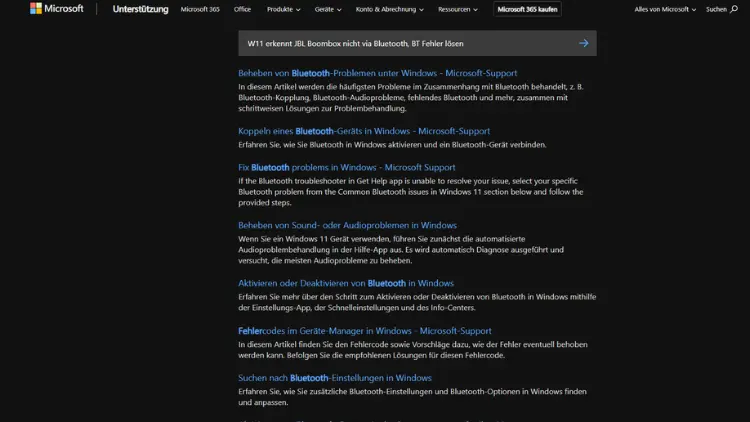
Bluetooth ist eine der praktischsten Technologien für kabellose Audioverbindungen. Mit einem Knopfdruck verbinden Sie Kopfhörer, Lautsprecher oder andere Geräte mit Ihrem Computer. Doch in der Praxis kann es vorkommen, dass Windows 11 eine JBL Boombox nicht erkennt, obwohl der Lautsprecher ordnungsgemäß eingeschaltet und bereit zur Verbindung ist.
In diesem Artikel erfahren Sie die Ursachen und Schritt-für-Schritt-Anleitungen, um Bluetooth-Probleme zu lösen und Ihre JBL Boombox erfolgreich mit Windows 11 zu koppeln.
Häufige Ursachen, warum Windows 11 JBL Boombox nicht erkennt
Bevor man die Lösungen behandelt, ist es sinnvoll, die typischen Ursachen zu kennen:
- Bluetooth ist auf dem PC deaktiviert
Viele Nutzer übersehen, dass Bluetooth in den Windows-Einstellungen oder über die Hardware selbst deaktiviert sein kann. - JBL Boombox ist nicht im Kopplungsmodus
Geräte müssen aktiv im Pairing-Modus sein, um erkannt zu werden. Bei der Boombox muss der Bluetooth-Knopf gedrückt werden, bis die LED blinkt. - Treiberprobleme
Veraltete oder fehlerhafte Bluetooth-Treiber verhindern oft die Verbindung. - Interferenzen durch andere Geräte
WLAN, andere Bluetooth-Geräte oder kabellose Peripheriegeräte können Störungen verursachen. - Firmware-Probleme
Sowohl bei der JBL Boombox als auch bei Windows 11 kann eine veraltete Firmware die Verbindung behindern. - Eingeschränkte Systemressourcen
Bei hoher CPU- oder RAM-Auslastung reagiert Bluetooth manchmal träge oder gar nicht. - Probleme mit den Windows 11 Bluetooth-Diensten
Wenn bestimmte Hintergrunddienste deaktiviert oder fehlerhaft sind, funktioniert Bluetooth nicht zuverlässig.
Erste Überprüfungen vor der Fehlerbehebung
Bevor Sie tiefer in technische Lösungen einsteigen, überprüfen Sie die folgenden Punkte:
- Bluetooth aktivieren:
Drücken Sie Windows-Taste + A und klicken Sie auf das Bluetooth-Symbol. Stellen Sie sicher, dass es aktiviert ist. Alternativ über Einstellungen > Geräte > Bluetooth & andere Geräte. - JBL Boombox einschalten und in den Pairing-Modus versetzen:
Halten Sie die Bluetooth-Taste auf der Boombox für einige Sekunden gedrückt, bis die LED blinkt. Das Gerät ist dann sichtbar. - Entfernung prüfen:
Bluetooth funktioniert zuverlässig nur in einem Umkreis von 10–15 Metern ohne Hindernisse. - Andere Geräte trennen:
Wenn die Boombox bereits mit einem Smartphone oder Tablet verbunden ist, trennen Sie diese Verbindung.
Treiberprobleme beheben
Treiberprobleme sind eine der häufigsten Ursachen, dass Windows 11 Bluetooth-Geräte nicht erkennt. So gehen Sie vor:
Bluetooth-Treiber aktualisieren
- Drücken Sie Windows-Taste + X und wählen Sie Geräte-Manager.
- Suchen Sie nach Bluetooth und erweitern Sie den Eintrag.
- Klicken Sie mit der rechten Maustaste auf Ihren Bluetooth-Adapter (z. B. Intel, Realtek, Broadcom) und wählen Sie Treiber aktualisieren.
- Wählen Sie Automatisch nach Treibern suchen. Windows versucht, den neuesten Treiber zu installieren.
Treiber neu installieren
Falls das Update nicht hilft:
- Im Geräte-Manager den Bluetooth-Adapter auswählen.
- Rechtsklick → Gerät deinstallieren.
- PC neu starten. Windows installiert den Treiber automatisch neu.
Hersteller-Treiber verwenden
Manchmal liefert der Hersteller aktuelle Treiber, die besser funktionieren als die Windows-Standardtreiber. Besuchen Sie die Website des Herstellers des Bluetooth-Adapters (z. B. Intel oder Realtek) und laden Sie den aktuellen Treiber für Windows 11 herunter.
Windows 11 Bluetooth-Dienste prüfen
Windows benötigt bestimmte Dienste, um Bluetooth zuverlässig zu nutzen:
- Drücken Sie Windows-Taste + R, geben Sie services.msc ein und drücken Sie Enter.
- Suchen Sie folgende Dienste und prüfen Sie, ob sie laufen:
- Bluetooth Support Service
- Bluetooth Audio Gateway Service
- Wenn sie nicht laufen, Rechtsklick → Starten.
- Stellen Sie sicher, dass der Starttyp auf Automatisch eingestellt ist.
Fehlerbehebung über die Windows-Fehlerbehebung
Windows 11 bietet ein integriertes Tool zur Diagnose von Bluetooth-Problemen:
- Öffnen Sie Einstellungen > System > Fehlerbehebung > Andere Fehlerbehebungen.
- Suchen Sie Bluetooth und klicken Sie auf Ausführen.
- Folgen Sie den Anweisungen. Das Tool erkennt häufige Probleme automatisch und bietet Lösungen an.
Verbindung der JBL Boombox erzwingen
Manchmal wird das Gerät zwar erkannt, verbindet sich aber nicht. Folgendes Vorgehen kann helfen:
- Boombox vom PC entfernen:
- Einstellungen > Geräte > Bluetooth & andere Geräte
- JBL Boombox auswählen → Gerät entfernen
- Pairing neu starten:
- Boombox einschalten und in den Pairing-Modus versetzen
- Auf dem PC Bluetooth & andere Geräte > Gerät hinzufügen
- JBL Boombox auswählen und verbinden
- Manuelles Zurücksetzen der Boombox:
- Bei manchen Modellen hilft ein Reset durch gleichzeitiges Drücken bestimmter Tasten (siehe Bedienungsanleitung).
Störungen durch andere Geräte vermeiden
Bluetooth arbeitet auf 2,4 GHz und kann durch WLAN, Mikrowellen oder andere kabellose Geräte gestört werden. Maßnahmen:
- Abstand halten: Mindestens 1–2 Meter Abstand zu Routern und anderen Bluetooth-Geräten.
- Andere Verbindungen trennen: Wenn ein Smartphone verbunden ist, deaktivieren Sie Bluetooth dort temporär.
- Neustart: Sowohl PC als auch Boombox neu starten.
Firmware-Updates
JBL Boombox
- Laden Sie die JBL Portable App (iOS oder Android) herunter.
- Verbinden Sie die Boombox mit der App.
- Prüfen Sie auf Firmware-Updates und installieren Sie diese.
Windows 11
- Einstellungen > Update & Sicherheit > Windows Update
- Prüfen Sie, ob Updates verfügbar sind und installieren Sie diese.
- Auch Treiberupdates können über Windows Update eingespielt werden.
Erweiterte Lösungen
Wenn die Standardmethoden fehlschlagen:
Bluetooth-Adapter überprüfen
- Manche ältere Adapter sind mit Windows 11 inkompatibel.
- Prüfen Sie die Herstellerseite auf Kompatibilität.
- Gegebenenfalls einen USB-Bluetooth-Adapter der neuesten Generation anschaffen.
Energiesparoptionen ändern
- Geräte-Manager > Bluetooth-Adapter > Eigenschaften > Energieverwaltung
- Deaktivieren Sie Computer kann das Gerät ausschalten, um Energie zu sparen.
Systemdateien reparieren
Manchmal verhindern beschädigte Systemdateien Bluetooth-Verbindungen:
- Drücken Sie Windows-Taste + X → Windows Terminal (Admin)
- Geben Sie ein:
sfc /scannow- Lassen Sie den Scan durchlaufen und reparieren Sie gefundene Fehler.
Zusammenfassung der Schritte
- Bluetooth aktivieren und JBL Boombox in den Pairing-Modus versetzen
- Entfernung und Interferenzen prüfen
- Treiber aktualisieren oder neu installieren
- Windows 11 Bluetooth-Dienste überprüfen
- Windows-Fehlerbehebung ausführen
- Verbindung der Boombox erzwingen
- Firmware-Updates durchführen
- Energiesparoptionen und Systemdateien prüfen
- Eventuell kompatiblen USB-Bluetooth-Adapter verwenden
Durch das konsequente Abarbeiten dieser Schritte können die meisten Verbindungsprobleme behoben werden.
Tipps für eine stabile Verbindung
- Boombox immer vollständig aufladen, niedriger Akkustand kann Bluetooth-Verbindung beeinträchtigen
- Regelmäßige Firmware-Updates sowohl bei Windows als auch beim Lautsprecher
- Entfernen nicht genutzter Bluetooth-Geräte aus der Liste
- Bei Problemen: PC und Lautsprecher neu starten, bevor tiefergehende Maßnahmen ergriffen werden
Fazit
Windows 11 erkennt die JBL Boombox manchmal nicht automatisch via Bluetooth. Die Ursachen reichen von einfachen Einstellungen über Treiberprobleme bis hin zu Firmware-Fehlern.
Mit systematischem Vorgehen, beginnend bei der Überprüfung von Bluetooth-Einstellungen und Pairing-Modus bis hin zu Treiber-Updates und Systemdiagnose, lassen sich die meisten Probleme zuverlässig lösen.
Geduld und methodisches Vorgehen führen in den meisten Fällen zu einer stabilen Verbindung, sodass Sie Ihre JBL Boombox problemlos kabellos nutzen können.