
WebDAV einrichten und verbinden in Windows 11 und 10: So konfigurieren Sie das Protokoll Schritt für Schritt, um auf alle Dateien im Netzwerk zuzugreifen.
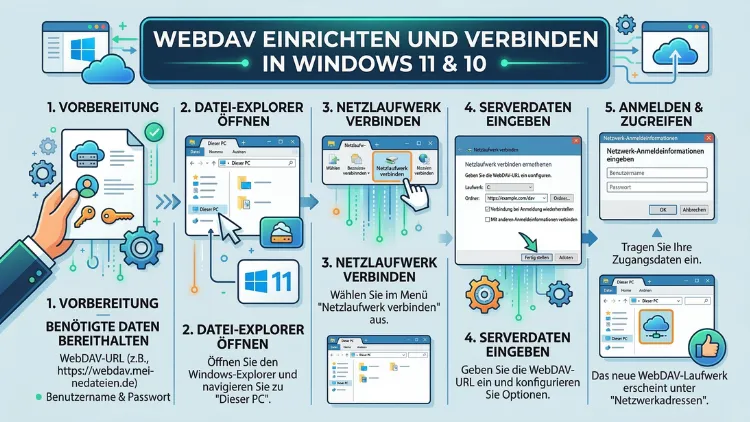
WebDAV ermöglicht es Ihnen, einen entfernten Speicher direkt als Netzlaufwerk in Windows einzubinden – ohne zusätzliche Software.
Dieser Artikel zeigt Ihnen Schritt für Schritt, wie Sie WebDAV unter Windows 11 und Windows 10 einrichten, verbinden und typische Fehler beheben. Außerdem erfahren Sie, welche Einstellungen für eine stabile und sichere Verbindung notwendig sind.
Was ist WebDAV – und warum lohnt sich die Einrichtung?
WebDAV steht für „Web-based Distributed Authoring and Versioning“ und ist eine Erweiterung des HTTP-Protokolls. Dadurch können Dateien auf einem entfernten Server bearbeitet, verschoben und verwaltet werden – genau so, als lägen sie lokal auf der Festplatte. Windows behandelt einen WebDAV-Speicher wie ein gewöhnliches Netzlaufwerk, sodass Sie im Windows Explorer direkt damit arbeiten können.
Besonders praktisch ist WebDAV deshalb, weil viele Dienste dieses Protokoll unterstützen. Dazu zählen zum Beispiel Nextcloud, ownCloud, Strato HiDrive, IONOS, WEB.DE, SharePoint, NAS-Systeme wie ASUSTOR oder Synology sowie zahlreiche Unternehmensserver. Zudem ist WebDAV plattformübergreifend: Neben Windows unterstützen auch macOS und Linux das Protokoll nativ, was den Dateiaustausch zwischen verschiedenen Systemen erleichtert.
Im Vergleich zu FTP bietet WebDAV außerdem den entscheidenden Vorteil, dass die Übertragung über HTTPS verschlüsselt erfolgen kann. Windows 10 und Windows 11 erlauben standardmäßig nur noch HTTPS-Verbindungen, was die Sicherheit erheblich verbessert.
Voraussetzungen für die WebDAV-Einrichtung unter Windows
Bevor Sie mit der Einrichtung beginnen, sollten Sie einige grundlegende Voraussetzungen prüfen. Andernfalls schlägt die Verbindung möglicherweise ohne klare Fehlermeldung fehl.
Den WebClient-Dienst aktivieren
Windows nutzt den internen Dienst WebClient, um WebDAV-Verbindungen bereitzustellen. Ist dieser Dienst deaktiviert, kann keine WebDAV-Verbindung aufgebaut werden. So prüfen und aktivieren Sie ihn:
- Drücken Sie Windows-Taste + R, geben Sie
services.mscein und bestätigen Sie mit Enter. - Suchen Sie in der Liste den Eintrag „WebClient“.
- Klicken Sie doppelt darauf und setzen Sie den Starttyp auf „Automatisch“.
- Klicken Sie auf „Starten“, sofern der Dienst noch nicht läuft.
- Bestätigen Sie mit „OK“.
Alternativ können Sie den Dienst auch über die Eingabeaufforderung (als Administrator) starten:
net start webclientDieser Schritt ist besonders wichtig, da Windows 11 den WebClient-Dienst bei der Installation seit einigen Versionen standardmäßig deaktiviert.
Notwendige Informationen bereithalten
Für die Einrichtung benötigen Sie außerdem folgende Angaben Ihres WebDAV-Anbieters:
- Die vollständige WebDAV-URL (z. B.
https://webdav.meinserver.de/) - Ihren Benutzernamen
- Ihr Passwort
- Gegebenenfalls eine Portnummer, sofern kein Standardport verwendet wird
Zudem sollten Sie sicherstellen, dass Sie als Administrator an Windows angemeldet sind, da bestimmte Einstellungen erhöhte Rechte erfordern.
WebDAV unter Windows 10 einrichten – Schritt-für-Schritt-Anleitung
Methode 1: Netzlaufwerk über den Windows Explorer verbinden
Dies ist der einfachste und häufigste Weg, um WebDAV unter Windows 10 einzubinden:
- Öffnen Sie den Windows Explorer (Datei-Explorer).
- Klicken Sie in der linken Navigationsleiste mit der rechten Maustaste auf „Netzwerk“.
- Wählen Sie „Netzlaufwerk verbinden…“ aus dem Kontextmenü.
- Wählen Sie im Feld „Laufwerk“ einen freien Laufwerksbuchstaben aus, zum Beispiel Z:.
- Geben Sie im Feld „Ordner“ Ihre WebDAV-URL ein, zum Beispiel
https://webdav.meinserver.de/. - Aktivieren Sie das Häkchen bei „Verbindung bei Anmeldung wiederherstellen“, damit das Laufwerk nach jedem Neustart automatisch verbunden wird.
- Setzen Sie zusätzlich das Häkchen bei „Verbindung mit anderen Anmeldeinformationen herstellen“, wenn Sie spezifische Zugangsdaten verwenden möchten.
- Klicken Sie auf „Fertig stellen“.
- Geben Sie im daraufhin erscheinenden Fenster Ihren Benutzernamen und Ihr Passwort ein.
- Bestätigen Sie mit „OK“.
Danach erscheint der WebDAV-Speicher wie ein normales Laufwerk unter „Dieser PC“ im Explorer.
Methode 2: Netzwerkadresse hinzufügen
Eine alternative Methode unter Windows 10 führt über die Funktion „Netzwerkadresse hinzufügen“:
- Öffnen Sie den Windows Explorer und klicken Sie oben in der Menüleiste auf den Reiter „Computer“.
- Wählen Sie „Netzwerkadresse hinzufügen“.
- Das Fenster „Eine Netzwerkadresse hinzufügen“ öffnet sich – klicken Sie auf „Weiter“.
- Wählen Sie „Eine benutzerdefinierte Netzwerkadresse auswählen“ und klicken Sie erneut auf „Weiter“.
- Geben Sie Ihre WebDAV-URL ein, zum Beispiel
https://ihre-domain.de/webdav. - Klicken Sie auf „Weiter“, geben Sie einen Namen für die Verbindung ein und schließen Sie mit „Fertig stellen“ ab.
Methode 3: WebDAV über die Eingabeaufforderung verbinden
Für Administratoren oder für automatisierte Skripte bietet sich die Kommandozeile an. Öffnen Sie die Eingabeaufforderung als Administrator und geben Sie folgenden Befehl ein:
net use Z: https://webdav.meinserver.de /user:IhrBenutzername IhrPasswort /persistent:yesDer Parameter /persistent:yes sorgt dafür, dass die Verbindung auch nach einem Neustart wiederhergestellt wird. Möchten Sie dies vermeiden, verwenden Sie stattdessen /persistent:no.
WebDAV unter Windows 11 einrichten – Schritt-für-Schritt-Anleitung
Grundsätzlich funktioniert die Einrichtung unter Windows 11 ähnlich wie unter Windows 10. Jedoch gibt es einige Unterschiede in der Benutzeroberfläche, die Sie beachten sollten.
Netzlaufwerk im Windows 11 Explorer verbinden
- Öffnen Sie den Datei-Explorer in Windows 11.
- Klicken Sie in der linken Navigationsleiste mit der rechten Maustaste auf „Dieser PC“.
- Wählen Sie „Weitere Optionen anzeigen“ und anschließend „Netzlaufwerk verbinden“.
- Wählen Sie einen Laufwerksbuchstaben aus dem Dropdown-Menü.
- Tragen Sie im Feld „Ordner“ die vollständige WebDAV-URL ein.
- Aktivieren Sie „Verbindung bei Anmeldung wiederherstellen“.
- Setzen Sie ebenfalls das Häkchen bei „Verbindung mit anderen Anmeldeinformationen herstellen“.
- Klicken Sie auf „Fertig stellen“.
- Geben Sie Ihre Zugangsdaten ein und bestätigen Sie mit „OK“.
Wichtiger Hinweis für Windows 11 (Version 24H2 und neuer)
Ab Windows 11 Version 24H2 hat Microsoft die Unterstützung für WebDAV über die Windows-Bordmittel weiter eingeschränkt. Insbesondere die Basisauthentifizierung (Basic Authentication) über HTTP wird standardmäßig blockiert. Deshalb empfiehlt es sich, ausschließlich HTTPS-Verbindungen zu nutzen.
Sollte die Verbindung dennoch nicht funktionieren, können Sie als Alternative die App OWLFiles aus dem Microsoft Store verwenden. Diese bindet WebDAV-Speicher zuverlässig als Laufwerk in den Explorer ein – ohne zusätzliche Systemeinstellungen ändern zu müssen.
WebDAV über PowerShell verbinden
Zusätzlich ermöglicht Windows 11 die Einrichtung über PowerShell. Dies eignet sich besonders für Automatisierungen in Unternehmensumgebungen:
New-PSDrive -Name "Z" -PSProvider FileSystem -Root "\\serveradresse@SSL\webdav" -Credential (Get-Credential)Diese Methode erfordert Administratorrechte und ist vor allem dann nützlich, wenn mehrere Verbindungen gleichzeitig eingerichtet werden sollen.
WebDAV mit Nextcloud verbinden – Empfohlene Vorgehensweise
Nextcloud ist einer der beliebtesten WebDAV-fähigen Dienste. Deshalb verdient die Verbindung mit Nextcloud eine gesonderte Betrachtung.
- Melden Sie sich in Ihrer Nextcloud-Weboberfläche an.
- Klicken Sie links unten auf das Zahnrad-Symbol im Bereich „Dateien“.
- Im erscheinenden Dialog finden Sie die WebDAV-URL – klicken Sie auf das Kopier-Symbol daneben.
- Öffnen Sie anschließend den Windows Explorer und folgen Sie der oben beschriebenen Methode 1 (Netzlaufwerk verbinden).
- Fügen Sie die kopierte URL in das Feld „Ordner“ ein.
- Setzen Sie Häkchen bei „Verbindung beim Anmelden herstellen“ und „Verbindung mit anderen Anmeldeinformationen herstellen“.
- Geben Sie Ihren Nextcloud-Benutzernamen und Ihr Passwort ein.
Alternativ empfiehlt sich der Nextcloud Desktop-Client, der sich ebenfalls nahtlos in den Windows Explorer integriert und darüber hinaus Synchronisationsfunktionen bietet.
Die maximale Dateigröße bei WebDAV erhöhen
Standardmäßig beschränkt Windows die Dateigröße für WebDAV-Übertragungen auf 47 MB pro Datei. Bei größeren Dateien erhalten Sie die Fehlermeldung Error 0x800700DF. Deshalb sollten Sie diesen Grenzwert über die Windows Registry erhöhen:
- Drücken Sie Windows-Taste + R, geben Sie
regeditein und bestätigen Sie mit Enter. - Navigieren Sie zum Pfad:
HKEY_LOCAL_MACHINE\SYSTEM\CurrentControlSet\Services\WebClient\Parameters - Doppelklicken Sie auf „FileSizeLimitInBytes“.
- Wählen Sie „Dezimal“ und geben Sie als neuen Wert 4294967295 ein (entspricht 4 GB).
- Bestätigen Sie mit „OK“ und starten Sie Ihren Computer neu.
Achtung: Änderungen an der Windows Registry sollten stets mit Vorsicht vorgenommen werden. Erstellen Sie vorher einen Systemwiederherstellungspunkt.
Langsame WebDAV-Verbindung beschleunigen
Viele Benutzer berichten, dass WebDAV-Verbindungen unter Windows spürbar langsam sind. Häufig liegt das an der automatischen Erkennung von Netzwerkeinstellungen. Deshalb empfiehlt sich folgende Einstellung:
- Öffnen Sie die Internetoptionen (über die Windows-Suche erreichbar).
- Wechseln Sie zum Reiter „Verbindungen“ und klicken Sie auf „LAN-Einstellungen“.
- Deaktivieren Sie die Option „Einstellungen automatisch erkennen“.
- Bestätigen Sie mit „OK“.
Zudem kann es helfen, den WebClient-Dienst auf den Starttyp „Automatisch (Verzögerter Start)“ zu setzen. Außerdem sollten Sie prüfen, ob eine VPN-Verbindung aktiv ist, da diese die WebDAV-Geschwindigkeit erheblich beeinflussen kann.
Häufige Fehler und Lösungen
Trotz korrekter Einrichtung können Probleme auftreten. Nachfolgend finden Sie die häufigsten Fehlerquellen samt Lösung.
Fehler: „Ein an das System angeschlossenes Gerät funktioniert nicht“
Dieser Fehler tritt auf, wenn der WebClient-Dienst nicht läuft. Starten Sie ihn wie oben beschrieben über services.msc neu.
Fehler 0x8000043 oder Anmeldefehler
Dieser Fehler erscheint häufig unter Windows 11, wenn die Basisauthentifizierung über HTTP blockiert wird. Lösung: Stellen Sie sicher, dass die WebDAV-URL mit HTTPS beginnt. Alternativ können Sie in der Registry den Wert „BasicAuthLevel“ unter HKEY_LOCAL_MACHINE\SYSTEM\CurrentControlSet\Services\WebClient\Parameters auf 2 setzen. Danach starten Sie den WebClient-Dienst neu.
WebDAV-Laufwerk erscheint nicht nach Neustart
Überprüfen Sie, ob das Häkchen bei „Verbindung bei Anmeldung wiederherstellen“ gesetzt ist. Ebenso sollten Sie sicherstellen, dass der WebClient-Dienst auf „Automatisch“ gestellt ist.
Firewall oder DNS blockiert die Verbindung
Prüfen Sie, ob Ihre Windows-Firewall oder eine Unternehmens-Firewall die Verbindung zur WebDAV-URL blockiert. Außerdem sollten Sie die Serveradresse auf Tippfehler prüfen und gegebenenfalls mit dem Systemadministrator Rücksprache halten.
WebDAV unter macOS und Linux – ein kurzer Überblick
Da WebDAV plattformübergreifend funktioniert, ist eine kurze Erwähnung der anderen Betriebssysteme sinnvoll.
macOS unterstützt WebDAV nativ über den Finder. Öffnen Sie den Finder, klicken Sie im Menü auf „Gehe zu“ > „Mit Server verbinden“, geben Sie Ihre WebDAV-URL ein und klicken Sie auf „Verbinden“.
Unter Linux (zum Beispiel Ubuntu) können Sie WebDAV über den Dateimanager Nautilus verbinden. Wählen Sie dort „Andere Orte“ und geben Sie die WebDAV-URL im Format davs://serveradresse/pfad ein. Alternativ ermöglicht das Paket davfs2 die Einbindung als Dateisystem über die Kommandozeile.
Sicherheit bei WebDAV-Verbindungen
Sicherheit sollte bei der Einrichtung von WebDAV stets an erster Stelle stehen. Deshalb gelten folgende empfohlene Vorgehensweisen:
- Verwenden Sie ausschließlich HTTPS-Verbindungen, um die Datenübertragung zu verschlüsseln.
- Nutzen Sie starke Passwörter und ändern Sie diese regelmäßig.
- Aktivieren Sie wenn möglich Zwei-Faktor-Authentifizierung auf dem WebDAV-Server.
- Vermeiden Sie WebDAV-Verbindungen über öffentliche WLAN-Netze ohne VPN.
- Prüfen Sie regelmäßig die Zugriffsrechte auf dem Server und entfernen Sie nicht mehr benötigte Benutzerkonten.
Besonders in Unternehmensumgebungen sollte zusätzlich eine VPN-Verbindung genutzt werden, bevor ein WebDAV-Laufwerk verbunden wird.
WebDAV-Verbindung trennen und Laufwerk entfernen
Möchten Sie ein WebDAV-Netzlaufwerk wieder entfernen, gehen Sie wie folgt vor:
- Öffnen Sie den Windows Explorer.
- Klicken Sie mit der rechten Maustaste auf das WebDAV-Laufwerk unter „Dieser PC“.
- Wählen Sie „Trennen“ aus dem Kontextmenü.
- Speichern und schließen Sie zuvor alle Dateien, die Sie über die Verbindung geöffnet hatten.
Alternativ können Sie über die Eingabeaufforderung (als Administrator) folgenden Befehl ausführen:
net use Z: /deleteErsetzen Sie Z: durch den tatsächlich verwendeten Laufwerksbuchstaben.
FAQ – Häufige Fragen zu WebDAV unter Windows
Was ist der Unterschied zwischen WebDAV und FTP?
WebDAV basiert auf HTTP/HTTPS und ist deshalb in modernen Netzwerkumgebungen wesentlich sicherer als FTP. Außerdem unterstützt WebDAV Methoden zum Sperren und Versionieren von Dateien, während FTP lediglich einfache Dateiübertragungen ermöglicht. Zudem funktioniert WebDAV problemlos durch Firewalls, da es Standardports (80 und 443) nutzt.
Warum ist der WebClient-Dienst unter Windows 11 deaktiviert?
Microsoft hat den WebClient-Dienst in neueren Windows-11-Versionen standardmäßig deaktiviert, um die Systemleistung zu optimieren. Deshalb muss er vor der ersten WebDAV-Nutzung manuell aktiviert und auf den Starttyp „Automatisch“ gesetzt werden.
Kann ich WebDAV ohne HTTPS nutzen?
Theoretisch ist WebDAV auch über HTTP möglich. Jedoch blockieren Windows 10 und Windows 11 standardmäßig unverschlüsselte HTTP-Verbindungen. Um HTTP dennoch zu erlauben, müssten Sie den Registry-Wert „BasicAuthLevel“ anpassen. Aus Sicherheitsgründen wird dies jedoch ausdrücklich nicht empfohlen.
Welche WebDAV-Clients gibt es für Windows außer dem Explorer?
Neben den Windows-Bordmitteln gibt es spezialisierte WebDAV-Clients. Empfehlenswert sind zum Beispiel Cyberduck (kostenlos, Open Source) und WinSCP für erweiterte Dateiübertragungen. Außerdem bietet die App OWLFiles aus dem Microsoft Store eine zuverlässige Alternative, wenn die Explorer-Integration nicht funktioniert.
Warum lädt WebDAV so langsam?
Häufig liegt die langsame Übertragungsgeschwindigkeit an der Windows-Einstellung „Einstellungen automatisch erkennen“ in den LAN-Einstellungen. Deaktivieren Sie diese Option wie oben beschrieben. Zudem kann eine aktive VPN-Verbindung oder eine schwache Internetanbindung die Geschwindigkeit reduzieren.
Wie verbinde ich SharePoint über WebDAV?
Microsoft SharePoint unterstützt WebDAV. Verwenden Sie die URL im Format https://IhreTenant.sharepoint.com/sites/IhreSite/IhrBibliothek und verbinden Sie diese als Netzlaufwerk. Alternativ empfiehlt Microsoft jedoch die Nutzung von OneDrive für den Unternehmenssync, da dieser zuverlässiger als die WebDAV-Anbindung funktioniert.
Warum wird mein Passwort bei WebDAV nicht gespeichert?
Windows speichert WebDAV-Zugangsdaten über den Anmeldeinformations-Manager. Öffnen Sie diesen über die Systemsteuerung (Suche: „Anmeldeinformationsverwaltung“), wählen Sie „Windows-Anmeldeinformationen“ und fügen Sie Ihre WebDAV-Daten manuell hinzu. Danach fragt Windows bei der Verbindung nicht mehr nach dem Passwort.
Kann WebDAV auf einem NAS-System genutzt werden?
Ja, viele NAS-Geräte (zum Beispiel von Synology, QNAP oder ASUSTOR) unterstützen WebDAV. Sie müssen lediglich den WebDAV-Dienst auf dem NAS aktivieren und anschließend die IP-Adresse des NAS samt Port als WebDAV-URL in Windows eintragen. Außerdem sollten Sie beim NAS unbedingt HTTPS aktivieren, um die Verbindung zu verschlüsseln.
Was bedeutet der Fehler „Error 0x800700DF“?
Dieser Fehler bedeutet, dass die zu übertragende Datei die standardmäßige Größenbeschränkung von 47 MB überschreitet. Erhöhen Sie den Wert „FileSizeLimitInBytes“ in der Registry wie oben beschrieben auf maximal 4294967295 (4 GB) und starten Sie anschließend den Computer neu.
Funktioniert WebDAV auch unter Windows 10 Home?
Ja, WebDAV funktioniert auf allen Windows-10- und Windows-11-Editionen, also auch unter Home. Der WebClient-Dienst ist in allen Versionen enthalten. Lediglich einige erweiterte Netzwerkfunktionen für den Unternehmenseinsatz sind auf die Pro- oder Enterprise-Editionen beschränkt.
Fazit
WebDAV lässt sich unter Windows 10 und Windows 11 mit wenigen Schritten als Netzlaufwerk einrichten. Wichtig sind dabei ein aktiver WebClient-Dienst, eine korrekte HTTPS-URL und die richtigen Zugangsdaten.
Bei Problemen helfen meist gezielte Anpassungen in den Diensten, der Registry oder den LAN-Einstellungen. Mit den beschriebenen Methoden integrieren Sie externe Speicher zuverlässig in Ihren Windows-Alltag.