
Wechseln Sie jetzt zum dunklen Thema in Windows 11 und 10: Schonen Sie Ihre Augen und den Akku, steigern Sie Ihren Komfort – Schritt-für-Schritt-Anleitung.
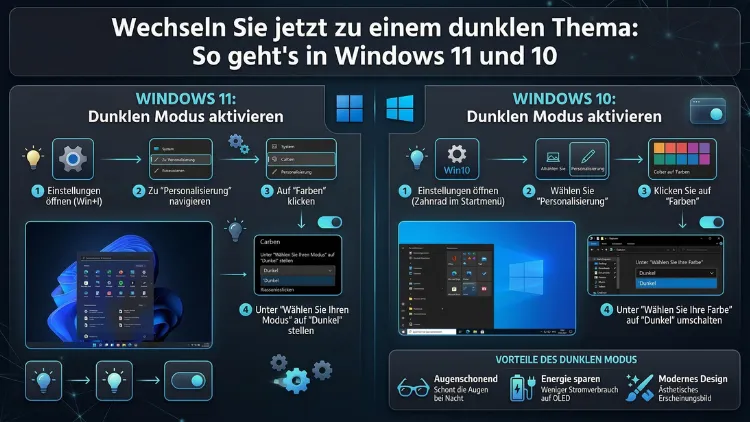
Der Dunkelmodus in Windows 11 und Windows 10 lässt sich in wenigen Klicks aktivieren. Öffnen Sie dazu die Einstellungen, navigieren Sie zu Personalisierung und wählen Sie anschließend unter Farben den Modus „Dunkel“ aus.
Dadurch wechseln alle kompatiblen Apps und die Systemoberfläche sofort in ein augenschonendes dunkles Design – ideal für abgedunkelte Arbeitsumgebungen oder nächtliches Arbeiten.
Warum ein dunkles Design sinnvoll ist
Viele Nutzer unterschätzen den Einfluss des Bildschirmdesigns auf ihre Produktivität und ihr Wohlbefinden. Dabei hat der Wechsel zu einem dunklen Thema unter Windows gleich mehrere praktische Vorteile. Zum einen reduziert ein dunkler Hintergrund die Blaulichtmenge, die Ihr Monitor abstrahlt. Zum anderen empfinden viele Menschen ein dunkles Interface bei langer Bildschirmarbeit als deutlich angenehmer für die Augen.
Außerdem spart der Dunkelmodus auf Geräten mit OLED- oder AMOLED-Display nachweislich Akku, da schwarze Pixel bei diesen Technologien schlicht nicht leuchten. Zudem wirkt ein dunkles Design auf vielen modernen Monitoren besonders kontrastreich und ästhetisch ansprechend. Deshalb haben sowohl Microsoft in Windows 10 als auch in Windows 11 den Dunkelmodus tief ins Betriebssystem integriert.
Dunkles Thema in Windows 11 aktivieren – Schritt für Schritt
Windows 11 bietet eine überarbeitete Einstellungsoberfläche, die den Wechsel zum dunklen Design besonders einfach macht. Folgen Sie deshalb dieser Anleitung:
Schritt 1 – Einstellungen öffnen
Drücken Sie die Tastenkombination Windows-Taste + I, um die Einstellungen direkt zu öffnen. Alternativ klicken Sie mit der rechten Maustaste auf den Desktop und wählen „Anzeigeeinstellungen“.
Schritt 2 – Personalisierung aufrufen
Klicken Sie im linken Menü auf „Personalisierung“. Dieser Bereich bündelt alle visuellen Anpassungsoptionen von Windows 11.
Schritt 3 – Farben auswählen
Wählen Sie nun den Unterpunkt „Farben“ aus. Dort finden Sie die Option „Modus auswählen“.
Schritt 4 – Dunkelmodus aktivieren
Klicken Sie auf das Dropdown-Menü und wählen Sie „Dunkel“. Sofort wechseln die Systemoberfläche, der Explorer, das Startmenü und alle kompatiblen Apps in das dunkle Design.
Schritt 5 – Akzentfarbe anpassen (optional)
Zusätzlich können Sie weiter unten auf der Seite eine Akzentfarbe auswählen. Diese Farbe erscheint beispielsweise in Schaltflächen, Links und hervorgehobenen Elementen. Aktivieren Sie außerdem die Option „Akzentfarbe in Startmenü und Taskleiste anzeigen“, falls Sie ein einheitliches Farbkonzept bevorzugen.
Dunkles Thema in Windows 10 aktivieren – Schritt für Schritt
Auch in Windows 10 ist der Dunkelmodus verfügbar, jedoch liegt er an einer leicht anderen Stelle in den Einstellungen. Gehen Sie deshalb wie folgt vor:
Schritt 1 – Einstellungen öffnen
Öffnen Sie die Einstellungen über das Startmenü (Zahnrad-Symbol) oder drücken Sie Windows-Taste + I.
Schritt 2 – Personalisierung wählen
Klicken Sie auf „Personalisierung“ und anschließend links auf „Farben“.
Schritt 3 – Dunkelmodus einstellen
Scrollen Sie nach unten zur Option „Wählen Sie Ihren Modus“ und wählen Sie „Dunkel“ aus dem Dropdown-Menü.
Schritt 4 – Anwendungsmodus anpassen
In Windows 10 können Sie zusätzlich separat den „Windows-Modus“ und den „App-Modus“ einstellen. Das bedeutet: Sie können beispielsweise die Systemoberfläche hell und die Apps dunkel halten – oder umgekehrt. Deshalb bietet Windows 10 hier sogar etwas mehr Flexibilität als frühere Versionen.
Den Dunkelmodus nur für Apps aktivieren
Sowohl in Windows 10 als auch in Windows 11 besteht die Möglichkeit, den dunklen Modus nur für Apps zu aktivieren, während die Systemoberfläche hell bleibt. Das ist beispielsweise sinnvoll, wenn Sie tagsüber ein helles Interface bevorzugen, Ihre Anwendungen jedoch im Dunkelmodus nutzen möchten.
Gehen Sie dafür in Einstellungen → Personalisierung → Farben und stellen Sie beim Windows-Modus „Hell“ ein, beim App-Modus hingegen „Dunkel“. Viele moderne Anwendungen wie Microsoft Edge, Microsoft Office und der Windows-Datei-Explorer folgen dann automatisch dieser Einstellung.
Automatischen Dunkelmodus mit der Aufgabenplanung einrichten
Windows bietet von Haus aus keine native Funktion, um den Dunkelmodus automatisch nach Uhrzeit zu wechseln. Jedoch gibt es dafür bewährte Methoden, die Sie ohne Drittanbieter-Software umsetzen können.
Empfohlene Vorgehensweise mit der Windows-Aufgabenplanung:
Öffnen Sie die Aufgabenplanung (Suche im Startmenü: „Aufgabenplanung“) und erstellen Sie zwei neue Aufgaben – eine für das Aktivieren des Dunkelmodus am Abend und eine für das Zurückschalten am Morgen.
Verwenden Sie dabei folgenden PowerShell-Befehl, um den Dunkelmodus zu aktivieren:
New-ItemProperty -Path HKCU:\SOFTWARE\Microsoft\Windows\CurrentVersion\Themes\Personalize -Name AppsUseLightTheme -Value 0 -Type Dword -Force
New-ItemProperty -Path HKCU:\SOFTWARE\Microsoft\Windows\CurrentVersion\Themes\Personalize -Name SystemUsesLightTheme -Value 0 -Type Dword -Force
Um den Hellmodus wiederherzustellen, ersetzen Sie den Wert 0 durch 1. Speichern Sie beide Skripte als .ps1-Dateien und legen Sie in der Aufgabenplanung die gewünschten Uhrzeiten fest.
Dunkelmodus automatisch schalten mit Auto Dark Mode
Falls Ihnen die Aufgabenplanung zu technisch ist, empfiehlt sich das kostenlose Open-Source-Tool Auto Dark Mode. Dieses Programm ermöglicht es, den Dunkelmodus unter Windows 10 und Windows 11 vollautomatisch nach Sonnenuntergang oder einer selbst festgelegten Uhrzeit zu aktivieren.
So richten Sie Auto Dark Mode ein:
- Laden Sie Auto Dark Mode von GitHub (github.com/AutoDarkMode/Windows-Auto-Night-Mode) herunter.
- Installieren Sie das Programm und starten Sie es.
- Öffnen Sie die Oberfläche und klicken Sie auf „Zeit“.
- Wählen Sie entweder „Sonnenuntergang/Sonnenaufgang“ oder legen Sie eine manuelle Uhrzeit fest.
- Aktivieren Sie außerdem unter „Apps“ und „System“ die gewünschten Schaltmodi.
Auto Dark Mode startet automatisch mit Windows und arbeitet im Hintergrund, ohne Ressourcen zu verbrauchen. Zudem unterstützt es seit 2026 auch das Wechseln von Desktop-Hintergrundbildern passend zum aktiven Modus.
Dunkelmodus in einzelnen Apps manuell einstellen
Nicht alle Apps folgen automatisch dem Systemdesign. Deshalb müssen Sie bei manchen Anwendungen den Dunkelmodus separat aktivieren.
Microsoft Edge:
Klicken Sie auf die drei Punkte (Menü) oben rechts, wählen Sie „Einstellungen“ und anschließend „Darstellung“. Stellen Sie dort das Design auf „Dunkel“ um.
Microsoft Office (Word, Excel, PowerPoint):
Öffnen Sie eine beliebige Office-Anwendung, gehen Sie zu „Datei → Konto“ und wählen Sie unter „Office-Design“ die Option „Schwarz“ oder „Dunkelgrau“.
Google Chrome:
Chrome folgt standardmäßig dem Windows-Systemdesign. Zusätzlich können Sie in „Einstellungen → Darstellung“ ein manuelles dunkles Design auswählen oder eine der kostenlosen Chrome-Erweiterungen wie „Dark Reader“ nutzen.
Dark Reader ist außerdem besonders empfehlenswert, da es nicht nur die Browser-Oberfläche, sondern auch Webseiten in ein dunkles Design umwandelt, die das von sich aus nicht unterstützen.
Dunklen Modus per Registrierungseditor aktivieren
Für fortgeschrittene Nutzer besteht auch die Möglichkeit, den Dunkelmodus direkt über den Registrierungseditor zu aktivieren. Das ist beispielsweise dann nützlich, wenn Sie die Einstellung skriptbasiert oder auf mehreren Geräten gleichzeitig vornehmen möchten.
So gehen Sie vor:
- Drücken Sie Windows-Taste + R, geben Sie
regeditein und bestätigen Sie mit Enter. - Navigieren Sie zu folgendem Pfad:
HKEY_CURRENT_USER\SOFTWARE\Microsoft\Windows\CurrentVersion\Themes\Personalize - Doppelklicken Sie auf den Eintrag „AppsUseLightTheme“ und setzen Sie den Wert auf 0 (Dunkelmodus) oder 1 (Hellmodus).
- Wiederholen Sie das Gleiche für den Eintrag „SystemUsesLightTheme“.
Wichtig: Erstellen Sie vor Änderungen im Registrierungseditor immer ein Backup, indem Sie auf „Datei → Exportieren“ klicken. Falsche Einträge können zu Systeminstabilität führen.
Windows-Design komplett anpassen: Mehr als nur Hell und Dunkel
Der Dunkelmodus ist nur der Anfang. Windows 11 bietet darüber hinaus umfangreiche Möglichkeiten, das gesamte Design individuell anzupassen.
Designs aus dem Microsoft Store:
Öffnen Sie Einstellungen → Personalisierung → Designs und klicken Sie auf „Designs im Microsoft Store durchsuchen“. Dort finden Sie zahlreiche kostenlose und kostenpflichtige Designs, die Hintergrundbilder, Farben, Sounds und Mauszeiger in einem Paket kombinieren.
Dunkler Modus mit dunklem Hintergrundbild:
Empfehlenswert ist es außerdem, passend zum Dunkelmodus ein dunkles Desktop-Hintergrundbild zu wählen. Besonders gut eignen sich minimalistische schwarze oder tiefblaue Bilder, die den Gesamteindruck abrunden.
Transparenzeffekte anpassen:
Unter Einstellungen → Personalisierung → Farben finden Sie zudem die Option „Transparenzeffekte“. Aktivieren Sie diese, um Taskleiste, Startmenü und App-Oberflächen mit einem leichten Glaseffekt zu versehen, der im Dunkelmodus besonders elegant wirkt.
Dunkelmodus und Nachtmodus – der Unterschied
Viele Nutzer verwechseln den Dunkelmodus mit dem Nachtmodus (auch „Nachtlicht“ genannt). Tatsächlich handelt es sich dabei um zwei völlig verschiedene Funktionen.
Der Dunkelmodus ändert die Farbgebung der Benutzeroberfläche von hell auf dunkel. Der Nachtmodus hingegen reduziert den Blauanteil des Bildschirmlichts und stellt die Anzeige auf wärmere Farbtöne um – unabhängig vom gewählten Design.
Empfehlenswert ist es, beide Funktionen kombiniert zu nutzen: den Dunkelmodus für die Oberfläche und das Nachtlicht für eine zusätzliche Blaulichtreduzierung am Abend.
Das Nachtlicht aktivieren Sie unter Einstellungen → System → Anzeige → Nachtlicht. Dort können Sie außerdem eine automatische Aktivierung nach Sonnenuntergang einstellen.
Probleme mit dem Dunkelmodus – Lösungen
Manchmal funktioniert der Dunkelmodus nicht wie erwartet. Im Folgenden finden Sie die häufigsten Probleme und deren Lösungen.
Problem 1: Der Dunkelmodus wird nicht auf alle Apps angewendet.
Ursache: Einige ältere Apps (insbesondere Win32-Anwendungen) unterstützen das Windows-Systemdesign nicht vollständig. Lösung: Nutzen Sie Dark Reader als Browser-Erweiterung für Webseiten und prüfen Sie, ob die jeweilige App eigene Design-Einstellungen bietet.
Problem 2: Nach einem Update ist der Dunkelmodus deaktiviert.
Windows-Updates können gelegentlich Personalisierungseinstellungen zurücksetzen. Aktivieren Sie den Dunkelmodus deshalb nach größeren Updates erneut über Einstellungen → Personalisierung → Farben.
Problem 3: Der Datei-Explorer bleibt hell.
Stellen Sie sicher, dass unter Einstellungen → Personalisierung → Farben der Windows-Modus (nicht nur der App-Modus) auf „Dunkel“ gesetzt ist. Der Explorer folgt dem Windows-Systemdesign, nicht dem App-Design.
Problem 4: Taskleiste bleibt hell.
Auch hier gilt: Aktivieren Sie den Windows-Modus auf „Dunkel“. Zusätzlich können Sie unter Einstellungen → Personalisierung → Taskleiste weitere Anpassungen vornehmen.
Dunkelmodus auf dem Sperrbildschirm und im Anmeldebildschirm
Der Standard-Dunkelmodus betrifft in erster Linie den Desktop und die Apps nach dem Einloggen. Der Sperrbildschirm und der Anmeldebildschirm folgen eigenen Einstellungen.
Um den Sperrbildschirm anzupassen, gehen Sie zu Einstellungen → Personalisierung → Sperrbildschirm. Dort können Sie ein dunkles Hintergrundbild auswählen oder Windows Spotlight deaktivieren.
Für eine vollständig dunkle Anmeldeerfahrung wählen Sie außerdem unter Einstellungen → Personalisierung → Farben eine dunkle Akzentfarbe und aktivieren Sie die Option, diese Farbe auch im Anmeldebildschirm zu verwenden.
Dunkelmodus für Microsoft-Konto geräteübergreifend synchronisieren
Falls Sie sich mit einem Microsoft-Konto bei Windows anmelden, können Sie Ihre Designeinstellungen automatisch auf alle Geräte synchronisieren. Das ist besonders praktisch, wenn Sie sowohl einen Desktop-PC als auch ein Laptop mit Windows nutzen.
Gehen Sie dafür zu Einstellungen → Konten → Windows-Sicherung (Windows 11) bzw. Einstellungen → Konten → Einstellungen synchronisieren (Windows 10) und aktivieren Sie die Option „Design“. Anschließend wird der Dunkelmodus automatisch auf alle mit demselben Microsoft-Konto verknüpften Windows-Geräte übertragen.
Dunkelmodus im Windows Terminal und in der PowerShell
Technisch versierte Nutzer verbringen oft viel Zeit im Windows Terminal oder in der PowerShell. Auch hier lässt sich das Design anpassen.
Öffnen Sie das Windows Terminal, klicken Sie auf den Pfeil neben dem Reiter und wählen Sie „Einstellungen“. Unter „Darstellung“ stellen Sie das Design auf „Dunkel“ um. Außerdem können Sie im Terminal individuelle Farbschemata wie „One Half Dark“, „Solarized Dark“ oder „Campbell“ auswählen, die für längeres Arbeiten optimiert sind.
Empfohlene Vorgehensweisen für ein optimales Dunkelmodus-Erlebnis
Damit der Dunkelmodus wirklich sein volles Potenzial entfaltet, beachten Sie folgende Punkte:
- Monitorkalibrierung: Passen Sie Helligkeit und Kontrast Ihres Monitors an. Im Dunkelmodus empfiehlt sich eine Helligkeit von 30–60 %, je nach Umgebungslicht.
- Schriftgröße anpassen: Stellen Sie unter Einstellungen → Barrierefreiheit → Textgröße eine ausreichend große Schrift ein, da dunkler Hintergrund mit kleiner Schrift schneller ermüdet.
- Dark Reader für den Browser: Installieren Sie Dark Reader als Erweiterung für Chrome, Edge oder Firefox, um auch Webseiten konsequent im Dunkelmodus darzustellen.
- Auto Dark Mode nutzen: Richten Sie Auto Dark Mode ein, um den Wechsel zwischen Hell und Dunkel vollautomatisch nach Tageszeit zu steuern.
- Passende Hintergrundbilder wählen: Dunkle oder abstrakte Hintergrundbilder verstärken den Gesamteindruck erheblich. Websites wie Unsplash bieten zahlreiche kostenlose dunkle Wallpapers.
Häufige Fragen zum Dunkelmodus in Windows
Wie aktiviere ich den Dunkelmodus in Windows 11 schnell?
Der schnellste Weg führt über Windows-Taste + I, dann Personalisierung → Farben, und anschließend den Modus auf „Dunkel“ stellen. Der gesamte Vorgang dauert weniger als 30 Sekunden.
Warum zeigt nicht jede App den Dunkelmodus an?
Nicht alle Apps unterstützen das Windows-Systemdesign. Ältere Win32-Programme und einige Drittanbieter-Apps haben eigene Design-Einstellungen oder keine Dunkelmodus-Unterstützung. In solchen Fällen hilft Dark Reader als Browser-Erweiterung weiter.
Kann ich den Dunkelmodus automatisch nach Uhrzeit schalten?
Ja, allerdings bietet Windows keine native Funktion dafür. Empfehlenswert ist das kostenlose Tool Auto Dark Mode, das den Wechsel automatisch nach Sonnenuntergang oder einer festgelegten Uhrzeit vornimmt.
Spart der Dunkelmodus unter Windows Akku?
Auf Geräten mit OLED- oder AMOLED-Display ja – dort leuchten schwarze Pixel schlicht nicht und verbrauchen damit keine Energie. Auf herkömmlichen LCD-Displays hingegen ist der Akkusparbeitrag minimal bis nicht messbar.
Gilt der Dunkelmodus auch für den Desktop-Hintergrund?
Nein, der Desktop-Hintergrund wird separat eingestellt. Empfehlenswert ist es jedoch, unter Einstellungen → Personalisierung → Hintergrund ein dunkles Bild zu wählen, um ein stimmiges Gesamtbild zu erzielen.
Kann ich in Windows 11 nur einzelne Apps im Dunkelmodus nutzen?
Ja. Stellen Sie den Windows-Modus auf „Hell“ und den App-Modus auf „Dunkel“. Damit bleiben Taskleiste und Systemoberfläche hell, während alle kompatiblen Apps im Dunkelmodus laufen.
Wie setze ich den Dunkelmodus per Tastenkürzel um?
Windows bietet kein natives Tastenkürzel dafür. Jedoch können Sie mit Auto Dark Mode oder einem selbst erstellten Skript in der Aufgabenplanung einen schnellen Umschaltmechanismus einrichten.
Warum wurde mein Dunkelmodus nach einem Windows-Update deaktiviert?
Größere Windows-Updates setzen gelegentlich Personalisierungseinstellungen zurück. Aktivieren Sie den Dunkelmodus deshalb nach Updates erneut unter Einstellungen → Personalisierung → Farben.
Funktioniert der Dunkelmodus auch in Microsoft Office?
Ja. In Office-Anwendungen (Word, Excel, PowerPoint) gehen Sie zu Datei → Konto → Office-Design und wählen dort „Schwarz“ oder „Dunkelgrau“ aus.
Ist der Dunkelmodus gut für die Augen?
Das hängt von der Umgebung ab. In dunklen Räumen schont der Dunkelmodus die Augen erheblich. In hellen Umgebungen hingegen kann hoher Kontrast zwischen dunklem Interface und hellem Umfeld ermüden. Deshalb empfiehlt es sich, zusätzlich das Nachtlicht unter Einstellungen → System → Anzeige zu aktivieren.
Fazit
Der Wechsel zum dunklen Design unter Windows 10 und 11 ist unkompliziert und in wenigen Klicks erledigt. Zudem verbessert er das Arbeitskomfort erheblich – besonders bei schlechten Lichtverhältnissen.
Für das beste Ergebnis empfiehlt sich die Kombination aus dem integrierten Dunkelmodus, dem Tool Auto Dark Mode für den automatischen Wechsel und Dark Reader im Browser. So profitieren Sie rund um die Uhr von einem stimmigen, augenschonenden System-Design.