
Erfahren Sie, welche wichtigen CMD-Befehle Sie in Windows 11 und 10 kennen sollten, mit kompakter Anleitung, Beispielen und klarer Übersicht.
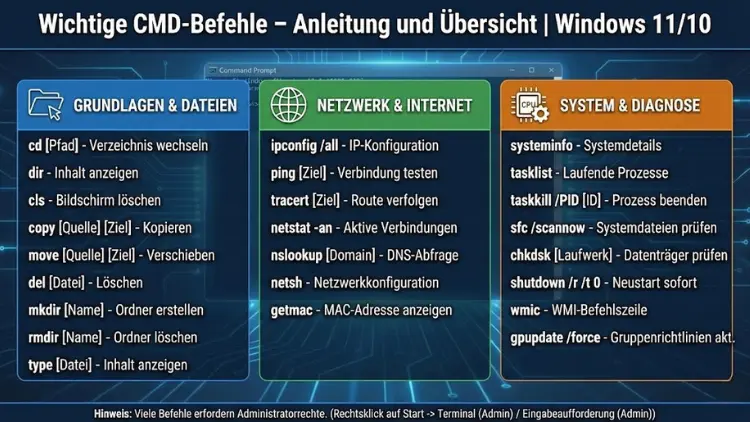
Die Windows-Eingabeaufforderung gehört zu den leistungsstärksten, aber oft unterschätzten Werkzeugen in Windows 11 und Windows 10. Mit den richtigen CMD-Befehlen lassen sich Dateien verwalten, Systeme analysieren, Netzwerke prüfen und Probleme effizient beheben.
Dieser umfassende Leitfaden bietet eine strukturierte Übersicht der wichtigsten Befehle, praxisnahe Erklärungen und professionelle Tipps für den sicheren Einsatz im Alltag und in der Administration.
Grundlagen der Eingabeaufforderung (CMD)
Was ist die CMD?
Die Eingabeaufforderung ist eine textbasierte Benutzeroberfläche zur direkten Steuerung des Betriebssystems. Befehle werden über die Tastatur eingegeben und sofort ausgeführt. Viele Systemfunktionen lassen sich damit schneller und präziser steuern als über grafische Menüs.
CMD starten
Die Eingabeaufforderung kann auf mehreren Wegen geöffnet werden:
- Über das Startmenü mit der Suche nach „cmd“
- Mit der Tastenkombination Windows-Taste + R und dem Befehl
cmd - Als Administrator über das Kontextmenü des Startsymbols
Für systemnahe Aufgaben ist der Administratormodus erforderlich.
Aufbau eines CMD-Befehls
Ein typischer Befehl besteht aus:
- Dem Befehlsnamen
- Optionalen Parametern
- Optionalen Schaltern
Beispiel:
ipconfig /allHilfe und Orientierung in der CMD
Hilfe anzeigen
Mit dem Befehl:
helperhalten Sie eine Liste aller verfügbaren CMD-Befehle.
Für Details zu einem bestimmten Befehl:
help diroder
dir /?Bildschirm löschen
clsDieser Befehl sorgt für Übersicht, besonders bei längeren Sitzungen.
Navigation im Dateisystem
Verzeichnis anzeigen
dirListet Dateien und Ordner im aktuellen Verzeichnis auf.
Wichtige Parameter:
/w– breite Ansicht/a– inklusive versteckter Dateien
Verzeichnis wechseln
cd OrdnernameEine Ebene zurück:
cd ..Laufwerke wechseln
C:
D:
Arbeiten mit Dateien und Ordnern
Ordner erstellen und löschen
mkdir NeuerOrdner
rmdir Ordnername
Unterordner löschen:
rmdir /s OrdnernameDateien kopieren
copy quelle.txt ziel.txtFür komplexere Kopiervorgänge:
xcopyoder
robocopyDateien verschieben
move datei.txt D:\ArchivDateien löschen
del datei.txtMehrere Dateien:
del *.tmpSysteminformationen und Diagnose
Systeminformationen anzeigen
systeminfoZeigt Betriebssystemversion, Hardware, Speicher und Updates.
Laufende Prozesse anzeigen
tasklistProzesse beenden
taskkill /IM programm.exeErzwingen:
taskkill /F /IM programm.exeNetzwerkbefehle in der CMD
IP-Konfiguration prüfen
ipconfigErweiterte Ansicht:
ipconfig /allVerbindung testen
ping google.deNetzwerkpfad analysieren
tracert google.deDNS-Cache leeren
ipconfig /flushdnsFestplatten- und Datenträgerverwaltung
Laufwerke überprüfen
chkdskMit Reparatur:
chkdsk C: /fDateisystem überprüfen
sfc /scannowDieser Befehl prüft Systemdateien und repariert Fehler automatisch.
Datenträger bereinigen
cleanmgrBenutzer- und Rechteverwaltung
Benutzer anzeigen
net userBenutzer anlegen
net user Benutzername Passwort /addBenutzer löschen
net user Benutzername /deleteAdministratorrechte prüfen
whoami /groupsUmgebungsvariablen und Pfade
Variablen anzeigen
setEigene Variable setzen
set NAME=WertPfad anzeigen
echo %PATH%Batch-Dateien und Automatisierung
Was sind Batch-Dateien?
Batch-Dateien sind Textdateien mit der Endung .bat, die mehrere CMD-Befehle automatisch ausführen.
Beispiel einer Batch-Datei
@echo off
echo Backup startet
xcopy C:\Daten D:\Backup /E /I
pause
Vorteile der Automatisierung
- Zeitersparnis
- Fehlerreduktion
- Wiederholbare Abläufe
Erweiterte CMD-Befehle
Datum und Uhrzeit
date
time
Rechner herunterfahren
shutdown /s /t 0Neustart:
shutdown /rUmleitung von Ausgaben
dir > liste.txtAnhängen:
dir >> liste.txtSicherheit und empfohlene Vorgehensweisen
Vorsicht bei Administratorrechten
Viele CMD-Befehle greifen tief ins System ein. Führen Sie diese nur aus, wenn Sie deren Wirkung genau kennen.
Regelmäßige Backups
Vor Änderungen an Systemdateien oder Datenträgern sollten Sicherungen erstellt werden.
Dokumentation
Notieren Sie genutzte Befehle und Parameter für spätere Nachvollziehbarkeit.
Häufige Fehler und Lösungen
„Zugriff verweigert“
Ursache ist meist fehlende Berechtigung. Starten Sie die CMD als Administrator.
„Der Befehl wurde nicht gefunden“
Prüfen Sie Schreibweise und Pfadangaben.
Netzwerkprobleme
Nutzen Sie ping, ipconfig und tracert zur systematischen Analyse.
CMD vs. PowerShell
Die CMD ist nach wie vor stabil und schnell für klassische Aufgaben. Die PowerShell bietet erweiterte Skriptmöglichkeiten und moderne Verwaltungsfunktionen. Für viele Standardaufgaben bleibt die Eingabeaufforderung jedoch ausreichend und effizient.
Fazit
Die CMD unter Windows 11 und Windows 10 ist ein mächtiges Werkzeug für Anwender, Administratoren und Techniker. Wer die wichtigsten Befehle kennt, spart Zeit, gewinnt Kontrolle über das System und kann Probleme gezielt lösen.
Mit dieser Übersicht verfügen Sie über ein solides Fundament, um die Eingabeaufforderung sicher und professionell einzusetzen.