
Erfahren Sie, wie Sie in Windows 10 und 11 Ihren OEM Product Key aktivieren, die Lizenz prüfen und Aktivierungsprobleme schnell lösen.
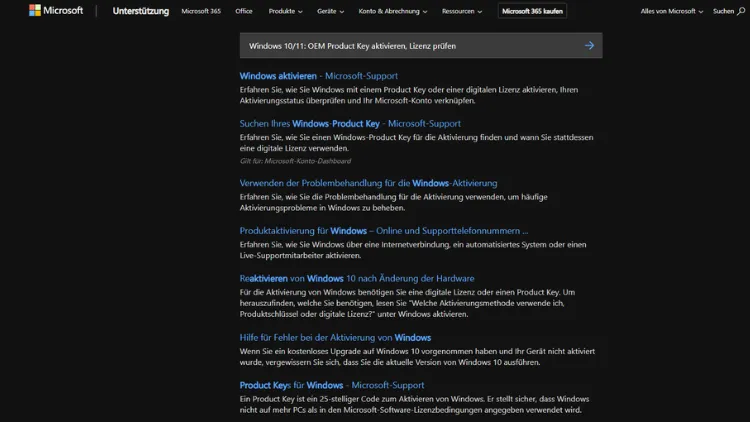
Die Aktivierung eines Windows-Betriebssystems ist essenziell, um alle Funktionen uneingeschränkt nutzen zu können und regelmäßige Updates zu erhalten. Insbesondere bei OEM-Versionen (Original Equipment Manufacturer) gelten besondere Regeln, da der Product Key an die Hardware des Computers gebunden ist.
In diesem Artikel erläutern wir, wie Sie einen OEM-Product-Key unter Windows 10 und Windows 11 aktivieren, die Lizenz überprüfen und häufige Probleme lösen können.
Grundlagen: OEM-Lizenzen verstehen
Was ist ein OEM-Product-Key?
Ein OEM-Product-Key ist ein Lizenzschlüssel, der vom Hersteller des Computers oder des Betriebssystems bereitgestellt wird. Er unterscheidet sich von Retail- oder Volumenlizenzen dadurch, dass:
- Er fest an die Hardware gebunden ist, auf der Windows installiert wurde.
- Er nicht auf einen anderen PC übertragen werden kann.
- Er häufig bereits vorinstalliert auf neuen Geräten vorhanden ist.
Unterschiede zwischen OEM- und Retail-Lizenzen
| Merkmal | OEM | Retail |
|---|---|---|
| Übertragbarkeit | Nur auf ursprünglicher Hardware | Auf anderen PCs möglich |
| Preis | Günstiger | Teurer |
| Support | Hersteller | Microsoft |
| Aktivierung | Automatisch bei Installation | Manuell durch Eingabe des Keys |
Die OEM-Lizenz ist insbesondere für Systemintegratoren und Gerätehersteller gedacht, während Retail-Lizenzen für Endkunden gedacht sind.
Vorbereitungen zur Aktivierung
Bevor Sie Ihren OEM-Product-Key aktivieren, sollten Sie einige Vorbereitungen treffen:
- Sichern Sie Ihre Daten: Obwohl die Aktivierung keine Daten löscht, ist eine Sicherheitskopie empfehlenswert.
- Internetverbindung sicherstellen: Windows benötigt für die Aktivierung eine Online-Verbindung.
- Product Key bereithalten: Der Key befindet sich in der Regel auf einem Aufkleber am Gerät, in der Verpackung oder im digitalen Kaufbeleg.
Den OEM-Product-Key aktivieren
Es gibt verschiedene Methoden, den Product Key unter Windows 10 oder 11 zu aktivieren. Wir betrachten sowohl die grafische Oberfläche als auch die Kommandozeile.
Aktivierung über die Einstellungen
- Öffnen Sie das Startmenü und klicken Sie auf Einstellungen.
- Navigieren Sie zu Update und Sicherheit > Aktivierung.
- Klicken Sie auf Product Key ändern.
- Geben Sie Ihren OEM-Product-Key ein und bestätigen Sie mit Weiter.
- Windows überprüft automatisch die Gültigkeit und aktiviert das Betriebssystem.
Hinweis: Bei vorinstallierten OEM-Versionen ist die Aktivierung oft bereits automatisch erfolgt.
Aktivierung über die Eingabeaufforderung (CMD)
Die Eingabeaufforderung ermöglicht eine direkte Kontrolle über die Aktivierung und ist besonders hilfreich bei Fehlern.
- Öffnen Sie die Eingabeaufforderung als Administrator (Rechtsklick auf Start > Eingabeaufforderung (Admin) oder PowerShell).
- Geben Sie den folgenden Befehl ein, um den Product Key zu installieren:
slmgr.vbs /ipk Ihr-Product-Key- Führen Sie anschließend die Aktivierung aus:
slmgr.vbs /ato- Windows meldet den Aktivierungsstatus in einem Pop-up-Fenster.
Aktivierung über PowerShell
PowerShell bietet ähnliche Funktionen wie die CMD, ist aber moderner und flexibler:
- Öffnen Sie PowerShell als Administrator.
- Installieren Sie den Key:
slmgr /ipk Ihr-Product-Key- Aktivieren Sie Windows:
slmgr /atoLizenz prüfen
Es ist wichtig, den Status der Windows-Lizenz zu überprüfen, um sicherzustellen, dass die Aktivierung erfolgreich war.
Lizenzstatus über Einstellungen prüfen
- Gehen Sie zu Einstellungen > Update und Sicherheit > Aktivierung.
- Dort sehen Sie den Lizenzstatus:
- „Windows ist aktiviert“ bedeutet, dass die Lizenz gültig ist.
- „Windows ist nicht aktiviert“ signalisiert ein Problem mit dem Key.
Lizenzstatus über CMD prüfen
Die Eingabeaufforderung liefert detaillierte Informationen:
- Öffnen Sie CMD als Administrator.
- Geben Sie ein:
slmgr.vbs /dlioder für detailliertere Informationen:
slmgr.vbs /dlv- Das System zeigt an:
- Lizenztyp (OEM, Retail, Volume)
- Lizenzstatus
- Ablaufdatum (bei zeitlich begrenzten Lizenzen)
Lizenzstatus über PowerShell prüfen
Auch PowerShell kann detaillierte Lizenzinformationen abrufen:
Get-CimInstance -ClassName SoftwareLicensingProduct | Where-Object { $_.LicenseStatus -eq 1 }Der Befehl zeigt aktivierte Produkte an, einschließlich Version und Lizenztyp.
Häufige Probleme bei OEM-Lizenzen und Lösungen
Key wird nicht akzeptiert
- Ursache: Der Key gehört möglicherweise zu einer anderen Edition (z. B. Home vs. Pro).
- Lösung: Prüfen Sie, welche Windows-Edition installiert ist:
winverGegebenenfalls die Edition mit dem Befehl wechseln:
slmgr /ipk <neuer-Key>Aktivierung schlägt fehl bei Hardwareänderung
OEM-Keys sind an die Hardware gebunden. Nach einem Motherboard-Wechsel kann die Aktivierung fehlschlagen. Mögliche Lösungen:
- Microsoft-Support kontaktieren.
- Digitalen Lizenzschlüssel mit Microsoft-Konto verknüpfen.
- Eventuell Neukauf einer Lizenz erforderlich.
Fehlercodes verstehen
Windows zeigt Aktivierungsfehler oft mit einem Code an, z. B.:
- 0xC004F034: Key nicht gefunden.
- 0xC004F074: Kein Kontakt zum Aktivierungsserver.
- 0xC004C003: Key ungültig.
Lösungen umfassen erneute Eingabe des Keys, Aktivierung über Telefon oder Kontakt mit Microsoft-Support.
Aktivierung ohne Internet (Telefonaktivierung)
Für Systeme ohne Internetzugang bietet Windows die Telefonaktivierung:
- Öffnen Sie Einstellungen > Update und Sicherheit > Aktivierung.
- Klicken Sie auf Problembehandlung und dann auf Telefonaktivierung.
- Wählen Sie Ihr Land aus und rufen Sie die angegebene Telefonnummer an.
- Geben Sie die Installations-ID an und erhalten Sie den Bestätigungscode.
- Geben Sie diesen Code ein, um Windows zu aktivieren.
Tipps für Unternehmen und Systemadministratoren
Für größere Netzwerke oder Firmenumgebungen können folgende Methoden hilfreich sein:
- Digitale Lizenzen und Microsoft-Konto: Verknüpfen Sie digitale Lizenzen mit Konten, um Hardwareänderungen einfacher zu handhaben.
- Volume Activation Management Tool (VAMT): Verwaltung mehrerer Keys und Aktivierungen über ein zentrales Tool.
- Dokumentation: Halten Sie alle OEM-Keys und Lizenzinformationen schriftlich oder digital bereit.
Windows-Lizenz legal prüfen
Es gibt legale Wege, die Echtheit und Gültigkeit eines OEM-Keys zu prüfen:
- Microsoft-Tool „ShowKeyPlus“: Zeigt installierte und originale Product Keys an.
- Einstellungen > Aktivierung: Zeigt die Lizenzart und Aktivierungsstatus.
- CMD/PowerShell: Detaillierte Abfrage mit slmgr oder Get-CimInstance.
Vermeiden Sie inoffizielle Key-Checker oder Crack-Software, da diese Malware enthalten können und die Lizenz illegal machen.
Vorteile der Aktivierung
Eine aktivierte Windows-Version bietet:
- Zugriff auf alle Features und Updates.
- Sicherheitspatches gegen bekannte Bedrohungen.
- Möglichkeit, Systemanpassungen und Personalisierungen vorzunehmen.
- Reibungslosen Zugriff auf Microsoft Store und Office-Produkte.
Zusammenfassung
Die Aktivierung eines OEM-Product-Keys unter Windows 10 oder 11 ist ein essenzieller Schritt, um die Funktionsfähigkeit und Sicherheit Ihres Systems zu gewährleisten. Durch die Nutzung der grafischen Benutzeroberfläche, der Eingabeaufforderung oder PowerShell lässt sich die Aktivierung effizient durchführen.
Die Lizenzprüfung stellt sicher, dass das System ordnungsgemäß lizenziert ist und alle Vorteile einer aktivierten Windows-Version genutzt werden können.
Häufige Probleme lassen sich meist durch korrekte Key-Eingabe, Nutzung von Microsoft-Tools oder Kontakt zum Support lösen. Für Unternehmen bieten digitale Lizenzen und zentrale Verwaltungstools zusätzliche Sicherheit und Komfort.
Mit dem Wissen um die richtigen Schritte zur Aktivierung und Prüfung können Sie Ihre Windows-Installation problemlos betreiben und sicherstellen, dass alle Funktionen zur Verfügung stehen.