
Windows 10 kostenlos auf Windows 11 upgraden: Erfahren Sie, wie Sie Ihren Desktop-PC oder Laptop Schritt für Schritt einfach und sicher aktualisieren.
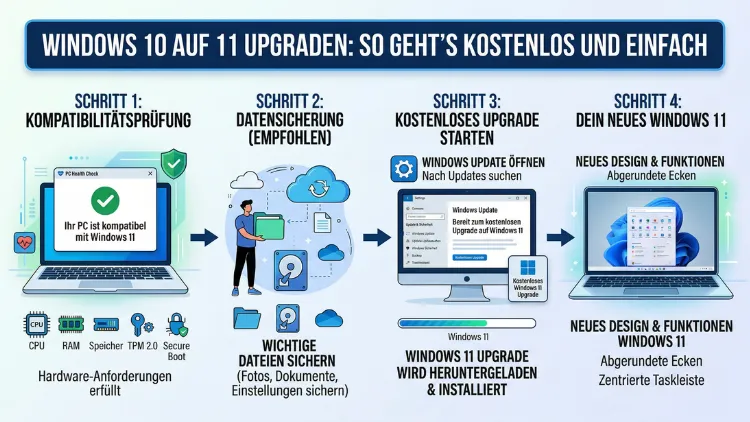
Der Wechsel von Windows 10 auf Windows 11 ist für die meisten Nutzer vollständig kostenlos – vorausgesetzt, der PC erfüllt die Mindestanforderungen. Da Microsoft den Support für Windows 10 bereits am 14. Oktober 2025 eingestellt hat, erhalten betroffene Geräte seitdem keine Sicherheitsupdates mehr.
Deshalb ist das Upgrade jetzt wichtiger denn je. Dieser Artikel zeigt Ihnen Schritt für Schritt, wie Sie sicher und ohne Datenverlust wechseln.
Warum das Upgrade von Windows 10 auf Windows 11 jetzt dringend ist
Seit dem 14. Oktober 2025 stellt Microsoft keine kostenlosen Softwareupdates mehr über Windows Update, keine technische Unterstützung und keine Sicherheitsupdates für Windows 10 bereit. Das bedeutet konkret: Ihr PC funktioniert zwar weiterhin, jedoch ist er ohne aktuelle Sicherheits-Patches deutlich anfälliger für Schadsoftware, Viren und andere Cyberangriffe.
Außerdem bringt Windows 11 echte Vorteile mit sich. Dazu gehören ein überarbeitetes, aufgeräumtes Design, eine verbesserte Leistung beim Spielen, eine modernisierte Taskleiste sowie tiefe KI-Integration durch Microsoft Copilot. Zudem ist der neue Microsoft Store deutlich übersichtlicher als sein Vorgänger. Kurz gesagt: Das neue Betriebssystem ist schneller, sicherer und moderner.
Das Angebot für das kostenlose Upgrade hat kein bestimmtes Enddatum für berechtigte Systeme. Microsoft behält sich jedoch das Recht vor, den Support für das kostenlose Angebot zu beenden. Deshalb sollten Sie nicht länger warten.
Systemvoraussetzungen: Läuft Windows 11 auf Ihrem PC?
Bevor Sie mit dem Upgrade beginnen, sollten Sie prüfen, ob Ihr Gerät die Mindestanforderungen erfüllt. Microsoft hat für Windows 11 vergleichsweise strenge Hardwarevoraussetzungen festgelegt. Im Folgenden finden Sie die wichtigsten Anforderungen im Überblick:
- Prozessor: Mindestens 1 GHz, 64-Bit-Architektur, mindestens 2 Kerne; kompatibel mit der offiziellen Liste der unterstützten Prozessoren von Intel (ab 8. Generation), AMD (ab Ryzen 2000) oder Qualcomm
- Arbeitsspeicher (RAM): Mindestens 4 GB
- Speicherplatz: Mindestens 64 GB freier Speicher auf der Festplatte oder SSD
- Firmware: UEFI mit aktiviertem Secure Boot
- TPM: TPM 2.0 (Trusted Platform Module), muss aktiviert sein
- Grafikkarte: DirectX 12 kompatibel mit WDDM 2.0-Treiber
- Bildschirm: Mindestens 720p (HD) Auflösung, mindestens 9 Zoll diagonal
Besonders TPM 2.0 und Secure Boot sind häufige Stolpersteine. Jedoch sind beide Funktionen auf den meisten Rechnern, die nach 2017 gebaut wurden, bereits vorhanden – sie sind lediglich manchmal im BIOS deaktiviert. Wie Sie das beheben, erläutern wir weiter unten.
Schritt 1: Kompatibilität mit der PC-Integritätsprüfung testen
Der einfachste und zuverlässigste Weg, um festzustellen, ob Ihr Gerät für Windows 11 geeignet ist, führt über die PC-Integritätsprüfungs-App (englisch: „PC Health Check“) von Microsoft.
So gehen Sie vor:
- Öffnen Sie einen Browser und rufen Sie die offizielle Microsoft-Website auf: microsoft.com/de-de/windows/windows-11
- Laden Sie dort die PC-Integritätsprüfung herunter und installieren Sie sie.
- Starten Sie die App und klicken Sie auf „Jetzt prüfen“.
- Das Tool analysiert Ihre Hardware und zeigt sofort an, ob Ihr PC Windows 11 unterstützt.
Wenn Sie die grünen Häkchen sehen, haben Sie grünes Licht für die Installation von Windows 11. Falls das Tool jedoch Probleme meldet, zeigt es Ihnen gleichzeitig an, welche Anforderung nicht erfüllt ist – zum Beispiel deaktiviertes TPM 2.0 oder Secure Boot.
Schritt 2: TPM 2.0 und Secure Boot im BIOS aktivieren
Falls die PC-Integritätsprüfung meldet, dass TPM 2.0 oder Secure Boot fehlt, ist das kein Grund zur Panik. Denn meistens ist die Funktion lediglich deaktiviert und muss nur eingeschaltet werden.
TPM 2.0 aktivieren
Starten Sie den PC neu und öffnen Sie das BIOS (üblicherweise mit der Taste F2, Entf oder F10 – je nach Hersteller). Wechseln Sie dort zum Reiter „Sicherheit“ (Security) und aktivieren Sie die Option PTT (bei Intel-Prozessoren) oder fTPM (bei AMD-Prozessoren). Anschließend speichern Sie die Einstellungen und starten den PC neu.
Wichtiger Hinweis: Der genaue Name der Option kann je nach Mainboard-Hersteller variieren. Bei ASUS lautet die Option häufig „Intel Platform Trust Technology (PTT)“. Bei MSI finden Sie sie unter „Security > Trusted Computing“. Bei Gigabyte steht sie meist unter „Settings > Miscellaneous > Intel Platform Trust Technology“.
Secure Boot aktivieren
Zusätzlich muss Secure Boot im BIOS eingeschaltet sein. Rufen Sie dafür ebenfalls das BIOS auf und suchen Sie unter dem Reiter „Boot“ oder „Sicherheit“ nach der Option „Secure Boot“. Stellen Sie sie auf „Enabled“ und speichern Sie.
Es kann außerdem sein, dass das Upgrade nicht angeboten wird, weil der BIOS-Modus noch auf Legacy steht und nicht – wie notwendig – auf UEFI. Damit er sich verstellen lässt, muss die Windows-Festplatte von Master Boot Record (MBR) auf GUID Partition Table (GPT) umgestellt werden. Das funktioniert, indem man die Eingabeaufforderung als Administrator öffnet, den Befehl „mbr2gpt /convert /allowfullOS“ eingibt und die Eingabetaste drückt. Danach noch einmal beim Hochfahren des Rechners die Firmware öffnen, den BIOS-Modus auf UEFI einstellen und neu starten.
Schritt 3: Windows 10 auf den neuesten Stand bringen
Bevor Sie mit dem eigentlichen Upgrade beginnen, sollten Sie sicherstellen, dass Ihre aktuelle Windows-10-Installation vollständig aktuell ist. Sie müssen mindestens Windows 10, Version 2004 auf Ihrem Gerät installiert haben.
Gehen Sie dafür folgendermaßen vor:
- Öffnen Sie Start → Einstellungen → Update und Sicherheit → Windows Update
- Klicken Sie auf „Nach Updates suchen“
- Installieren Sie alle verfügbaren Updates
- Starten Sie den PC danach neu
Zudem empfiehlt es sich, vor dem Upgrade alle Treiber – insbesondere für Grafikkarte, Netzwerkkarte und Chipsatz – auf die aktuellste Version zu bringen. Das verringert das Risiko von Kompatibilitätsproblemen nach dem Wechsel erheblich.
Schritt 4: Datensicherung durchführen – unbedingt!
Obwohl das Upgrade Ihre Dateien in der Regel erhält, sollten Sie vorher unbedingt ein vollständiges Backup anlegen. Denn technische Fehler können immer auftreten – und ohne Sicherung sind verlorene Daten im schlimmsten Fall unwiederbringlich.
Folgende Methoden empfehlen sich zur Datensicherung:
Methode A – Windows-eigene Sicherung:
Gehen Sie zu Einstellungen → Update und Sicherheit → Sicherung. Dort können Sie über „Sicherung hinzufügen“ eine automatische Sicherung auf einem externen Laufwerk einrichten.
Methode B – OneDrive:
Microsoft OneDrive bietet kostenlos 5 GB Speicherplatz. Zudem können Sie wichtige Ordner wie „Dokumente“, „Bilder“ und „Desktop“ automatisch synchronisieren. Gehen Sie dafür zu Einstellungen → System → OneDrive und aktivieren Sie die automatische Sicherung.
Methode C – Externe Festplatte mit Macrium Reflect Free:
Das kostenlose Programm Macrium Reflect Free erstellt ein vollständiges Image Ihrer Festplatte. Damit können Sie im Notfall den exakten Zustand Ihres Systems wiederherstellen. Laden Sie es direkt von macrium.com herunter, installieren Sie es und wählen Sie „Image this disk“, um ein vollständiges Abbild zu erstellen.
Die 3 Methoden, um Windows 10 kostenlos auf Windows 11 upzugraden
Es gibt mehrere offizielle Wege, um das Upgrade durchzuführen. Je nach Situation und Vorliebe ist eine andere Methode am besten geeignet. Deshalb stellen wir alle drei ausführlich vor.
Methode 1: Upgrade über Windows Update (einfachste Methode)
Diese Methode ist die einfachste und empfohlene Vorgehensweise für die meisten Nutzer. Sie benötigen dafür keine zusätzlichen Tools und keinen separaten Download.
So funktioniert es:
- Öffnen Sie Start → Einstellungen → Update und Sicherheit → Windows Update
- Klicken Sie auf „Nach Updates suchen“
- Falls Ihr PC kompatibel ist, erscheint dort ein Hinweis: „Windows 11 ist bereit – und es ist kostenlos“
- Klicken Sie auf „Herunterladen und installieren“
- Der Download startet (je nach Internetverbindung dauert er 30 Minuten bis mehrere Stunden)
- Nach dem Download fordert Windows Sie auf, den PC neu zu starten
- Die Installation läuft anschließend automatisch durch – das kann ebenfalls 30–60 Minuten dauern
- Nach dem Neustart ist Windows 11 fertig eingerichtet
Wichtig: Lassen Sie den PC während der Installation eingeschaltet und angeschlossen. Unterbrechen Sie den Vorgang keinesfalls.
Methode 2: Upgrade mit dem Windows 11 Installationsassistenten
Falls Windows Update Ihnen das Upgrade noch nicht anbietet, können Sie alternativ den offiziellen Windows 11 Installationsassistenten von Microsoft verwenden. Begeben Sie sich auf die offizielle Software-Download-Seite von Microsoft. Dort finden Sie den Installationsassistenten für Windows 11. Klicken Sie auf „Jetzt herunterladen“ und folgen Sie anschließend den Anweisungen.
Hier ist die Schritt-für-Schritt-Anleitung:
- Rufen Sie microsoft.com/de-de/software-download/windows11 auf
- Klicken Sie unter „Windows 11 Installationsassistent“ auf „Jetzt herunterladen“
- Starten Sie die Datei Windows11InstallationAssistant.exe – dazu benötigen Sie Administratorrechte
- Akzeptieren Sie die Lizenzbedingungen und klicken Sie auf „Akzeptieren und installieren“
- Der Assistent prüft zunächst die Hardware-Kompatibilität
- Danach lädt er Windows 11 herunter und installiert es automatisch
- Am Ende werden Sie aufgefordert, den PC neu zu starten
Um den Installationsassistenten als Upgrade-Tool für Windows 11 ausführen zu können, müssen Sie in Windows 10 als Administrator angemeldet sein beziehungsweise über Administratorrechte verfügen.
Methode 3: Windows 11 ISO-Datei herunterladen und manuell installieren
Diese Methode ist etwas fortgeschrittener, bietet jedoch mehr Kontrolle. Sie eignet sich besonders dann, wenn Sie Windows 11 auf mehreren Geräten installieren oder einen bootfähigen USB-Stick erstellen möchten.
So gehen Sie vor:
- Rufen Sie microsoft.com/de-de/software-download/windows11 auf
- Wählen Sie unter „Windows 11-Datenträgerimage (ISO) herunterladen“ die gewünschte Sprache aus und klicken Sie auf „Herunterladen“
- Laden Sie die ISO-Datei (ca. 5–6 GB) herunter
- Klicken Sie mit der rechten Maustaste auf die ISO-Datei und wählen Sie „Einbinden“ – Windows bindet sie als virtuelles DVD-Laufwerk ein
- Öffnen Sie das eingebundene Laufwerk im Explorer und führen Sie setup.exe aus
- Folgen Sie dem Installationsassistenten und wählen Sie „Eigene Dateien und Apps behalten“, um Ihre Daten zu erhalten
Alternativ dazu können Sie mit dem Media Creation Tool von Microsoft einen bootfähigen USB-Stick erstellen. Klicken Sie dafür auf der Download-Seite auf „Tool jetzt herunterladen“, starten Sie es und wählen Sie „Installationsmedien für einen anderen PC erstellen“.
Was tun, wenn der PC nicht kompatibel ist?
Leider erfüllen ältere Geräte häufig die Mindestanforderungen nicht – insbesondere wegen des fehlenden TPM 2.0. Dennoch gibt es Optionen, wobei Sie dabei Risiken kennen sollten.
Option A: Hardware nachrüsten
Falls Ihr PC lediglich zu wenig RAM hat, können Sie einfach zusätzlichen Arbeitsspeicher einbauen. 8 GB RAM werden für Windows 11 dringend empfohlen, damit das System flüssig läuft. Falls TPM 2.0 hardwareseitig fehlt und Ihr Mainboard eine freie TPM-Steckplatz-Buchse hat, können Sie außerdem ein TPM 2.0-Modul (erhältlich für 10–30 Euro) nachrüsten.
Option B: Upgrade mit Rufus (für nicht kompatible Geräte)
Wenn Sie nach einem kostenlosen Tool für das Upgrade von Windows 10 auf Windows 11 auf nicht kompatiblen PCs suchen, ist Rufus eine hervorragende Option. Laden Sie das offizielle Windows-11-ISO-Image herunter. Installieren Sie parallel dazu Rufus. Starten Sie Rufus und wählen Sie das zuvor heruntergeladene Windows-11-ISO-Image aus. Stecken Sie ein USB-Laufwerk ein und klicken Sie auf „Start“. Aktivieren Sie im nächsten Fenster die Kontrollkästchen neben „Anforderung für 4 GB+ RAM, Secure Boot und TPM 2.0 entfernen“ und klicken Sie auf „OK“.
Wichtiger Hinweis: Es gibt Wege, unter Umgehung der Microsoft-Anforderungen auf Windows 11 zu aktualisieren. Derzeit erhält man auf so aktualisierten Rechnern anschließend auch automatisch Sicherheitsupdates für Windows 11, aber keine Funktionsupdates – die muss man händisch einspielen. Microsoft könnte die Updates für offiziell inkompatible Rechner aber auch jederzeit komplett stoppen. Deshalb ist die Umgehung der Anforderungen nur etwas für alle, die wissen, worauf sie sich einlassen.
Option C: Auf einen neuen PC wechseln
Wenn Ihr Gerät sehr alt ist und mehrere Anforderungen nicht erfüllt, ist es unter Umständen sinnvoller, in neue Hardware zu investieren. Denn ein veralteter PC mit Windows 11 läuft möglicherweise langsamer als erwartet. Zudem laufen viele neue KI-Features von Windows 11 nur auf Geräten mit entsprechend moderner Hardware optimal.
Nach dem Upgrade: Diese Schritte sollten Sie nicht vergessen
Sobald Windows 11 erfolgreich installiert ist, gibt es einige wichtige Nacharbeiten. Deshalb sollten Sie direkt nach dem ersten Start folgende Punkte abarbeiten:
1. Windows 11 aktivieren prüfen:
Gehen Sie zu Einstellungen → System → Aktivierung. Dort sollte „Windows ist aktiviert“ stehen. Das kostenlose Upgrade gilt für dieselbe Edition, die sich auf Ihrem Windows-10-Gerät befindet. Wenn Sie Windows 10 Home-Edition haben, wird auf Windows 11 Home-Edition aktualisiert.
2. Treiber aktualisieren:
Öffnen Sie den Geräte-Manager (rechte Maustaste auf das Startmenü → Geräte-Manager) und prüfen Sie, ob es Einträge mit gelbem Ausrufezeichen gibt. Falls ja, aktualisieren Sie die betreffenden Treiber über die Hersteller-Website.
3. Windows Update erneut ausführen:
Direkt nach dem Upgrade stehen meist bereits weitere Updates bereit. Gehen Sie zu Einstellungen → Windows Update → Nach Updates suchen und installieren Sie alle verfügbaren Patches.
4. Rollback-Möglichkeit nutzen (innerhalb von 10 Tagen):
Wenn Sie nach dem Upgrade auf Windows 11 merken, dass es langsam läuft oder Ihnen nicht gefällt, haben Sie 10 Tage Zeit, um über „System → Wiederherstellung“ zu Windows 10 zurückzukehren. Nach diesen 10 Tagen löscht Windows automatisch die Sicherungsdateien, und eine Rückkehr ist dann nur noch mit einem vollständigen Neuinstallationsprozess möglich.
5. Datenschutzeinstellungen überprüfen:
Windows 11 überträgt standardmäßig verschiedene Diagnosedaten an Microsoft. Gehen Sie zu Einstellungen → Datenschutz und Sicherheit und passen Sie die Einstellungen nach Ihren Wünschen an.
Häufige Fehler und Lösungen beim Windows-11-Upgrade
Selbst wenn alles korrekt vorbereitet wurde, können beim Upgrade gelegentlich Fehler auftreten. Deshalb finden Sie hier die häufigsten Probleme mit den jeweiligen Lösungsansätzen.
Fehler: „Dieser PC kann Windows 11 nicht ausführen“
Prüfen Sie zunächst, ob TPM 2.0 und Secure Boot im BIOS aktiviert sind. Führen Sie danach die PC-Integritätsprüfung erneut aus.
Fehler: Update lädt nicht oder hängt
Starten Sie den Windows Update-Dienst neu. Öffnen Sie dafür die Eingabeaufforderung als Administrator und geben Sie nacheinander ein:
net stop wuauservnet stop cryptSvcnet stop bitsnet stop msiserver
Löschen Sie anschließend den Ordner C:\Windows\SoftwareDistribution\Download und starten Sie die Dienste mit „net start“ wieder.
Fehler: Installation bleibt bei 99 % stehen
Warten Sie mindestens 30 Minuten, bevor Sie handeln. Falls nichts passiert, starten Sie den PC neu. Die Installation setzt in der Regel automatisch fort.
Fehler: Bluescreen nach dem Upgrade
Starten Sie den PC im abgesicherten Modus (beim Hochfahren F8 drücken) und deinstallieren Sie zuletzt installierte Treiber oder Programme, die möglicherweise inkompatibel sind.
Windows 11 auf Laptop upgraden: Besonderheiten
Grundsätzlich gilt beim Laptop-Upgrade dieselbe Vorgehensweise wie beim Desktop-PC. Jedoch gibt es einige zusätzliche Punkte zu beachten:
- Akku: Schließen Sie den Laptop während des gesamten Upgrades ans Ladegerät an. Ein Stromausfall während der Installation kann zu ernsthaften Problemen führen.
- Speicherplatz: Prüfen Sie vor dem Upgrade, dass mindestens 20–25 GB freier Speicherplatz vorhanden ist – auch wenn offiziell 64 GB Gesamtspeicher gefordert werden.
- Hersteller-Treiber: Hersteller wie Lenovo, HP, Dell und ASUS bieten auf ihren Websites eigene Update-Tools an (z. B. Lenovo Vantage, HP Support Assistant, Dell SupportAssist). Nutzen Sie diese Tools, um sicherzustellen, dass alle Treiber Windows-11-kompatibel sind.
- TPM im Laptop: Bei vielen Laptops ist TPM direkt im Prozessor integriert (Intel PTT oder AMD fTPM). Prüfen Sie die BIOS-Einstellungen entsprechend Ihres Herstellers.
Windows 10 auf Windows 11 ohne Microsoft-Konto upgraden
Viele Nutzer möchten Windows 11 ohne Microsoft-Konto nutzen. Grundsätzlich ist das möglich, jedoch hat Microsoft in den letzten Jahren die Anforderungen in dieser Hinsicht verschärft.
Bei Windows 11 Home ist während der Einrichtung eine Internetverbindung und ein Microsoft-Konto standardmäßig erforderlich. Sie können das jedoch umgehen: Trennen Sie während der Einrichtung die Internetverbindung. Geben Sie dann im Eingabefeld für die E-Mail-Adresse „no@thankyou.com“ ein und klicken Sie auf „Weiter“. Windows akzeptiert diesen Trick und führt die Einrichtung mit einem lokalen Konto fort.
Bei Windows 11 Pro ist ein lokales Konto direkt in den Einrichtungsoptionen wählbar. Wählen Sie dort „Offline-Konto“ aus.
Beachten Sie jedoch: Einige Features wie OneDrive-Synchronisation, Microsoft Store und Copilot funktionieren nur vollständig mit einem Microsoft-Konto.
Häufige Fragen zum Windows-11-Upgrade
Ist das Upgrade von Windows 10 auf Windows 11 wirklich kostenlos?
Ja, das Upgrade auf Windows 11 ist kostenlos. Es können jedoch nur Windows-10-PCs aktualisiert werden, auf denen die aktuellste Version von Windows 10 ausgeführt wird und die die Mindesthardwarespezifikationen erfüllen. Zudem können je nach Internetanbieter Gebühren für den großen Download anfallen.
Was passiert mit meinen Dateien und Programmen beim Upgrade?
Standardmäßig werden alle Ihre Dateien und Daten übertragen. Außerdem bleiben installierte Programme in der Regel erhalten. Dennoch empfiehlt sich dringend eine Datensicherung vor dem Upgrade, da im Ausnahmefall technische Fehler auftreten können.
Wie lange dauert das Upgrade von Windows 10 auf Windows 11?
Die Gesamtdauer hängt stark von der Internetgeschwindigkeit und der Hardware-Leistung ab. Rechnen Sie realistischerweise mit 1,5 bis 3 Stunden – inklusive Download, Installation und Neustart. Bei langsamen Verbindungen kann der Download allein mehrere Stunden dauern.
Verliere ich meine Windows-10-Lizenz beim Upgrade?
Nein. Microsoft erlaubt die Übertragung der digitalen Lizenz. Außerdem bleibt die Lizenz fest mit Ihrem Gerät verknüpft. Falls Sie das Upgrade später rückgängig machen, kehrt automatisch Windows 10 mit Ihrer ursprünglichen Lizenz zurück.
Muss ich nach dem Upgrade Windows 11 erneut aktivieren?
In den meisten Fällen nicht. Das System aktiviert sich automatisch, da die Lizenz digital mit Ihrer Hardware verknüpft ist. Falls die Aktivierung dennoch fehlschlägt, gehen Sie zu Einstellungen → System → Aktivierung → Problembehandlung und folgen Sie den Anweisungen.
Kann ich auch von Windows 10 Home auf Windows 11 Pro upgraden?
Nicht kostenlos. Das kostenlose Upgrade gilt für dieselbe Edition, die sich auf Ihrem Windows-10-Gerät befindet. Ein Wechsel von Home auf Pro erfordert zusätzlich den Kauf einer Pro-Lizenz, die aktuell ca. 99 Euro kostet.
Was ist, wenn mein PC nach dem Upgrade langsamer ist?
Prüfen Sie zunächst, ob alle Treiber aktuell sind. Deaktivieren Sie außerdem nicht benötigte Startprogramme unter Einstellungen → Apps → Start. Zusätzlich sollten Sie unter Einstellungen → System → Netzbetrieb den Energiemodus auf „Ausgewogen“ oder „Beste Leistung“ stellen.
Kann ich nach dem Upgrade zu Windows 10 zurückkehren?
Ja, jedoch nur innerhalb der ersten 10 Tage nach dem Upgrade. Gehen Sie dafür zu Einstellungen → System → Wiederherstellung → Zurück zu Windows 10. Nach Ablauf dieser Frist ist eine Rückkehr nur noch per Neuinstallation möglich.
Werden alle meine bisherigen Programme unter Windows 11 funktionieren?
Nahezu alle Programme, die unter Windows 10 laufen, sind auch unter Windows 11 kompatibel, da Windows 11 auf derselben technischen Basis aufbaut. Allerdings sollten Sie sehr alte 32-Bit-Programme vorab auf Kompatibilität prüfen. Zudem unterstützt Windows 11 keine 16-Bit-Anwendungen mehr.
Ist Windows 11 sicher – brauche ich einen Virenschutz?
Windows 11 kommt bereits mit dem integrierten Windows Defender (Microsoft Defender Antivirus), der zuverlässigen Basisschutz bietet. Für die meisten Heimanwender ist er ausreichend. Falls Sie jedoch verstärkten Schutz wünschen, empfehlen sich zusätzlich Malwarebytes Free (malwarebytes.com) für regelmäßige Scans oder Bitdefender Antivirus Free als dauerhafter Hintergrundschutz.
Fazit
Das Upgrade von Windows 10 auf Windows 11 ist für die meisten Nutzer kostenlos, unkompliziert und dringend empfohlen – besonders seit dem Support-Ende von Windows 10 im Oktober 2025. Mit der PC-Integritätsprüfung, dem Installationsassistenten und einer vorherigen Datensicherung gelingt der Wechsel in wenigen Schritten.
Wer sich unsicher ist, nutzt am besten die Methode über Windows Update – sie ist die einfachste und sicherste Option. Außerdem bleibt nach dem Upgrade ein 10-tägiges Zeitfenster, um problemlos zu Windows 10 zurückzukehren.