
Erfahren Sie, wie Sie in Windows 10 Ihr System schnell auf einen früheren Zustand wiederherstellen und so Fehler, Updates sicher rückgängig machen.
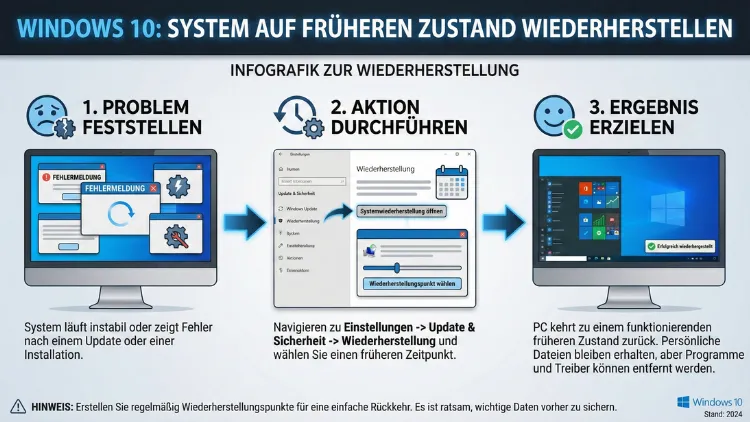
Ein fehlerhaftes Update, ein Treiberkonflikt oder Schadsoftware kann Windows 10 instabil machen. Mit der Systemwiederherstellung setzen Sie Ihr System auf einen früheren, funktionierenden Zustand zurück, ohne persönliche Dateien zu verlieren.
Dieser Leitfaden zeigt Ihnen Schritt für Schritt, wie Sie Wiederherstellungspunkte erstellen, Windows 10 wiederherstellen und typische Probleme sicher beheben. So behalten Sie die Kontrolle über Ihr System.
Was bedeutet Systemwiederherstellung in Windows 10?
Die Systemwiederherstellung ist eine integrierte Funktion von Windows 10, mit der Sie Systemdateien, installierte Programme, Treiber und Registry-Einstellungen auf einen früheren Zeitpunkt zurücksetzen können. Ihre persönlichen Dateien wie Dokumente, Bilder oder Videos bleiben dabei erhalten.
Diese Funktion ist besonders hilfreich bei:
- Problemen nach Windows-Updates
- Treiberfehlern oder Bluescreens
- Softwareinstallationen, die Instabilitäten verursachen
- Systemabstürzen oder Startproblemen
Die Wiederherstellung basiert auf sogenannten Wiederherstellungspunkten. Diese werden automatisch bei wichtigen Systemänderungen erstellt oder können manuell angelegt werden.
Voraussetzungen für eine erfolgreiche Wiederherstellung
Bevor Sie Windows 10 auf einen früheren Zustand zurücksetzen, sollten Sie einige Punkte prüfen:
- Systemschutz muss aktiviert sein
- Mindestens ein Wiederherstellungspunkt muss vorhanden sein
- Administratorrechte sind erforderlich
- Offene Programme sollten geschlossen werden
So überprüfen Sie den Systemschutz:
- Drücken Sie die Tastenkombination Windows-Taste + R.
- Geben Sie
sysdm.cplein und bestätigen Sie mit Enter. - Wechseln Sie zum Reiter „Computerschutz“.
- Prüfen Sie, ob der Schutz für das Systemlaufwerk (meist C:) aktiviert ist.
Ist der Schutz deaktiviert, markieren Sie das Laufwerk, klicken auf „Konfigurieren“ und wählen „Computerschutz aktivieren“.
Wiederherstellungspunkt manuell erstellen
Bevor Sie größere Änderungen am System vornehmen, empfiehlt es sich, selbst einen Wiederherstellungspunkt zu erstellen.
Schritt-für-Schritt-Anleitung
- Öffnen Sie die Systemsteuerung über das Startmenü.
- Navigieren Sie zu „System und Sicherheit“ → „System“.
- Klicken Sie links auf „Computerschutz“.
- Wählen Sie das Systemlaufwerk aus und klicken Sie auf „Erstellen“.
- Geben Sie eine aussagekräftige Beschreibung ein, z. B. „Vor Treiberinstallation“.
- Bestätigen Sie mit „Erstellen“.
Windows legt nun einen Wiederherstellungspunkt an, auf den Sie später zurückgreifen können.
Windows 10 über die Systemwiederherstellung zurücksetzen
Methode 1: Wiederherstellung über die Systemsteuerung
Diese Methode eignet sich, wenn Windows noch normal startet.
- Öffnen Sie das Startmenü und geben Sie „Wiederherstellungspunkt erstellen“ ein.
- Wählen Sie das entsprechende Suchergebnis aus.
- Klicken Sie im Reiter „Computerschutz“ auf „Systemwiederherstellung“.
- Im Assistenten klicken Sie auf „Weiter“.
- Wählen Sie den gewünschten Wiederherstellungspunkt aus der Liste.
- Klicken Sie auf „Weiter“ und anschließend auf „Fertig stellen“.
Windows startet neu und stellt den Systemzustand auf den gewählten Zeitpunkt zurück.
Methode 2: Systemwiederherstellung über die erweiterten Startoptionen
Wenn Windows nicht mehr korrekt startet, können Sie die Wiederherstellung über die erweiterten Optionen durchführen.
- Starten Sie den PC neu.
- Halten Sie während des Neustarts die Shift-Taste gedrückt und klicken Sie auf „Neu starten“.
- Wählen Sie „Problembehandlung“ → „Erweiterte Optionen“.
- Klicken Sie auf „Systemwiederherstellung“.
- Melden Sie sich mit Ihrem Benutzerkonto an.
- Wählen Sie einen Wiederherstellungspunkt und bestätigen Sie die Auswahl.
Diese Methode ist besonders hilfreich bei Startfehlern oder Systemabstürzen.
Methode 3: Systemwiederherstellung per Befehl starten
Sie können die Wiederherstellung auch direkt über einen Befehl aufrufen.
- Drücken Sie Windows-Taste + R.
- Geben Sie
rstrui.exeein. - Bestätigen Sie mit Enter.
- Folgen Sie dem Assistenten und wählen Sie den gewünschten Wiederherstellungspunkt.
Diese Vorgehensweise ist schnell und eignet sich für erfahrene Nutzer.
Unterschiede: Systemwiederherstellung vs. PC zurücksetzen
Viele Nutzer verwechseln die Systemwiederherstellung mit der Funktion „Diesen PC zurücksetzen“. Dabei gibt es entscheidende Unterschiede:
- Systemwiederherstellung: Setzt Systemdateien und Einstellungen zurück, persönliche Dateien bleiben erhalten.
- PC zurücksetzen: Installiert Windows neu und entfernt Programme sowie Einstellungen.
Nutzen Sie die Systemwiederherstellung, wenn ein konkretes Problem nach einer Änderung aufgetreten ist. Setzen Sie den PC nur zurück, wenn das System stark beschädigt ist.
Was passiert bei der Wiederherstellung genau?
Während der Wiederherstellung führt Windows folgende Aktionen aus:
- Rücksetzen von Systemdateien und Treibern
- Entfernen installierter Programme nach dem Wiederherstellungspunkt
- Wiederherstellen der Registry
- Beibehalten persönlicher Daten
Programme, die nach dem gewählten Zeitpunkt installiert wurden, müssen anschließend erneut installiert werden.
Typische Probleme und deren Lösung
Kein Wiederherstellungspunkt vorhanden
Falls keine Wiederherstellungspunkte angezeigt werden, ist der Systemschutz vermutlich deaktiviert. Aktivieren Sie ihn wie oben beschrieben und erstellen Sie künftig manuell Punkte vor wichtigen Änderungen.
Wiederherstellung schlägt fehl
In diesem Fall gehen Sie wie folgt vor:
- Starten Sie Windows im abgesicherten Modus.
- Drücken Sie Windows-Taste + R und geben
msconfigein. - Wechseln Sie zum Reiter „Start“ und aktivieren „Abgesicherter Start“.
- Starten Sie den PC neu.
- Führen Sie die Systemwiederherstellung erneut aus.
Endlosschleife beim Wiederherstellen
Wenn der Vorgang hängen bleibt, brechen Sie ihn nicht abrupt ab. Warten Sie mindestens 30 Minuten. Sollte weiterhin keine Reaktion erfolgen, starten Sie den PC neu und nutzen die erweiterten Startoptionen.
Systemwiederherstellung bei schwerwiegenden Startproblemen
Wenn Windows überhaupt nicht mehr startet, können Sie die Wiederherstellung über ein Installationsmedium durchführen.
Vorgehensweise
- Erstellen Sie mit dem Media Creation Tool einen Windows-10-Installationsstick.
- Starten Sie den PC vom USB-Stick.
- Wählen Sie „Computerreparaturoptionen“.
- Gehen Sie zu „Problembehandlung“ → „Erweiterte Optionen“.
- Starten Sie die „Systemwiederherstellung“.
So können Sie selbst stark beschädigte Systeme wieder funktionsfähig machen.
Wiederherstellungspunkt nach wichtigen Änderungen planen
Um Systemprobleme künftig schneller zu beheben, sollten Sie Wiederherstellungspunkte regelmäßig erstellen, insbesondere vor:
- Treiberinstallationen
- größeren Windows-Updates
- Softwareinstallationen mit Systemeingriff
- Registry-Änderungen
Planen Sie feste Zeitpunkte ein, etwa einmal pro Woche, um Ihr System abzusichern.
Leistung und Stabilität nach der Wiederherstellung prüfen
Nach erfolgreicher Wiederherstellung sollten Sie das System überprüfen:
- Starten Sie den PC neu.
- Prüfen Sie, ob das ursprüngliche Problem behoben ist.
- Installieren Sie ggf. entfernte Programme neu.
- Führen Sie Windows Update aus, um wichtige Sicherheitspatches zu installieren.
So stellen Sie sicher, dass Ihr System stabil und aktuell bleibt.
Sicherheitstipps für den Einsatz der Systemwiederherstellung
- Erstellen Sie vor kritischen Änderungen immer einen Wiederherstellungspunkt.
- Speichern Sie wichtige Dateien zusätzlich auf einem externen Datenträger.
- Installieren Sie Treiber bevorzugt von Herstellerseiten.
- Halten Sie Windows und Sicherheitssoftware aktuell.
Diese Maßnahmen reduzieren das Risiko von Systemfehlern erheblich.
Häufig gestellte Fragen (FAQ)
Werden persönliche Dateien bei der Systemwiederherstellung gelöscht?
Nein. Dokumente, Bilder und andere persönliche Daten bleiben unverändert. Nur Systemdateien, Treiber und Programme werden auf den früheren Zustand zurückgesetzt.
Wie lange dauert eine Systemwiederherstellung?
In der Regel dauert der Vorgang zwischen 10 und 30 Minuten. Bei älteren Systemen oder großen Änderungen kann es länger dauern.
Kann ich die Wiederherstellung rückgängig machen?
Ja. Nach Abschluss können Sie über denselben Assistenten die Wiederherstellung rückgängig machen, sofern Windows stabil läuft und ein entsprechender Eintrag vorhanden ist.
Warum wird kein Wiederherstellungspunkt angezeigt?
Entweder ist der Systemschutz deaktiviert oder es wurden noch keine Punkte erstellt. Aktivieren Sie den Schutz im Bereich „Computerschutz“ und legen Sie künftig manuell Punkte an.
Funktioniert die Systemwiederherstellung auch bei Virenbefall?
Teilweise. Wenn der Wiederherstellungspunkt vor der Infektion erstellt wurde, können Schadsoftware-Effekte reduziert werden. Ergänzend sollten Sie jedoch eine vollständige Virenprüfung durchführen.
Fazit
Die Systemwiederherstellung in Windows 10 ist ein effektives Werkzeug, um Systemfehler schnell zu beheben, ohne persönliche Daten zu verlieren.
Mit wenigen Schritten können Sie Ihr System auf einen stabilen Zustand zurücksetzen und Probleme nach Updates, Treibern oder Softwareinstallationen zuverlässig lösen.
Durch regelmäßige Wiederherstellungspunkte erhöhen Sie die Sicherheit und behalten jederzeit die Kontrolle über Ihr Betriebssystem.