
Anzeigeskalierungseinstellungen anpassen in Windows 11 und Windows 10: So passen Sie Schrift, Apps, Symbole und Auflösung für Ihren Monitor perfekt an.
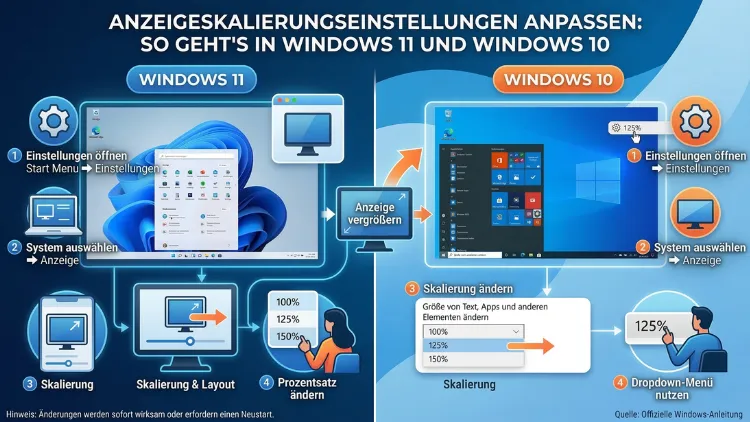
Die Anzeigeskalierung bestimmt, wie groß Text, Apps und andere Elemente auf Ihrem Bildschirm erscheinen. Besonders bei hochauflösenden Monitoren ist die richtige Einstellung entscheidend, damit Inhalte scharf und gut lesbar bleiben.
In diesem Artikel erfahren Sie Schritt für Schritt, wie Sie die Skalierungseinstellungen in Windows 11 und Windows 10 anpassen, häufige Probleme beheben und Ihren Bildschirm optimal einstellen.
Was ist Anzeigeskalierung und warum ist sie wichtig?
Die Anzeigeskalierung (englisch: Display Scaling) legt fest, um wie viel Prozent Windows die Darstellung von Benutzeroberflächen-Elementen vergrößert oder verkleinert. Dabei geht es nicht um die Bildschirmauflösung selbst, sondern um die DPI-Einstellungen (Dots per Inch), also die Pixeldichte. Moderne Monitore – vor allem sogenannte HiDPI- oder 4K-Displays – haben eine sehr hohe Auflösung. Deshalb würden Texte und Symbole ohne Skalierung winzig erscheinen.
Zudem spielt die Skalierung eine wichtige Rolle für die Lesbarkeit und die Augengesundheit. Eine zu niedrige Skalierung führt zu kleinen, schwer erkennbaren Schriften. Eine zu hohe Skalierung hingegen kann dazu führen, dass Inhalte unscharf oder verpixelt wirken. Deshalb lohnt es sich, die optimale Einstellung für Ihr System zu finden.
Außerdem unterscheiden sich die Einstellungsmöglichkeiten je nach Betriebssystemversion leicht voneinander. Daher behandelt dieser Artikel beide Systeme – Windows 11 und Windows 10 – separat und ausführlich.
Anzeigeskalierung in Windows 11 anpassen
Schritt 1: Anzeigeeinstellungen öffnen
Der schnellste Weg führt über einen Rechtsklick auf den Desktop. Klicken Sie anschließend auf „Anzeigeeinstellungen“. Alternativ öffnen Sie die Einstellungen über die Tastenkombination Windows-Taste + I und navigieren zu System → Anzeige.
Schritt 2: Skalierung auswählen
Unter dem Abschnitt „Skalierung und Layout“ finden Sie das Dropdown-Menü „Skalierung“. Windows 11 schlägt in der Regel automatisch einen empfohlenen Wert vor – zum Beispiel 125 % oder 150 % bei hochauflösenden Displays. Folgende Standardwerte stehen zur Auswahl:
- 100 % – Standardgröße, geeignet für kleinere oder Full-HD-Bildschirme
- 125 % – empfohlen für viele Laptops und mittelgroße Monitore
- 150 % – empfohlen für 2K-Displays und größere Laptops
- 175 % – geeignet für sehr hochauflösende 4K-Displays
Wählen Sie den gewünschten Prozentsatz aus dem Dropdown-Menü. Danach fordert Windows Sie eventuell auf, sich ab- und wieder anzumelden, damit die Änderungen vollständig wirksam werden.
Schritt 3: Benutzerdefinierte Skalierung in Windows 11
Zusätzlich bietet Windows 11 eine Option für benutzerdefinierte Skalierungswerte. Klicken Sie dazu auf „Benutzerdefinierte Skalierung“ – dieser Link erscheint unterhalb des Dropdown-Menüs. Geben Sie dann einen Wert zwischen 100 und 500 Prozent ein und bestätigen Sie mit „Übernehmen“. Beachten Sie jedoch: Microsoft empfiehlt, diese Option nur dann zu nutzen, wenn die Standardwerte nicht ausreichen, da benutzerdefinierte Werte gelegentlich zu unscharfer Darstellung führen können.
Schritt 4: Mehrere Monitore konfigurieren
Verwenden Sie mehrere Bildschirme, können Sie in Windows 11 für jeden Monitor eine individuelle Skalierung einstellen. Wählen Sie dazu im oberen Bereich der Anzeigeeinstellungen den gewünschten Monitor aus, indem Sie auf das entsprechende Rechteck klicken. Danach passen Sie die Skalierung nur für diesen Bildschirm an. Das ist besonders praktisch, wenn Sie einen 4K-Monitor neben einem Full-HD-Bildschirm betreiben.
Anzeigeskalierung in Windows 10 anpassen
Schritt 1: Anzeigeeinstellungen öffnen
Auch in Windows 10 gelangen Sie über einen Rechtsklick auf den Desktop zu den Anzeigeeinstellungen. Klicken Sie auf „Anzeigeeinstellungen“. Ebenso können Sie die Tastenkombination Windows-Taste + I verwenden und anschließend zu System → Anzeige navigieren.
Schritt 2: Skalierung und Layout einstellen
Unter dem Abschnitt „Skalierung und Layout“ wählen Sie im Dropdown-Menü unter „Größe von Text, Apps und anderen Elementen ändern“ den gewünschten Prozentwert. Windows 10 bietet dabei dieselben Grundwerte wie Windows 11:
- 100 % – Standardgröße
- 125 % – empfohlen für viele Standard-Laptops
- 150 % – für hochauflösende Displays
- 175 % – für sehr große oder hochauflösende Monitore
Wählen Sie den passenden Wert aus. Anschließend ist möglicherweise eine Abmeldung erforderlich, damit alle Änderungen wirksam werden.
Schritt 3: Benutzerdefinierte Skalierung in Windows 10
Möchten Sie in Windows 10 einen individuellen Skalierungswert festlegen, klicken Sie auf den Link „Benutzerdefinierte Skalierungsoption“. Geben Sie dort einen Wert zwischen 100 und 500 Prozent ein. Bestätigen Sie mit „Übernehmen“ und melden Sie sich dann ab und wieder an.
Hinweis: Microsoft weist darauf hin, dass benutzerdefinierte Werte außerhalb der empfohlenen Standardstufen zu Darstellungsproblemen führen können. Testen Sie deshalb zunächst die vorgegebenen Optionen, bevor Sie einen individuellen Wert festlegen.
Schritt 4: Skalierung für einzelne Monitore in Windows 10
Betreiben Sie mehrere Bildschirme, wählen Sie zunächst den gewünschten Monitor im oberen Bereich der Anzeigeeinstellungen aus. Danach passen Sie die Skalierung individuell für diesen Bildschirm an. Das System übernimmt die Einstellungen sofort, ohne dass ein Neustart erforderlich ist.
Skalierung für einzelne Apps anpassen
Manchmal erscheinen bestimmte Programme auch nach der richtigen Systemskalierung unscharf oder zu klein. Das liegt daran, dass ältere Anwendungen die Windows-DPI-Einstellungen nicht vollständig unterstützen. Windows bietet deshalb eine Möglichkeit, die DPI-Einstellungen pro Anwendung zu überschreiben.
So gehen Sie vor:
- Klicken Sie mit der rechten Maustaste auf die Verknüpfung oder die .exe-Datei der betreffenden App.
- Wählen Sie „Eigenschaften“ aus dem Kontextmenü.
- Wechseln Sie zum Reiter „Kompatibilität“.
- Klicken Sie auf „Einstellungen für hohe DPI-Werte ändern“.
- Aktivieren Sie die Option „Hochskalierung durch Windows deaktivieren“ oder wählen Sie unter „Hochskalierung außer Kraft setzen“ den Wert „System (erweitert)“ aus.
- Bestätigen Sie mit „OK“ und starten Sie die App neu.
Dadurch übernimmt Windows die Skalierung für diese App selbst und verbessert in vielen Fällen die Schärfe der Darstellung erheblich.
Schriftgröße unabhängig von der Skalierung anpassen
Neben der allgemeinen Skalierung können Sie in Windows 11 und Windows 10 auch die Textgröße separat anpassen, ohne die gesamte Benutzeroberfläche zu vergrößern. Diese Funktion ist besonders hilfreich für Personen mit Sehschwäche.
Anleitung für Windows 11:
- Öffnen Sie Einstellungen → Erleichterte Bedienung → Textgröße (oder unter Barrierefreiheit → Textgröße).
- Verschieben Sie den Regler unter „Textgröße“ nach rechts, um den Text zu vergrößern.
- Klicken Sie auf „Übernehmen“.
Anleitung für Windows 10:
- Navigieren Sie zu Einstellungen → Erleichterte Bedienung → Anzeige.
- Unter „Text vergrößern“ verschieben Sie den Schieberegler.
- Bestätigen Sie mit „Übernehmen“.
Dadurch wird ausschließlich die Schriftgröße in Windows angepasst, während die übrigen UI-Elemente unverändert bleiben.
Unscharfe Apps nach Skalierungsänderung beheben
Ein häufiges Problem nach dem Ändern der Anzeigeskalierung ist, dass einige Apps unscharf oder verschwommen dargestellt werden. Windows 11 und Windows 10 erkennen dieses Problem teilweise automatisch und bieten eine Korrektur an.
Automatische Korrektur aktivieren:
- Öffnen Sie Einstellungen → System → Anzeige.
- Scrollen Sie nach unten und klicken Sie auf „Erweiterte Skalierungseinstellungen“ (Windows 10) beziehungsweise auf „Skalierung“ und dann „Weitere Informationen“ (Windows 11).
- Aktivieren Sie die Option „Lass Windows versuchen, Apps zu korrigieren, damit sie nicht unscharf sind“ (Windows 10) beziehungsweise die entsprechende Einstellung in Windows 11.
Außerdem hilft es, die betroffene App vollständig zu schließen und neu zu starten, nachdem Sie die Skalierung geändert haben.
Anzeigeskalierung per Registrierungseditor anpassen (fortgeschritten)
Für erfahrene Benutzer gibt es zudem die Möglichkeit, die Skalierungseinstellungen direkt über den Registrierungseditor (regedit) zu ändern. Das ist jedoch nur für fortgeschrittene Nutzer empfehlenswert, da fehlerhafte Einträge das System destabilisieren können.
Vorgehen:
- Drücken Sie Windows-Taste + R, geben Sie regedit ein und bestätigen Sie mit Enter.
- Navigieren Sie zum Pfad: HKEY_CURRENT_USER\Control Panel\Desktop
- Suchen Sie den Eintrag „LogPixels“. Falls dieser nicht existiert, erstellen Sie ihn als DWORD (32-Bit)-Wert.
- Setzen Sie den Wert auf 96 (entspricht 100 %), 120 (125 %), 144 (150 %) oder 192 (200 %).
- Starten Sie Windows neu, damit die Änderung wirksam wird.
Wichtig: Erstellen Sie vor jeder Änderung im Registrierungseditor unbedingt eine Sicherungskopie der Registrierung, um im Fehlerfall wiederherstellen zu können.
Empfohlene Vorgehensweisen für die optimale Skalierung
Damit Ihr Display dauerhaft optimal dargestellt wird, empfehlen sich folgende Vorgehensweisen:
Verwenden Sie stets den von Windows empfohlenen Skalierungswert als Ausgangspunkt. Windows berechnet diesen Wert automatisch anhand der Bildschirmauflösung und der physischen Bildschirmgröße. Für die meisten Nutzer ist dieser Wert bereits optimal.
Testen Sie verschiedene Standardwerte, bevor Sie auf benutzerdefinierte Einstellungen zurückgreifen. Die vorgegebenen Stufen (100 %, 125 %, 150 %, 175 %) sind so gewählt, dass sie die wenigsten Darstellungsprobleme verursachen.
Halten Sie Ihre Grafiktreiber aktuell. Veraltete Treiber können zu Skalierungsproblemen führen. Besuchen Sie regelmäßig die Website Ihres Grafikkartenherstellers – also NVIDIA, AMD oder Intel – und laden Sie die neueste Treiberversion herunter.
Nutzen Sie die Windows-Funktion zur automatischen Korrektur unscharfer Apps, damit ältere Programme besser mit hohen DPI-Einstellungen umgehen können.
Prüfen Sie bei Mehrmonitatorbetrieb die Skalierungseinstellungen jedes Bildschirms einzeln. Unterschiedliche Auflösungen und Bildschirmgrößen erfordern häufig verschiedene Skalierungswerte.
Skalierung per Tastenkombination und Lupenfunktion
Neben den dauerhaften Skalierungseinstellungen bietet Windows die Lupe (Magnifier) als praktisches Werkzeug für die temporäre Vergrößerung. Sie öffnen die Lupe mit der Tastenkombination Windows-Taste + Plus (+). Mit Windows-Taste + Minus (–) verkleinern Sie die Ansicht wieder. Die Lupe eignet sich besonders für das kurzzeitige Vergrößern bestimmter Bildschirmbereiche, ohne die globalen Skalierungseinstellungen zu verändern.
Zusätzlich können Sie im Vollbildmodus der Lupe den gesamten Bildschirm kontinuierlich vergrößert darstellen. Das ist vor allem für Präsentationen oder bei der Arbeit mit kleinen Schriftgrößen hilfreich.
Anzeigeauflösung und Skalierung – der Unterschied
Viele Nutzer verwechseln die Anzeigeskalierung mit der Bildschirmauflösung. Deshalb ist eine klare Unterscheidung wichtig:
- Die Auflösung bestimmt, wie viele Pixel der Monitor horizontal und vertikal darstellt (z. B. 1920×1080 oder 3840×2160).
- Die Skalierung bestimmt, wie groß die Elemente der Benutzeroberfläche dargestellt werden, unabhängig von der Auflösung.
Ebenso gilt: Eine höhere Auflösung führt ohne entsprechende Skalierung zu kleineren UI-Elementen. Deshalb geht eine hohe Auflösung immer Hand in Hand mit einer höheren Skalierungseinstellung. Die Auflösung stellen Sie ebenfalls unter Einstellungen → System → Anzeige ein, und zwar direkt neben den Skalierungsoptionen.
Skalierungsprobleme bei bestimmten Grafikkarten
Nutzer von NVIDIA-Grafikkarten können die DPI-Skalierung zusätzlich über das NVIDIA-Systemsteuerungspanel anpassen. Öffnen Sie dazu das NVIDIA Control Panel (Rechtsklick auf Desktop → „NVIDIA-Systemsteuerung“), navigieren Sie zu Anzeige → Desktopgröße und -position anpassen und wählen Sie unter „Skalierung“ die Option „Auf Vollbildschirm skalieren“ oder „Seitenverhältnis“ aus.
Für AMD-Grafikkarten öffnen Sie die AMD Radeon Software und navigieren zu Anzeige → GPU-Skalierung. Aktivieren Sie dort die GPU-Skalierung, wenn Sie Probleme mit der Darstellung haben.
Intel-integrierte Grafik hingegen wird ausschließlich über die Windows-Anzeigeeinstellungen gesteuert, da Intel keine separate Skalierungsoption im Grafiktreiber anbietet.
Häufige Fragen zur Anzeigeskalierung
Was bedeutet „empfohlene Skalierung“ in Windows?
Windows berechnet den empfohlenen Skalierungswert automatisch anhand der Bildschirmauflösung und der physischen Displaygröße. Außerdem berücksichtigt das System dabei die typische Betrachtungsdistanz. Der empfohlene Wert sorgt dafür, dass Text und Symbole weder zu klein noch zu groß erscheinen. Deshalb ist es ratsam, zunächst diesen Wert zu verwenden, bevor Sie manuelle Anpassungen vornehmen.
Warum sind manche Apps nach der Skalierungsänderung unscharf?
Ältere Anwendungen unterstützen DPI-Skalierung oft nicht vollständig. Deshalb werden sie von Windows vergrößert, was zu einer unscharfen Darstellung führen kann. Abhilfe schafft die Option „Hochskalierung durch Windows deaktivieren“ in den Kompatibilitätseigenschaften der jeweiligen App. Ebenso hilft die automatische Korrektur in den erweiterten Skalierungseinstellungen von Windows.
Kann ich für jeden Monitor eine eigene Skalierung festlegen?
Ja, Windows 10 und Windows 11 unterstützen beide individuelle Skalierungseinstellungen pro Monitor. Wählen Sie dazu in den Anzeigeeinstellungen den jeweiligen Bildschirm aus und stellen Sie die gewünschte Skalierung ein. Das ist besonders hilfreich bei unterschiedlichen Monitorgrößen und -auflösungen in einem Mehrmonitatorsystem.
Welche Skalierung ist für einen 4K-Monitor empfehlenswert?
Für 4K-Monitore (3840×2160 Pixel) empfiehlt Windows in der Regel 150 % oder 175 %. Welcher Wert besser passt, hängt von der physischen Monitorgröße ab. Bei einem 27-Zoll-4K-Monitor ist 150 % oft ideal. Bei einem 24-Zoll-4K-Display hingegen sind 175 % häufig die bessere Wahl, da die Pixeldichte dort höher ist.
Warum ändert sich die Skalierung nach dem Neustart wieder?
Das kann vorkommen, wenn Treiberprobleme bestehen oder Gruppenrichtlinien die Einstellungen zurücksetzen. Aktualisieren Sie zunächst den Grafiktreiber. Außerdem prüfen Sie, ob Unternehmensrichtlinien die Skalierungseinstellungen überschreiben. In Heimnetzwerken ist ein veralteter Treiber die häufigste Ursache.
Was ist der Unterschied zwischen Skalierung und Auflösung?
Die Auflösung bestimmt die Gesamtzahl der dargestellten Pixel, zum Beispiel 1920×1080. Die Skalierung hingegen legt fest, wie groß die UI-Elemente innerhalb dieser Pixel dargestellt werden. Deshalb können Sie eine hohe Auflösung wählen und gleichzeitig mit einer hohen Skalierung für gut lesbare Texte sorgen.
Wie setze ich die Skalierungseinstellungen auf den Standard zurück?
Öffnen Sie Einstellungen → System → Anzeige und wählen Sie im Dropdown-Menü für die Skalierung den mit „(Empfohlen)“ gekennzeichneten Wert aus. Haben Sie benutzerdefinierte Einstellungen vorgenommen, klicken Sie auf „Benutzerdefinierte Skalierung“ und löschen Sie den eingetragenen Wert. Nach einem erneuten Anmelden ist die Standardskalierung wiederhergestellt.
Kann ich die Skalierung auch per Befehlszeile ändern?
Ja, über PowerShell oder die Eingabeaufforderung ist eine Skalierungsänderung möglich, allerdings ist das deutlich aufwendiger als der Weg über die Einstellungen. Zusätzlich erfordern die entsprechenden Befehle Administratorrechte. Für die meisten Nutzer ist der Weg über die grafische Benutzeroberfläche einfacher und sicherer.
Wirkt sich die Skalierung auf die Leistung meines PCs aus?
Eine höhere Skalierung beansprucht die Grafikeinheit minimal stärker, da Windows mehr Berechnungen für die Darstellung durchführt. In der Praxis ist dieser Unterschied jedoch kaum spürbar. Deshalb müssen Sie die Skalierung nicht aus Leistungsgründen niedrig halten – die Lesbarkeit sollte Priorität haben.
Was tun, wenn die Skalierungseinstellung ausgegraut ist?
Wenn das Dropdown-Menü für die Skalierung nicht anklickbar ist, liegt das häufig an fehlenden Administratorrechten oder an Unternehmensrichtlinien. Melden Sie sich mit einem Administratorkonto an. Außerdem kann ein veralteter oder fehlerhafter Grafiktreiber die Ursache sein. Installieren Sie in diesem Fall den neuesten Treiber von der Herstellerwebsite.
Fazit
Die Anzeigeskalierung in Windows 10 und Windows 11 lässt sich schnell und unkompliziert über Einstellungen → System → Anzeige anpassen. Für die meisten Nutzer liefert der von Windows empfohlene Wert bereits optimale Ergebnisse. Zudem bieten individuelle Einstellungen pro Monitor und App-spezifische DPI-Optionen flexible Lösungen für jeden Anwendungsfall.
Beginnen Sie stets mit dem empfohlenen Standardwert und testen Sie schrittweise höhere Stufen, bis Text und Symbole angenehm lesbar sind. Aktualisieren Sie außerdem regelmäßig Ihre Grafiktreiber, um Darstellungsprobleme zu vermeiden.