
Erfahren Sie, wie Sie unter Windows 11 und 10 das Batteriesymbol zur Taskleiste hinzufügen und Akkustatus, Energieoptionen schnell im Blick behalten.
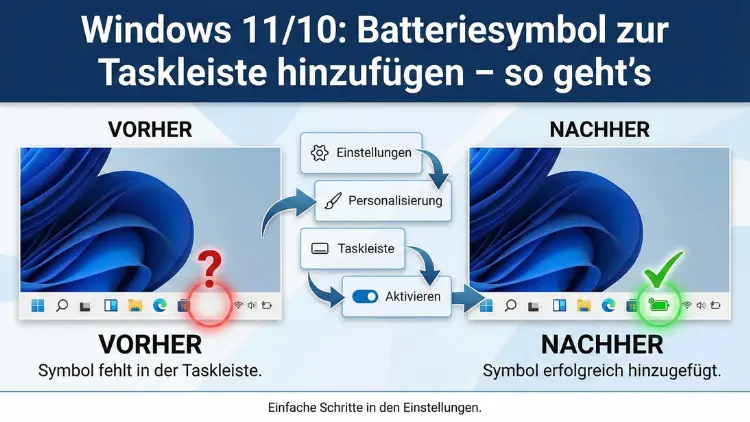
Die Akkuanzeige in der Taskleiste liefert auf einen Blick wichtige Infos zum Ladestand und Energiestatus Ihres Geräts. Fehlt das Batteriesymbol, entsteht schnell Unsicherheit über Restlaufzeit oder Ladezustand.
In diesem Leitfaden erfahren Sie Schritt für Schritt, wie Sie unter Windows 11 und Windows 10 das Akkusymbol wieder einblenden und typische Ursachen dauerhaft beheben.
Warum das Batteriesymbol in der Taskleiste wichtig ist
Das Batteriesymbol gehört zu den zentralen Elementen der Windows-Taskleiste. Es zeigt nicht nur den aktuellen Akkustand, sondern informiert auch darüber, ob Ihr Gerät geladen wird, sich im Energiesparmodus befindet oder ein Problem mit der Stromversorgung vorliegt.
Gerade bei Notebooks, Convertibles und Tablets ist die Energieanzeige unverzichtbar. Ohne sichtbare Akkuanzeige fehlt Ihnen eine der wichtigsten Kontrollmöglichkeiten für mobiles Arbeiten. Auch bei Geräten mit wechselnden Energieprofilen hilft das Symbol, den Überblick zu behalten.
Typische Gründe, warum das Akkusymbol fehlt
Bevor Sie Einstellungen ändern, lohnt sich ein Blick auf mögliche Ursachen. In vielen Fällen ist das Batteriesymbol nicht verschwunden, sondern lediglich ausgeblendet oder deaktiviert.
Häufige Gründe sind:
- Das Symbol wurde in den Taskleisteneinstellungen deaktiviert
- Windows zeigt es nur im ausgeblendeten Bereich an
- Ein Treiberproblem verhindert die korrekte Anzeige
- Der Windows-Explorer hat sich aufgehängt
- Das Gerät wird vom System nicht als batteriebetrieben erkannt
- Gruppenrichtlinien oder Registry-Einträge blockieren die Anzeige
Je nach Ursache unterscheidet sich die Lösung. Die folgenden Abschnitte führen Sie systematisch durch alle relevanten Schritte.
Akkusymbol in Windows 11 einblenden
Systemicons in der Taskleiste aktivieren
Unter Windows 11 wird das Batteriesymbol über die Taskleisteneinstellungen gesteuert.
- Klicken Sie mit der rechten Maustaste auf eine freie Stelle der Taskleiste.
- Wählen Sie Taskleisteneinstellungen.
- Scrollen Sie zum Abschnitt Taskleisteneckensymbole.
- Suchen Sie nach Stromversorgung oder Batterie.
- Aktivieren Sie den Schalter daneben.
Sobald die Option eingeschaltet ist, erscheint das Akkusymbol wieder unten rechts neben Uhrzeit und Netzwerkstatus.
Symbol ist nur ausgeblendet
Windows 11 blendet manche Symbole standardmäßig aus.
- Klicken Sie unten rechts auf den kleinen Pfeil neben den sichtbaren Symbolen.
- Prüfen Sie, ob sich das Batteriesymbol dort befindet.
- Ziehen Sie es per Drag & Drop aus dem versteckten Bereich in die Taskleiste.
So bleibt die Energieanzeige dauerhaft sichtbar.
Akkusymbol in Windows 10 einblenden
Systemsymbole aktivieren
Auch unter Windows 10 ist das Akkusymbol ein sogenanntes Systemsymbol.
- Klicken Sie mit der rechten Maustaste auf die Taskleiste.
- Wählen Sie Taskleisteneinstellungen.
- Scrollen Sie nach unten zum Infobereich.
- Klicken Sie auf Systemsymbole aktivieren oder deaktivieren.
- Suchen Sie den Eintrag Stromversorgung.
- Stellen Sie den Schalter auf Ein.
Das Batteriesymbol sollte nun wieder neben der Uhr erscheinen.
Symbole im Infobereich anpassen
Falls das Symbol weiterhin fehlt:
- Öffnen Sie erneut die Taskleisteneinstellungen.
- Klicken Sie auf Symbole für die Anzeige auf der Taskleiste auswählen.
- Aktivieren Sie dort ebenfalls Stromversorgung, falls vorhanden.
Wenn die Option „Stromversorgung“ ausgegraut ist
Ist der Schalter für das Akkusymbol nicht anklickbar, liegt meist ein tiefergehendes Problem vor.
Mögliche Ursachen:
- Windows erkennt keinen Akku
- Ein Treiber ist beschädigt
- Das Gerät ist ein Desktop-PC ohne Batterie
- Ein Energiemanagement-Treiber fehlt
Geräte-Manager überprüfen
- Drücken Sie Windows-Taste + X.
- Wählen Sie Geräte-Manager.
- Klappen Sie den Bereich Batterien auf.
Dort sollten Einträge wie Microsoft AC-Adapter und Microsoft ACPI-konforme Kontrollmethodenbatterie erscheinen.
Fehlen diese Einträge oder ist ein Warnsymbol sichtbar, liegt ein Treiberproblem vor.
Batterietreiber neu installieren
Ein fehlerhafter Treiber kann verhindern, dass Windows den Akku erkennt.
So gehen Sie vor:
- Öffnen Sie den Geräte-Manager.
- Erweitern Sie Batterien.
- Klicken Sie mit der rechten Maustaste auf Microsoft ACPI-konforme Kontrollmethodenbatterie.
- Wählen Sie „Gerät deinstallieren“.
- Starten Sie den Computer neu.
Nach dem Neustart installiert Windows den Treiber automatisch neu. In vielen Fällen erscheint danach auch das Batteriesymbol wieder.
Windows-Explorer neu starten
Manchmal ist nur die Benutzeroberfläche fehlerhaft.
- Drücken Sie Strg + Umschalt + Esc, um den Task-Manager zu öffnen.
- Suchen Sie Windows-Explorer in der Liste.
- Klicken Sie darauf und wählen Sie Neu starten.
Die Taskleiste wird neu geladen, was häufig fehlende Symbole zurückbringt.
Energieverwaltung in den Einstellungen prüfen
Gerade unter Windows 11 können Energieoptionen die Anzeige beeinflussen.
- Öffnen Sie die Einstellungen mit Windows-Taste + I.
- Navigieren Sie zu System > Strom und Akku.
- Prüfen Sie, ob dort ein Akkustand angezeigt wird.
Wird hier kein Akku erkannt, liegt ein System- oder Hardwareproblem vor.
BIOS oder UEFI als Ursache
In seltenen Fällen wird der Akku im BIOS/UEFI deaktiviert oder nicht korrekt erkannt.
- Starten Sie den Rechner neu.
- Öffnen Sie das BIOS/UEFI über die herstellerspezifische Taste (z. B. F2, Entf, F10).
- Suchen Sie nach Einträgen wie Battery, Power Management oder ACPI.
Ist der Akku dort nicht sichtbar, kann ein Hardwaredefekt vorliegen.
Gruppenrichtlinien prüfen (Windows Pro/Enterprise)
In Firmennetzwerken kann die Akkuanzeige per Richtlinie ausgeblendet sein.
- Drücken Sie Windows-Taste + R.
- Geben Sie gpedit.msc ein.
- Navigieren Sie zu
Benutzerkonfiguration > Administrative Vorlagen > Startmenü und Taskleiste. - Suchen Sie nach Energiesymbol entfernen.
- Stellen Sie die Richtlinie auf „Nicht konfiguriert“ oder „Deaktiviert“.
Nach einem Neustart sollte das Batteriesymbol wieder erscheinen.
Registry-Einträge kontrollieren
Falsche Registry-Werte können die Taskleistensymbole beeinflussen.
- Drücken Sie Windows-Taste + R.
- Geben Sie „regedit“ ein.
- Navigieren Sie zu:
HKEY_CURRENT_USER\Software\Microsoft\Windows\CurrentVersion\Policies\Explorer
Suchen Sie nach Einträgen wie HideSCAPower.
Ist der Wert auf 1 gesetzt, wird das Akkusymbol ausgeblendet.
Ändern Sie den Wert auf 0 oder löschen Sie den Eintrag.
Starten Sie danach den Rechner neu.
Systemdateien überprüfen
Beschädigte Windows-Dateien können ebenfalls die Anzeige verhindern.
System File Checker
- Öffnen Sie die Eingabeaufforderung als Administrator.
- Geben Sie ein:
sfc /scannow- Warten Sie, bis der Vorgang abgeschlossen ist.
DISM-Reparatur
Falls SFC Fehler meldet:
DISM /Online /Cleanup-Image /RestoreHealthNach Abschluss empfiehlt sich ein Neustart.
Unterschied zwischen Desktop und Notebook
Ein klassischer Desktop-PC ohne Akku zeigt grundsätzlich kein Batteriesymbol an. Das ist kein Fehler, sondern systembedingt.
Auch bei Notebooks ohne eingesetzten Akku (nur Netzbetrieb) kann das Symbol verschwinden. Sobald ein funktionierender Akku erkannt wird, erscheint die Energieanzeige wieder automatisch.
Akkusymbol bei Tablets und Convertibles
Bei Geräten mit Touchmodus kann die Taskleiste automatisch anders dargestellt werden.
Prüfen Sie:
- Ob der Tabletmodus aktiv ist (Windows 10)
- Ob die Taskleiste automatisch ausgeblendet wird
- Ob sich das Symbol im erweiterten Infobereich befindet
Gerade bei hybriden Geräten wechselt Windows je nach Nutzungsart die Darstellung.
Mehrere Benutzerkonten prüfen
Das Akkusymbol ist benutzerabhängig. Es kann in einem Konto sichtbar sein und in einem anderen fehlen.
Melden Sie sich testweise mit einem anderen Benutzerkonto an. Wird dort das Batteriesymbol korrekt angezeigt, liegt das Problem in den Einstellungen Ihres Profils.
Taskleisten-Layout zurücksetzen
Ein beschädigtes Taskleistenlayout kann Icons blockieren.
- Öffnen Sie den Registrierungseditor.
- Navigieren Sie zu:
HKEY_CURRENT_USER\Software\Microsoft\Windows\CurrentVersion\Explorer\TrayNotify - Löschen Sie die Einträge IconStreams und PastIconsStream.
- Starten Sie den Windows-Explorer neu.
Windows erstellt die Symbolkonfiguration neu.
Hersteller-Software als Störfaktor
Manche Gerätehersteller installieren eigene Energie- oder Akku-Tools. Diese können die Windows-Anzeige beeinflussen.
Deaktivieren oder deinstallieren Sie testweise entsprechende Programme. Danach wird häufig wieder das Standard-Batteriesymbol angezeigt.
Windows-Updates installieren
Fehlende oder fehlerhafte Updates können Probleme mit der Taskleiste verursachen.
- Öffnen Sie Einstellungen > Windows Update.
- Klicken Sie auf Nach Updates suchen.
- Installieren Sie alle verfügbaren Aktualisierungen.
Nach einem Neustart kann das Akkusymbol wieder erscheinen.
Schnelllösung: Ab- und wieder anmelden
Eine einfache, oft wirksame Methode:
- Melden Sie sich von Ihrem Benutzerkonto ab
- Melden Sie sich erneut an
Damit wird die Taskleiste neu geladen.
Häufige Sonderfälle
Akku wird geladen, aber kein Symbol
Hier liegt meist ein Treiber- oder ACPI-Problem vor. Eine Neuinstallation der Batterietreiber hilft oft.
Symbol vorhanden, aber ohne Prozentanzeige
Die Prozentanzeige wird erst beim Überfahren mit der Maus sichtbar. Eine dauerhafte Prozentdarstellung ist in Windows standardmäßig nicht vorgesehen.
Symbol verschwindet nach Energiesparmodus
In diesem Fall hilft meist ein Explorer-Neustart oder ein Treiberupdate.
Zusammenfassung
Wenn das Batteriesymbol in der Taskleiste fehlt, ist das meist kein schwerwiegender Fehler. In den meisten Fällen wurde die Anzeige deaktiviert oder lediglich ausgeblendet. Über die Taskleisteneinstellungen von Windows 11 oder Windows 10 lässt sich das Akkusymbol schnell wieder aktivieren.
Hilft das nicht, führen Treiberprobleme, Systemfehler oder Richtlinieneinstellungen häufig zur Ursache. Mit einer Kombination aus Gerätemanager, Systemprüfung und Taskleisten-Reset lässt sich die Energieanzeige fast immer wiederherstellen. Nur selten steckt ein Hardwareproblem oder ein defekter Akku dahinter.
Sobald Windows den Akku korrekt erkennt, erscheint auch das Batteriesymbol wieder zuverlässig in der Taskleiste und liefert Ihnen jederzeit einen schnellen Überblick über den Ladestand.