
Erfahren Sie, wie Sie in Windows 11 und 10 Benachrichtigungen gezielt anpassen, Störungen reduzieren und wichtige Hinweise optimal verwalten.
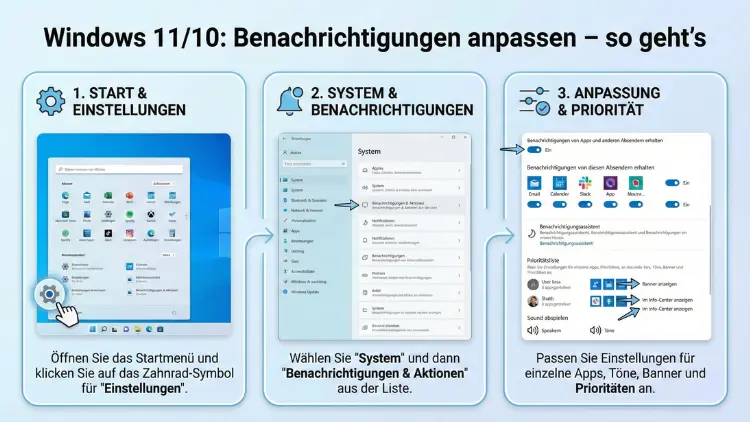
Benachrichtigungen informieren über neue E-Mails, Updates, Systemmeldungen und App-Aktivitäten. Richtig konfiguriert erhöhen sie die Produktivität, falsch eingestellt werden sie schnell zur Ablenkung. In Windows 11 und Windows 10 lassen sich Hinweise detailliert steuern – von einzelnen Apps bis zu Ruhezeiten.
Dieser Leitfaden zeigt Schritt für Schritt alle wichtigen Optionen, damit Sie nur die Meldungen erhalten, die wirklich relevant sind.
Warum das Anpassen von Benachrichtigungen wichtig ist
Moderne Betriebssysteme liefern eine Vielzahl von Hinweisen in Echtzeit. Diese betreffen:
- eingehende Nachrichten
- Kalendererinnerungen
- Systemwarnungen
- Sicherheitsmeldungen
- App-Aktivitäten
- Software-Updates
Ohne gezielte Einstellungen entsteht schnell ein Dauerstrom an Pop-ups, Tönen und Symbolen. Das kann:
- die Konzentration stören
- Arbeitsabläufe unterbrechen
- Stress verursachen
- wichtige Warnungen überdecken
Durch eine saubere Konfiguration gewinnen Sie Kontrolle zurück. Sie entscheiden, welche App Sie wann informieren darf – und wie auffällig diese Information sein soll.
Überblick: Wo sich die Benachrichtigungseinstellungen befinden
Sowohl in Windows 11 als auch in Windows 10 sind die Optionen zentral gebündelt.
Windows 11
- Öffnen Sie das Startmenü
- Klicken Sie auf Einstellungen
- Wählen Sie System
- Öffnen Sie den Bereich Benachrichtigungen
Windows 10
- Öffnen Sie das Startmenü
- Klicken Sie auf Einstellungen
- Wählen Sie System
- Klicken Sie auf Benachrichtigungen und Aktionen
Hier steuern Sie sowohl globale Einstellungen als auch App-spezifische Optionen.
Benachrichtigungen komplett ein- oder ausschalten
Wenn Sie grundsätzlich weniger Hinweise wünschen, können Sie alle App-Benachrichtigungen deaktivieren.
Windows 11
- Schalter bei Benachrichtigungen ausschalten
Windows 10
- Schalter bei Benachrichtigungen von Apps und anderen Absendern erhalten deaktivieren
⚠️ Systemkritische Meldungen können weiterhin erscheinen.
Diese Option eignet sich besonders:
- bei Präsentationen
- während konzentrierter Arbeitsphasen
- bei Bildschirmaufnahmen
Benachrichtigungen für einzelne Apps steuern
Statt alles zu blockieren, ist eine gezielte Auswahl sinnvoll.
Scrollen Sie in den Einstellungen nach unten zur App-Liste. Dort können Sie:
- einzelne Apps aktivieren oder deaktivieren
- festlegen, wie diese benachrichtigen dürfen
Typische Kandidaten zum Abschalten:
- Spiele
- Shopping-Apps
- Social-Media-Programme
- Werbe-Apps
Wichtige Programme wie E-Mail, Kalender oder Sicherheitssoftware sollten aktiviert bleiben.
Erweiterte Benachrichtigungseinstellungen pro App
Klicken Sie auf eine App in der Liste, um Details festzulegen.
Mögliche Optionen
- Banner anzeigen – Pop-up rechts unten
- Im Info-Center anzeigen – bleibt gespeichert
- Ton wiedergeben – akustisches Signal
- Priorität festlegen – oben im Info-Center anzeigen
Empfehlung für produktives Arbeiten
| App-Typ | Banner | Ton | Info-Center |
|---|---|---|---|
| Ja | Dezent | Ja | |
| Kalender | Ja | Ja | Ja |
| Messenger | Optional | Leise | Ja |
| Spiele | Nein | Nein | Nein |
| System | Ja | Ja | Ja |
So erhalten Sie wichtige Hinweise, ohne ständig gestört zu werden.
Das Info-Center (Benachrichtigungszentrale) verstehen
Alle verpassten Hinweise werden im Info-Center gesammelt.
Öffnen des Info-Centers
- Windows 11: Klick auf Uhrzeit/Datum unten rechts
- Windows 10: Klick auf Sprechblasensymbol rechts unten
Hier können Sie:
- einzelne Meldungen anklicken
- Benachrichtigungen löschen
- Schnellaktionen nutzen (WLAN, Bluetooth, Nachtmodus)
Priorität von Benachrichtigungen festlegen
Windows erlaubt es, bestimmten Apps eine höhere Wichtigkeit zu geben.
Optionen
- Oberste Priorität – erscheint ganz oben
- Hoch
- Normal
So stellen Sie sicher, dass kritische Hinweise nicht untergehen, etwa:
- Sicherheitswarnungen
- Geschäftliche E-Mails
- Kalendertermine
Benachrichtigungstöne anpassen oder abschalten
Akustische Signale können besonders störend sein.
Ton komplett deaktivieren
- Einstellungen → System → Benachrichtigungen
- Option Benachrichtigungstöne zulassen deaktivieren
Ton nur für bestimmte Apps ausschalten
- App in der Liste öffnen
- Ton bei Benachrichtigung wiedergeben deaktivieren
So bleiben visuelle Hinweise erhalten, ohne Geräuschkulisse.
Fokusmodus (Windows 11) und Ruhezeiten (Windows 10)
Diese Funktion ist besonders hilfreich für konzentriertes Arbeiten.
Fokusmodus in Windows 11
Zu finden unter:
Einstellungen → System → Fokus
Sie können:
- Fokus-Sitzungen starten
- Timer einstellen
- Benachrichtigungen zeitweise blockieren
Ruhezeiten in Windows 10 (Fokus-Assistent)
Einstellungen → System → Fokus-Assistent
Modi:
- Nur Priorität – nur wichtige Apps
- Nur Alarme – fast alles stumm
- Aus
Automatische Regeln für Ruhezeiten
Sie können Windows anweisen, Benachrichtigungen automatisch zu unterdrücken:
- Während bestimmter Uhrzeiten
- Beim Spielen im Vollbildmodus
- Beim Spiegeln des Bildschirms
- Während Präsentationen
Diese Regeln sind besonders nützlich für:
- Büroarbeit
- Meetings
- Online-Präsentationen
- Gaming
Benachrichtigungen auf dem Sperrbildschirm verwalten
Manche Hinweise erscheinen bereits, bevor Sie sich anmelden.
Einstellungen
System → Benachrichtigungen → Benachrichtigungen auf dem Sperrbildschirm anzeigen
Optionen:
- Vorschau anzeigen
- Nur Symbole anzeigen
- Komplett deaktivieren
Aus Datenschutzgründen empfiehlt sich das Abschalten sensibler Inhalte wie E-Mails oder Messenger.
Banner, Pop-ups und Hinweise deaktivieren
Pop-ups unten rechts sind oft die größte Ablenkung.
Banner deaktivieren
- App auswählen
- Benachrichtigungsbanner anzeigen ausschalten
Meldungen erscheinen dann nur noch im Info-Center.
Benachrichtigungsverlauf löschen
Ein voller Verlauf kann unübersichtlich werden.
So löschen Sie alles:
- Info-Center öffnen
- Oben auf Alle löschen klicken
Oder einzelne Meldungen per Klick auf das „X“ entfernen.
Systembenachrichtigungen und Tipps abschalten
Windows zeigt gelegentlich Hinweise und Vorschläge an.
Deaktivieren
System → Benachrichtigungen
Optionen ausschalten wie:
- Tipps und Vorschläge bei Verwendung von Windows erhalten
- Windows-Willkommensbildschirm anzeigen
So reduzieren Sie unnötige Systemhinweise.
Benachrichtigungen von Browsern verwalten
Auch Browser senden Hinweise von Webseiten.
In Browsern prüfen
- Webseiten-Benachrichtigungen deaktivieren
- Unbekannte Seiten entfernen
So vermeiden Sie Werbe-Pop-ups oder Spam-Hinweise.
Benachrichtigungen bei mehreren Monitoren
Bei mehreren Bildschirmen erscheinen Hinweise meist auf dem Hauptmonitor.
Falls das störend ist:
- Hauptanzeige ändern
- Fokusmodus verwenden
Häufige Probleme und Lösungen
Benachrichtigungen kommen nicht an
- App-Berechtigungen prüfen
- Hintergrundaktivität erlauben
- Energiesparmodus deaktivieren
Zu viele Hinweise trotz Einstellungen
- Browser-Benachrichtigungen prüfen
- Drittanbieter-Tools kontrollieren
Produktive Einstellungen – empfohlene Konfiguration
Für konzentriertes Arbeiten empfiehlt sich:
✔ Nur wichtige Apps aktivieren
✔ Töne reduzieren
✔ Banner für unwichtige Apps deaktivieren
✔ Fokusmodus täglich nutzen
✔ Ruhezeiten abends aktivieren
Unterschiede zwischen Windows 11 und Windows 10
| Funktion | Windows 11 | Windows 10 |
|---|---|---|
| Fokusmodus | Modern & integriert | Fokus-Assistent |
| Design | Kompakter | Klassisch |
| Einstellungen | Übersichtlich | Mehr Untermenüs |
| Info-Center | Mit Kalender kombiniert | Separat |
Beide Systeme bieten jedoch ähnliche Kontrollmöglichkeiten.
Sicherheit und Datenschutz bei Benachrichtigungen
Achten Sie darauf:
- Keine sensiblen Inhalte auf Sperrbildschirm
- Vorschauen deaktivieren bei gemeinsam genutzten Geräten
- Nur vertrauenswürdigen Apps Benachrichtigungsrechte geben
Fazit
Benachrichtigungen können den Arbeitsalltag erleichtern – oder zur dauerhaften Störquelle werden. Windows 11 und Windows 10 bieten umfangreiche Möglichkeiten zur Feinabstimmung.
Durch gezielte Einstellungen bei Bannern, Tönen, Prioritäten und Ruhezeiten schaffen Sie eine ruhige, produktive Arbeitsumgebung. Nehmen Sie sich einige Minuten Zeit für die Konfiguration – es lohnt sich langfristig deutlich.
Mit einer durchdachten Benachrichtigungssteuerung nutzen Sie Ihr System effizienter, konzentrierter und stressfreier. Entwickelt von Microsoft, bieten beide Windows-Versionen alle Werkzeuge, um digitale Ablenkungen wirksam zu reduzieren.