
Erfahren Sie, wie Sie in Windows 11 ein Benutzerkonto sicher löschen und Kontodaten entfernen – mit klarer Schritt-für-Schritt-Anleitung.
Das Löschen eines Benutzerkontos in Windows 11 ist notwendig, wenn ein PC übergeben, ein altes Profil entfernt oder ein neues System sauber eingerichtet werden soll.
In dieser Anleitung erfahren Sie Schritt für Schritt, wie Sie lokale Konten und Microsoft-Konten sicher entfernen, Datenverluste vermeiden und typische Fehler beheben. So bleibt Ihr System übersichtlich, sicher und leistungsfähig.
Warum ein Benutzerkonto in Windows 11 löschen?
Ein nicht mehr benötigtes Benutzerkonto kann Speicherplatz belegen, unnötige Berechtigungen hinterlassen und die Übersicht erschweren. Durch das Entfernen alter Profile reduzieren Sie potenzielle Sicherheitsrisiken und sorgen für ein schlankes System. Besonders sinnvoll ist das Löschen eines Kontos in folgenden Situationen:
- Der PC wird verkauft oder weitergegeben
- Ein Mitarbeiter verlässt das Unternehmen
- Ein Testkonto wird nicht mehr benötigt
- Ein neues Hauptkonto soll eingerichtet werden
- Alte Profile verursachen Fehler oder Anmeldeprobleme
Wichtig: Bevor Sie ein Benutzerkonto löschen, sollten Sie prüfen, ob noch wichtige Daten im Profil gespeichert sind. Sichern Sie diese unbedingt vorab.
Vorbereitung: Daten sichern und Administratorrechte prüfen
Bevor Sie ein Benutzerkonto entfernen, führen Sie zwei zentrale Schritte aus:
- Melden Sie sich mit einem Administrator-Konto an. Ohne Administratorrechte können Sie kein anderes Konto löschen.
- Sichern Sie die Daten des betroffenen Kontos. Verwenden Sie dazu den Datei-Explorer und kopieren Sie die Inhalte aus dem Ordner:
C:\Benutzer\Benutzername
Empfehlung: Nutzen Sie den integrierten Datei-Explorer von Windows 11. Öffnen Sie ihn mit der Tastenkombination Windows-Taste + E, navigieren Sie zum Benutzerordner und kopieren Sie wichtige Dateien auf eine externe Festplatte oder in einen Cloud-Speicher.
Unterschied zwischen lokalem Konto und Microsoft-Konto
Windows 11 unterstützt zwei Kontotypen:
- Lokales Benutzerkonto: Nur auf dem Gerät gespeichert
- Microsoft-Konto: Mit Online-Diensten wie OneDrive, Outlook oder Store verknüpft
Ein lokales Konto wird direkt gelöscht. Ein Microsoft-Konto wird lediglich vom Gerät entfernt, bleibt aber online bestehen.
Benutzerkonto über die Einstellungen löschen (Standardmethode)
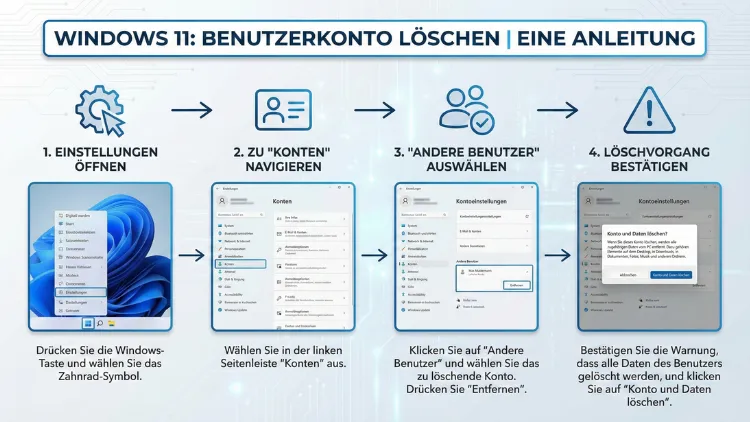
Die einfachste Methode funktioniert über die Windows-Einstellungen. So gehen Sie exakt vor:
Schritt-für-Schritt-Anleitung
- Öffnen Sie die Einstellungen mit Windows-Taste + I.
- Klicken Sie auf „Konten“.
- Wählen Sie „Familie und andere Benutzer“.
- Suchen Sie das gewünschte Konto unter „Andere Benutzer“.
- Klicken Sie auf das Konto und wählen Sie „Entfernen“.
- Bestätigen Sie mit „Konto und Daten löschen“.
Nach wenigen Sekunden wird das Benutzerkonto vollständig entfernt.
Empfehlung: Verwenden Sie diese Methode, wenn Sie ein Standardkonto oder ein lokales Profil schnell löschen möchten, ohne Systemtools zu nutzen.
Benutzerkonto über die Systemsteuerung löschen
Alternativ können Sie ein Konto über die klassische Systemsteuerung entfernen. Diese Methode eignet sich besonders für erfahrene Anwender.
Vorgehensweise
- Öffnen Sie die Suche mit Windows-Taste + S.
- Geben Sie „Systemsteuerung“ ein und starten Sie die Anwendung.
- Klicken Sie auf „Benutzerkonten“.
- Wählen Sie „Anderes Konto verwalten“.
- Klicken Sie auf das zu löschende Konto.
- Wählen Sie „Konto löschen“.
- Entscheiden Sie, ob Dateien behalten oder gelöscht werden sollen.
Empfehlung: Wählen Sie „Dateien löschen“, wenn Sie das System bereinigen möchten. Wählen Sie „Dateien beibehalten“, wenn wichtige Daten automatisch auf dem Desktop des Administrators gesichert werden sollen.
Benutzerkonto per Eingabeaufforderung löschen (für Profis)
Fortgeschrittene Nutzer können ein Konto über die Eingabeaufforderung entfernen. Diese Methode ist besonders hilfreich bei beschädigten Profilen oder fehlgeschlagenen Löschversuchen.
Exakte Anleitung
- Öffnen Sie die Suche mit Windows-Taste + S.
- Geben Sie „cmd“ ein.
- Klicken Sie mit der rechten Maustaste auf „Eingabeaufforderung“ und wählen Sie „Als Administrator ausführen“.
- Geben Sie folgenden Befehl ein:
net user Benutzername /deleteErsetzen Sie „Benutzername“ durch den tatsächlichen Kontonamen. Bestätigen Sie mit Enter.
Empfehlung: Nutzen Sie diese Methode, wenn ein Benutzerkonto in den Einstellungen nicht angezeigt wird oder sich nicht entfernen lässt.
Microsoft-Konto von Windows 11 entfernen
Wenn ein Microsoft-Konto verwendet wurde, wird dieses nicht vollständig gelöscht, sondern nur vom Gerät getrennt.
So entfernen Sie ein Microsoft-Konto
- Öffnen Sie die Einstellungen mit Windows-Taste + I.
- Gehen Sie zu „Konten“.
- Klicken Sie auf „E-Mail & Konten“.
- Wählen Sie das Microsoft-Konto aus.
- Klicken Sie auf „Entfernen“ und bestätigen Sie.
Empfehlung: Wechseln Sie zuvor zu einem lokalen Administratorkonto, da Sie das aktuell angemeldete Konto nicht entfernen können.
Administrator-Konto löschen – Besonderheiten beachten
Ein Administrator-Konto kann nur gelöscht werden, wenn mindestens ein weiteres Administratorkonto existiert. Andernfalls verlieren Sie die Kontrolle über das System.
Sicheres Vorgehen
- Erstellen Sie ein neues Administratorkonto:
Einstellungen → Konten → Familie und andere Benutzer → Konto hinzufügen - Weisen Sie dem neuen Konto Administratorrechte zu.
- Melden Sie sich mit dem neuen Administrator an.
- Löschen Sie das alte Konto über die Einstellungen.
Empfehlung: Verwenden Sie ein lokales Administratorkonto für Wartungsaufgaben, um Abhängigkeiten von Online-Konten zu vermeiden.
Benutzerprofil manuell entfernen (bei Restdateien)
Nach dem Löschen kann es vorkommen, dass Profilreste auf der Festplatte verbleiben. Diese sollten Sie manuell entfernen, um Speicherplatz freizugeben.
Schritt-für-Schritt
- Öffnen Sie den Datei-Explorer mit Windows-Taste + E.
- Navigieren Sie zu
C:\Benutzer. - Löschen Sie den Ordner des ehemaligen Kontos.
- Leeren Sie den Papierkorb.
Empfehlung: Prüfen Sie vorher sorgfältig den Ordnerinhalt, um versehentlichen Datenverlust zu vermeiden.
Häufige Probleme beim Löschen eines Benutzerkontos
Konto wird nicht angezeigt
Starten Sie den PC neu und prüfen Sie erneut die Benutzerverwaltung. Alternativ verwenden Sie die Eingabeaufforderung.
Zugriff verweigert
Stellen Sie sicher, dass Sie mit Administratorrechten angemeldet sind. Nutzen Sie gegebenenfalls „Als Administrator ausführen“.
Konto lässt sich nicht löschen
Prüfen Sie, ob das Konto aktuell angemeldet ist. Ein angemeldetes Profil kann nicht entfernt werden.
Profilordner bleibt bestehen
Löschen Sie den Ordner manuell im Benutzerverzeichnis oder nutzen Sie die Datenträgerbereinigung.
Sicherheitstipps vor dem Löschen eines Kontos
- Erstellen Sie ein vollständiges Backup mit der Windows-Sicherung.
- Überprüfen Sie gespeicherte Browserdaten und Dokumente.
- Entfernen Sie gespeicherte Anmeldedaten aus Apps.
- Melden Sie das Konto aus OneDrive und Office ab.
Empfehlung: Verwenden Sie das integrierte Tool „Sichern und Wiederherstellen (Windows 7)“ in der Systemsteuerung, um ein vollständiges Systemabbild zu erstellen.
Wann sollte ein Benutzerkonto nicht gelöscht werden?
Es gibt Situationen, in denen ein Löschen nicht sinnvoll ist:
- Wenn Programme an dieses Profil gebunden sind
- Wenn verschlüsselte Dateien vorhanden sind
- Wenn das Konto als einziges Administratorkonto dient
In diesen Fällen sollten Sie stattdessen das Konto deaktivieren oder ein neues Profil anlegen.
Häufig gestellte Fragen (FAQ)
Wird beim Löschen eines Benutzerkontos alles entfernt?
Ja, lokale Daten, Einstellungen und persönliche Dateien werden gelöscht. Microsoft-Konten bleiben online bestehen, werden jedoch vom Gerät getrennt.
Kann ich ein gelöschtes Konto wiederherstellen?
Nein, ein gelöschtes lokales Konto kann nicht wiederhergestellt werden. Nur gesicherte Daten lassen sich zurückspielen.
Wie lösche ich ein Konto ohne Passwort?
Melden Sie sich mit einem anderen Administratorkonto an und löschen Sie das Profil über die Einstellungen oder die Eingabeaufforderung.
Warum kann ich mein eigenes Konto nicht löschen?
Sie können das aktuell angemeldete Konto nicht entfernen. Melden Sie sich zuerst mit einem anderen Administratorkonto an.
Werden Programme durch das Löschen eines Kontos entfernt?
Programme bleiben installiert, jedoch gehen benutzerspezifische Einstellungen verloren.
Ist es sicher, Benutzerprofile manuell zu löschen?
Ja, sofern das Konto zuvor korrekt entfernt wurde. Löschen Sie anschließend nur den zugehörigen Profilordner.
Fazit
Das Löschen eines Benutzerkontos in Windows 11 ist ein einfacher, aber sensibler Vorgang. Mit der richtigen Vorbereitung, einer vollständigen Datensicherung und Administratorrechten entfernen Sie Profile sicher und dauerhaft.
Nutzen Sie die Einstellungen für Standardfälle, die Systemsteuerung für erweiterte Optionen und die Eingabeaufforderung bei hartnäckigen Konten. So halten Sie Ihr System sauber, sicher und optimal organisiert.