
Erfahren Sie, wie Sie unter Windows 11 und 10 den Bildschirm schnell und stabil teilen – mit Anleitung, Tipps und Lösungen bei Problemen.
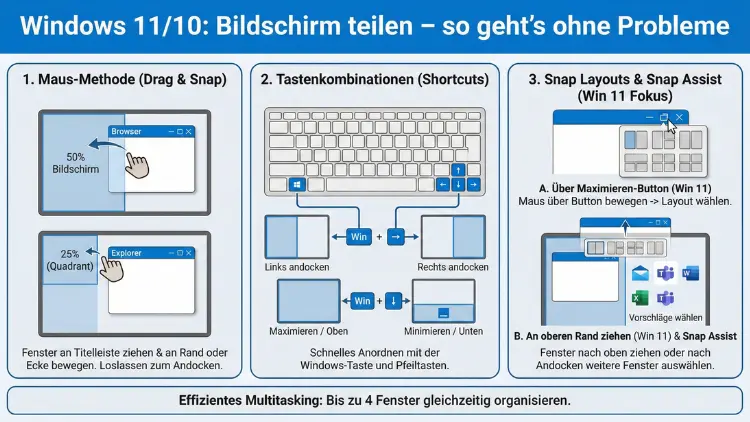
Die Bildschirmfreigabe unter Windows 11 und Windows 10 ist heute unverzichtbar, ob für Homeoffice, Fernwartung, Online-Meetings oder Präsentationen. Mit den richtigen Funktionen und Einstellungen teilen Sie Ihren Bildschirm schnell, sicher und ohne Qualitätsverlust.
Dieser Leitfaden zeigt Ihnen Schritt für Schritt, wie Sie die Bildschirmübertragung einrichten, typische Fehler vermeiden und die beste Methode für Ihren Einsatzzweck wählen.
Warum Bildschirm teilen unter Windows sinnvoll ist
Die Möglichkeit, den eigenen Bildschirm zu übertragen, spart Zeit, erleichtert Zusammenarbeit und ermöglicht effizienten Support aus der Ferne. Statt Dateien hin- und herzuschicken oder komplizierte Anleitungen zu schreiben, zeigen Sie einfach direkt, was auf Ihrem Monitor passiert.
Typische Einsatzbereiche:
- Online-Meetings und Videokonferenzen
- Technischer Support und Fernhilfe
- Schulungen und Präsentationen
- Zusammenarbeit im Team
- Streaming und Gaming
Windows bietet dafür mehrere integrierte Lösungen sowie Unterstützung für externe Programme.
Bildschirm teilen mit integrierten Windows-Funktionen
Bildschirmübertragung über „Projizieren“ (Miracast)
Windows 10 und 11 unterstützen drahtlose Bildschirmübertragung per Miracast. Damit spiegeln Sie Ihren Bildschirm auf einen Fernseher, Projektor oder zweiten PC.
Voraussetzungen
- Beide Geräte müssen Miracast unterstützen
- WLAN muss aktiviert sein
- Geräte sollten sich im selben Netzwerk befinden
Schritt-für-Schritt-Anleitung
- Drücken Sie Windows + K
- Wählen Sie das Zielgerät aus der Liste
- Bestätigen Sie die Verbindung
- Legen Sie fest, ob Sie spiegeln oder erweitern möchten
Anzeigeoptionen
Mit Windows + P wählen Sie den Modus:
- Nur PC-Bildschirm
- Duplizieren
- Erweitern
- Nur zweiter Bildschirm
Der erweiterte Desktop eignet sich besonders für Präsentationen.
Bildschirm auf einen anderen Windows-PC übertragen
Windows kann auch selbst als Empfänger fungieren.
Funktion aktivieren
- Öffnen Sie Einstellungen
- Gehen Sie zu „System“ → „Projizieren auf diesen PC“
- Aktivieren Sie die Option
- Legen Sie fest, ob eine PIN erforderlich ist
Danach kann ein anderer PC Ihren Bildschirm empfangen.
Bildschirm teilen in Microsoft Teams
Für viele Unternehmen ist Teams das wichtigste Tool für Bildschirmfreigabe.
So teilen Sie Ihren Bildschirm in einer Besprechung
- Starten Sie eine Besprechung
- Klicken Sie auf „Inhalt teilen“
- Wählen Sie aus:
- Gesamter Bildschirm
- Einzelnes Fenster
- PowerPoint-Präsentation
- Whiteboard
Tipps für bessere Qualität
- Schließen Sie unnötige Programme
- Verwenden Sie eine stabile Internetverbindung
- Nutzen Sie wenn möglich LAN statt WLAN
Bildschirm teilen in Zoom
Zoom ist besonders im Bildungsbereich und bei Online-Seminaren verbreitet.
Bildschirm freigeben
- Starten oder betreten Sie ein Meeting
- Klicken Sie auf „Bildschirm freigeben“
- Wählen Sie Bildschirm, Fenster oder Anwendung
Erweiterte Optionen
- Ton freigeben
- Video optimieren
- Mehrere Teilnehmer gleichzeitig teilen
Bildschirm teilen über Remote Desktop
Wenn Sie einen PC aus der Ferne steuern möchten, nutzen Sie die Remotedesktopfunktion.
Remotedesktop aktivieren
- Einstellungen öffnen
- „System“ → „Remotedesktop“
- Aktivieren
- PC-Name notieren
Verbindung herstellen
Auf dem anderen PC:
- Remotedesktopverbindung starten
- PC-Name eingeben
- Anmelden
Diese Methode eignet sich für Fernwartung und Zugriff auf Arbeitsrechner.
Bildschirm teilen mit Quick Assist (Schnellhilfe)
Quick Assist ist eine der einfachsten Lösungen für Support.
Support geben
- Startmenü → „Schnellhilfe“
- „Jemandem helfen“ auswählen
- Mit Microsoft-Konto anmelden
- Sicherheitscode weitergeben
Support erhalten
- Schnellhilfe öffnen
- Code eingeben
- Freigabe bestätigen
Sie können wählen zwischen:
- Nur Bildschirm anzeigen
- Vollständige Steuerung
Bildschirm teilen über HDMI-Kabel
Nicht immer ist eine drahtlose Verbindung die beste Wahl. Ein Kabel ist stabil und verzögerungsfrei.
Vorteile der Kabelverbindung
- Keine Latenz
- Hohe Bildqualität
- Kein WLAN erforderlich
- Ideal für Präsentationen
Einrichtung
- HDMI-Kabel anschließen
- Eingang am Monitor wählen
- Mit Windows + P Modus festlegen
Bildschirm teilen mit Drittanbieter-Software
Externe Programme bieten zusätzliche Funktionen.
Beliebte Tools
- Fernwartungssoftware
- Streaming-Programme
- Meeting-Lösungen
- Kollaborationsplattformen
Viele bieten:
- Dateiübertragung
- Chat
- Aufzeichnung
- Multi-Monitor-Support
Mehrere Bildschirme gleichzeitig teilen
Wenn Sie mit mehreren Monitoren arbeiten, können Sie auswählen, welcher übertragen wird.
Tipps
- Präsentationen auf separatem Bildschirm öffnen
- Private Inhalte ausblenden
- Vorschaufenster nutzen
Ton beim Bildschirmteilen übertragen
Gerade bei Videos oder Präsentationen ist Ton wichtig.
So aktivieren Sie Audiofreigabe
- In Meeting-Programmen entsprechende Option aktivieren
- Systemton auswählen
- Lautstärke testen
Datenschutz und Sicherheit
Beim Teilen Ihres Bildschirms können sensible Daten sichtbar werden.
Sicherheitsmaßnahmen
- Benachrichtigungen deaktivieren
- Private Fenster schließen
- Desktop aufräumen
- Nur notwendige Programme anzeigen
Häufige Probleme und Lösungen
Bildschirm wird nicht gefunden
- WLAN prüfen
- Treiber aktualisieren
- Geräte neu starten
Verbindung bricht ab
- Abstand zum Router verringern
- Störquellen vermeiden
- Kabelverbindung nutzen
Schwarzer Bildschirm
- Grafikeinstellungen prüfen
- Administratorrechte testen
- Programm neu starten
Tipps für professionelle Präsentationen
- Große Schrift verwenden
- Fenster maximieren
- Mausbewegungen ruhig halten
- Inhalte vorbereiten
Unterschiede zwischen Windows 10 und Windows 11
Die Funktionen sind ähnlich, aber Windows 11 bietet:
- Modernisierte Oberfläche
- Schnellere Einstellungen
- Verbesserte Integration für Meetings
Bildschirm teilen ohne Internet
Auch offline ist Bildschirmübertragung möglich:
- HDMI oder DisplayPort
- Lokales Netzwerk
- Miracast ohne Router
Bildschirmaufnahme statt Live-Übertragung
Wenn Live-Sharing nicht möglich ist, nehmen Sie den Bildschirm auf.
Vorteile
- Flexible Wiedergabe
- Bearbeitung möglich
- Keine Live-Probleme
Leistung optimieren
Für flüssige Übertragung:
- Programme schließen
- Grafiktreiber aktualisieren
- Energiesparmodus deaktivieren
Bildschirm teilen auf Smart-TV
Viele Fernseher unterstützen drahtlose Übertragung.
Verbindung herstellen
- TV in den Bildschirmspiegelungsmodus versetzen
- Windows + K drücken
- Gerät auswählen
Bildschirm teilen mit Tablet oder Smartphone
Auch mobile Geräte können als zweiter Bildschirm dienen.
Möglichkeiten
- Drahtlose Anzeige
- Apps für Bildschirmspiegelung
- USB-Verbindung
Wann welche Methode die beste ist
| Situation | Empfohlene Lösung |
|---|---|
| Präsentation vor Ort | HDMI |
| Online-Meeting | Teams oder Zoom |
| Fernwartung | Remote Desktop |
| Schnelle Hilfe | Quick Assist |
| Streaming | Spezialsoftware |
Fazit
Die Bildschirmfreigabe unter Windows 11 und Windows 10 ist vielseitig, leistungsfähig und mit wenigen Klicks eingerichtet. Ob drahtlos, per Kabel oder über das Internet – für jeden Anwendungsfall gibt es eine passende Lösung.
Wenn Sie die richtige Methode wählen, Sicherheitsaspekte beachten und Ihr System optimal konfigurieren, funktioniert das Teilen Ihres Bildschirms zuverlässig und ohne Probleme.