
Erfahren Sie, wie Sie unter Windows 11 und 10 das Bildschirm-Timeout schnell anpassen und Energie sparen – Schritt-für-Schritt-Anleitung.
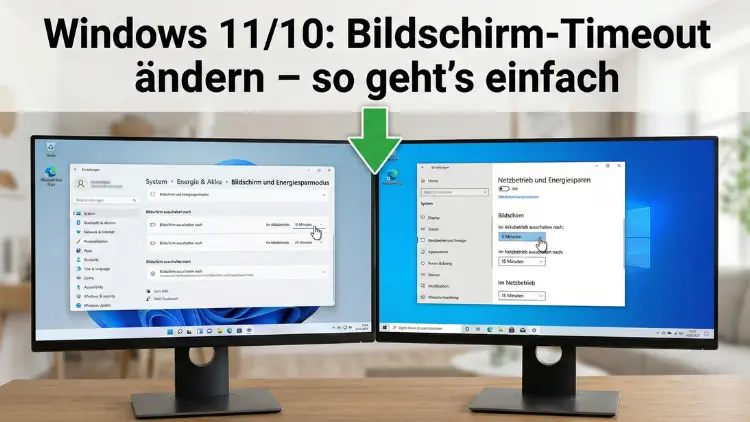
Ein zu kurzer oder zu langer Bildschirm-Timeout kann im Alltag stören, Energie verschwenden oder die Sicherheit beeinträchtigen. In Windows 11 und Windows 10 lässt sich die Zeit bis zum automatischen Ausschalten des Bildschirms schnell anpassen.
Dieser Leitfaden zeigt Ihnen Schritt für Schritt alle Wege – von den Einstellungen bis zu erweiterten Optionen –, damit Ihr PC genau so reagiert, wie Sie es benötigen.
Warum der Bildschirm-Timeout wichtig ist
Der Bildschirm-Timeout bestimmt, nach welcher Inaktivitätsdauer sich Ihr Monitor automatisch ausschaltet. Diese Funktion wirkt sich direkt auf Stromverbrauch, Gerätelebensdauer, Datenschutz und Bedienkomfort aus.
Ein sinnvoll gewählter Wert sorgt dafür, dass Ihr Gerät nicht unnötig Energie verbraucht, wenn Sie es gerade nicht nutzen. Gleichzeitig verhindert er, dass der Bildschirm ständig ausgeht, während Sie nur kurz nachdenken oder lesen. Besonders in Büros, öffentlichen Räumen oder unterwegs spielt auch die Sicherheit eine Rolle: Ein automatisch abgeschalteter Bildschirm reduziert das Risiko neugieriger Blicke.
Moderne Windows-Systeme bieten dafür flexible Optionen – getrennt nach Akkubetrieb und Netzbetrieb bei Laptops sowie verschiedene Energiesparmodi bei Desktop-PCs.
Unterschied zwischen Bildschirm ausschalten und Energiesparmodus
Viele Nutzer verwechseln den Bildschirm-Timeout mit dem Energiesparmodus. Dabei handelt es sich um zwei unterschiedliche Funktionen.
Bildschirm ausschalten
Hierbei wird lediglich das Display deaktiviert. Der Computer selbst läuft im Hintergrund weiter, Programme bleiben geöffnet, Downloads laufen fort, und Musik oder Videos können weiter abgespielt werden.
Energiesparmodus
Beim Energiesparmodus wird der PC in einen stromsparenden Zustand versetzt. Die aktuelle Sitzung bleibt gespeichert, aber viele Komponenten werden heruntergefahren. Das Aufwecken dauert etwas länger als beim reinen Bildschirm-Timeout.
Ruhezustand
Der Ruhezustand speichert den aktuellen Systemzustand auf der Festplatte und schaltet das Gerät vollständig aus. Beim Neustart wird alles wiederhergestellt.
Für die meisten Anwender ist es sinnvoll, zuerst den Bildschirm ausschalten zu lassen und erst später den Energiesparmodus zu aktivieren.
Bildschirm-Timeout in Windows 11 ändern
Unter Windows 11 wurde die Oberfläche modernisiert, die Einstellung ist jedoch leicht zu finden.
Schritt-für-Schritt-Anleitung
- Öffnen Sie das Startmenü
- Klicken Sie auf Einstellungen
- Wählen Sie System
- Klicken Sie auf Netzbetrieb und Akku
- Öffnen Sie den Bereich Bildschirm und Energiesparmodus
Hier finden Sie mehrere Auswahlfelder.
Relevante Optionen
Sie können getrennt einstellen:
- Nach wie vielen Minuten der Bildschirm im Akkubetrieb ausgeschaltet wird
- Nach wie vielen Minuten der Bildschirm im Netzbetrieb ausgeschaltet wird
- Wann der PC in den Energiesparmodus wechseln soll
Typische sinnvolle Werte sind:
| Nutzungsszenario | Empfohlener Timeout |
|---|---|
| Büroarbeit | 5–10 Minuten |
| Präsentationen | Nie oder sehr hoch |
| Mobiles Arbeiten | 2–5 Minuten |
| Zuhause privat | 10–15 Minuten |
Bildschirm-Timeout in Windows 10 ändern
Auch unter Windows 10 ist die Einstellung schnell erreichbar.
So gehen Sie vor
- Öffnen Sie das Startmenü
- Klicken Sie auf das Zahnrad-Symbol für die Einstellungen
- Wählen Sie System
- Klicken Sie links auf Netzbetrieb und Energiesparen
Im rechten Bereich finden Sie die Einstellungen für den Bildschirm.
Einstellmöglichkeiten
Hier können Sie getrennt festlegen:
- Bildschirm ausschalten im Akkubetrieb
- Bildschirm ausschalten im Netzbetrieb
Darunter befinden sich zusätzlich Optionen für den Energiesparmodus.
Erweiterte Einstellungen über die Systemsteuerung
Neben den modernen Einstellungen gibt es weiterhin die klassischen Energieoptionen. Diese bieten zusätzliche Kontrolle.
Zugriff auf die Energieoptionen
- Drücken Sie Windows-Taste + R
- Geben Sie
controlein und bestätigen Sie - Öffnen Sie Hardware und Sound
- Klicken Sie auf Energieoptionen
Hier sehen Sie Ihren aktuellen Energiesparplan.
Energiesparplan anpassen
- Klicken Sie neben dem aktiven Plan auf Energiesparplaneinstellungen ändern
- Hier können Sie ebenfalls festlegen, wann der Bildschirm ausgeschaltet wird
- Über „Erweiterte Energieeinstellungen ändern“ gelangen Sie zu noch detaillierteren Optionen.
Bildschirm-Timeout über erweiterte Energieeinstellungen steuern
In den erweiterten Einstellungen lassen sich zusätzliche Parameter verändern.
Wichtige Punkte im Menü
Im Bereich Anzeige finden Sie unter anderem:
- Zeit bis zum Ausschalten des Bildschirms
- Zeit bis zum Dimmen der Anzeige
- Adaptive Helligkeit
Diese Optionen sind besonders nützlich für Notebooks oder Arbeitsplätze mit mehreren Monitoren.
Bildschirm bleibt zu schnell schwarz – Ursachen und Lösungen
Wenn sich der Bildschirm schneller ausschaltet als gewünscht, kann das mehrere Gründe haben.
Häufige Ursachen
- Energiesparplan wurde automatisch geändert
- Hersteller-Software überschreibt Windows-Einstellungen
- Treiberprobleme bei der Grafikkarte
- Gruppenrichtlinien in Firmennetzwerken
- Bildschirmschoner mit Zeitlimit
Lösungsschritte
- Überprüfen Sie alle Timeout-Werte in den Energieoptionen
- Kontrollieren Sie, ob ein Bildschirmschoner aktiv ist
- Aktualisieren Sie den Grafikkartentreiber
- Prüfen Sie Zusatzprogramme des Geräteherstellers
Bildschirm soll nie ausgehen – so stellen Sie es ein
Manchmal ist es gewünscht, dass der Bildschirm dauerhaft aktiv bleibt, etwa bei Präsentationen oder Überwachungsanzeigen.
Einstellung auf „Nie“
Sowohl in Windows 10 als auch in Windows 11 können Sie bei der Auswahl für den Bildschirm-Timeout einfach Nie wählen. Dadurch bleibt der Bildschirm dauerhaft eingeschaltet.
Wichtiger Hinweis
Diese Einstellung erhöht den Stromverbrauch und kann bei OLED-Displays langfristig Einbrenneffekte verursachen. Für dauerhafte Anzeigen sind bewegte Bildschirmelemente empfehlenswert.
Unterschiedliche Einstellungen für Akku- und Netzbetrieb
Gerade bei Laptops ist diese Trennung sinnvoll.
Im Akkubetrieb sollte der Bildschirm schneller ausgehen, um Energie zu sparen.
Im Netzbetrieb darf der Timeout länger sein, da keine Akkubelastung entsteht.
So verlängern Sie die Akkulaufzeit deutlich, ohne ständig manuell eingreifen zu müssen.
Bildschirm-Timeout bei mehreren Monitoren
Windows behandelt mehrere Bildschirme grundsätzlich gemeinsam. Der Timeout gilt also für alle angeschlossenen Monitore gleichzeitig.
Falls ein externer Bildschirm andere Energieoptionen besitzt, können Sie zusätzlich im Menü des Monitors selbst einen eigenen Standby-Timer einstellen.
Gruppenrichtlinien und Unternehmensumgebungen
In Firmennetzwerken kann der Bildschirm-Timeout zentral vorgegeben sein. In diesem Fall lassen sich die Einstellungen oft nicht ändern.
Diese Richtlinien werden meist von Administratoren über zentrale Verwaltungswerkzeuge definiert. Wenn Sie Ihre Werte nicht speichern können, wenden Sie sich an die IT-Abteilung.
Bildschirm-Timeout per Registry ändern (für Fortgeschrittene)
Erfahrene Nutzer können Werte direkt in der Registrierung anpassen. Das sollte jedoch nur mit Vorsicht erfolgen.
- Drücken Sie Windows + R
- Geben Sie
regeditein - Navigieren Sie zu den Energieeinstellungen
- Ändern Sie die Timeout-Werte
Fehlerhafte Änderungen können Systemprobleme verursachen. Eine Sicherung der Registry ist dringend zu empfehlen.
Bildschirm dimmt vor dem Ausschalten – anpassen
Windows reduziert häufig zuerst die Helligkeit, bevor der Bildschirm komplett ausgeschaltet wird. Diese Funktion kann in den erweiterten Energieeinstellungen angepasst oder deaktiviert werden.
Das ist besonders hilfreich, wenn Sie beim Lesen oder Ansehen von Inhalten nicht durch plötzliches Abdunkeln gestört werden möchten.
Bildschirm-Timeout vs. Bildschirmschoner
Ein Bildschirmschoner ist heute meist nur noch dekorativ. Früher schützte er Röhrenmonitore vor Einbrennen, heute spielt er eher eine optische Rolle.
Der Bildschirmschoner startet vor dem Bildschirm-Timeout, wenn eine entsprechende Zeit eingestellt ist. Er verhindert jedoch nicht das spätere Ausschalten des Displays.
Tipps zur optimalen Einstellung
Die ideale Konfiguration hängt stark vom Nutzungsverhalten ab.
Empfehlungen:
- Büro: 5–10 Minuten
- Zuhause: 10–15 Minuten
- Unterwegs: 2–5 Minuten
- Medienwiedergabe: Vorübergehend auf „Nie“ stellen
So erreichen Sie eine gute Balance zwischen Komfort, Sicherheit und Energieeffizienz.
Häufige Fragen zum Bildschirm-Timeout
Warum geht mein Bildschirm trotz Einstellung nicht aus?
Mögliche Ursachen sind laufende Videos, Präsentationsmodus, Treiberprobleme oder Hintergrundprogramme, die Aktivität simulieren.
Beeinflusst der Timeout die Lebensdauer des Monitors?
Ja. Häufiges, dauerhaftes Einschalten kann die Hintergrundbeleuchtung schneller altern lassen. Ein sinnvoller Timeout schont das Display.
Hat der Bildschirm-Timeout Einfluss auf die Leistung?
Nein. Er betrifft nur die Anzeige, nicht die Rechenleistung oder Programme.
Rolle von Microsoft bei Energieeinstellungen
Der Hersteller entwickelt Windows so, dass Energieverwaltung automatisch optimiert wird. Updates können daher gelegentlich Standardwerte verändern, um bessere Akkulaufzeiten oder Energieeinsparungen zu erzielen.
Es lohnt sich deshalb, die Einstellungen nach größeren Systemupdates kurz zu überprüfen.
Fazit
Das Anpassen des Bildschirm-Timeouts in Windows 11 und Windows 10 ist schnell erledigt und bietet spürbare Vorteile im Alltag. Ob längere Laufzeiten für Präsentationen, kürzere Intervalle zum Energiesparen oder individuelle Einstellungen für mobiles Arbeiten – mit den richtigen Optionen passt sich Ihr System optimal an Ihre Bedürfnisse an.
Wer zusätzlich die erweiterten Energieoptionen kennt, kann sein Gerät noch präziser konfigurieren und Komfort, Sicherheit sowie Stromverbrauch perfekt ausbalancieren.