
Haben Sie Probleme mit Ihrem BitLocker-Schlüssel unter Windows 11/10, und sind USB oder Tastatur gesperrt? Erfahren Sie, wie Sie den Zugriff wiederherstellen.
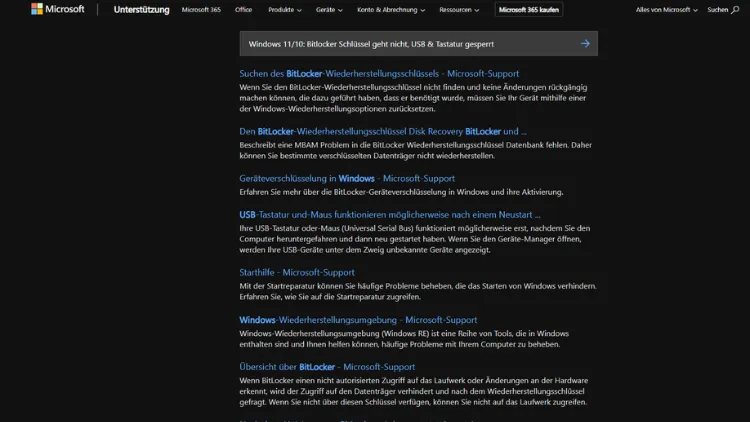
BitLocker ist ein integriertes Verschlüsselungstool in Windows 10 und Windows 11, das Daten auf Laufwerken schützt, indem es sie verschlüsselt und den Zugriff ohne den entsprechenden Schlüssel verhindert. Trotz seiner Effektivität kann es zu Situationen kommen, in denen der BitLocker-Wiederherstellungsschlüssel nicht akzeptiert wird und gleichzeitig USB-Anschlüsse oder Tastaturen gesperrt sind.
Diese Problematik kann sehr frustrierend sein, insbesondere wenn wichtige Daten auf dem System gespeichert sind. In diesem Artikel behandeln wir Ursachen, Diagnosemethoden und Lösungsansätze für dieses Szenario.
Ursachen für Probleme mit BitLocker
Wenn der BitLocker-Schlüssel nicht funktioniert und gleichzeitig USB-Ports oder Tastaturen gesperrt sind, können mehrere Ursachen dahinterstehen. Häufige Gründe sind:
Hardware- oder Firmwareänderungen
BitLocker verwendet den TPM-Chip (Trusted Platform Module), um sicherzustellen, dass das System nicht manipuliert wurde. Veränderungen wie:
- Einbau neuer Hardwarekomponenten (RAM, Festplatte, Grafikkarte)
- BIOS-/UEFI-Updates oder Änderungen der Bootreihenfolge
- Aktivierung oder Deaktivierung von Secure Boot
können dazu führen, dass BitLocker die Authentizität des Systems nicht bestätigen kann und den Zugriff blockiert.
Fehlerhafte Eingabe oder veralteter Schlüssel
BitLocker-Wiederherstellungsschlüssel sind sehr lang und bestehen aus 48 Ziffern. Tippfehler oder die Verwendung eines alten Schlüssels führen dazu, dass der Zugriff verweigert wird.
Beschädigtes Betriebssystem
Wenn das System beschädigt ist oder wichtige Startdateien fehlen, kann Windows den BitLocker-Status nicht korrekt auslesen. Dies kann vorkommen nach:
- fehlgeschlagenen Windows-Updates
- Virenbefall
- Dateisystemfehlern
USB- und Tastaturprobleme
Ein weiteres häufiges Problem ist, dass externe Tastaturen oder USB-Geräte im BitLocker-Wiederherstellungsmodus nicht erkannt werden. Dies tritt auf, wenn:
- USB-Treiber im BIOS/UEFI deaktiviert sind
- Legacy-USB-Support deaktiviert wurde
- Nur bestimmte Tastaturen im Pre-Boot-Modus unterstützt werden
Diagnose der BitLocker-Probleme
Bevor Sie versuchen, das Problem zu lösen, ist eine genaue Diagnose entscheidend. Folgende Schritte helfen, die Ursache einzugrenzen:
Prüfen des TPM-Status
Um sicherzustellen, dass der TPM-Chip korrekt funktioniert:
- Drücken Sie
Win + Rund geben Sietpm.mscein. - Prüfen Sie den Status: „TPM ist bereit“ und „TPM ist einsatzbereit“.
- Wenn der TPM deaktiviert oder nicht verfügbar ist, kann BitLocker den Wiederherstellungsschlüssel nicht akzeptieren.
Prüfen des Wiederherstellungsschlüssels
- BitLocker-Wiederherstellungsschlüssel können auf Microsoft-Konten, USB-Sticks oder Ausdrucke gespeichert sein.
- Vergleichen Sie die 48-stellige Nummer genau. Tippfehler sind eine häufige Ursache.
USB- und Tastaturdiagnose
- Prüfen Sie, ob eine interne Tastatur im Pre-Boot-Modus erkannt wird.
- Wenn nur externe USB-Geräte gesperrt sind, kann dies auf BIOS/UEFI-Einstellungen zurückzuführen sein.
Lösungen bei gesperrtem BitLocker
Je nach Ursache gibt es verschiedene Ansätze, um das System wieder zugänglich zu machen.
Überprüfung und Verwendung des richtigen Wiederherstellungsschlüssels
- Stellen Sie sicher, dass Sie die aktuellste Version des Schlüssels verwenden.
- Zugriffsmöglichkeiten:
- Microsoft-Konto: (https://account.microsoft.com/devices/recoverykey)
- USB-Stick oder Ausdruck, der bei der Einrichtung erstellt wurde
BIOS/UEFI-Einstellungen prüfen
- Aktivieren Sie „Legacy USB Support“ oder „USB Keyboard Support“.
- Prüfen Sie Secure Boot und TPM-Einstellungen: BitLocker kann Probleme haben, wenn Secure Boot deaktiviert oder TPM zurückgesetzt wurde.
- Bei einem BIOS/UEFI-Update empfiehlt es sich, die ursprünglichen Boot-Einstellungen wiederherzustellen.
Alternative Eingabemethoden
- Wenn USB-Tastaturen nicht funktionieren, kann eine interne Tastatur oder ein PS/2-Gerät (falls verfügbar) genutzt werden.
- Einige Systeme unterstützen auch den Zugriff über Netzwerk-Boot, falls dies vorab eingerichtet wurde.
Verwendung der BitLocker-Wiederherstellungsumgebung
Windows bietet Tools zur Wiederherstellung verschlüsselter Laufwerke:
- Booten Sie das System von einem Windows-Installationsmedium.
- Wählen Sie „Computerreparatur“ > „Problembehandlung“ > „Eingabeaufforderung“.
- Verwenden Sie
manage-bdezur Diagnose und Wiederherstellung:
manage-bde -status C:
manage-bde -unlock C: -RecoveryPassword <Wiederherstellungsschlüssel>- Wenn der Schlüssel akzeptiert wird, können Sie das Laufwerk entschlüsseln oder den Zugriff wiederherstellen.
Temporäres Deaktivieren von BitLocker
Wenn das System bootet, aber die Wiederherstellung verlangt, können Sie BitLocker temporär deaktivieren:
manage-bde -protectors -disable C:Danach lassen sich weitere Diagnose- und Reparaturschritte durchführen, ohne dass das System blockiert bleibt.
Professionelle Datenrettung
Wenn keine der oben genannten Methoden funktioniert und der Schlüssel nicht gefunden wird, bleibt nur die professionelle Datenrettung.
- Datenrettungsdienste können verschlüsselte Laufwerke analysieren, aber die Chancen hängen von der Art der Verschlüsselung und TPM-Konfiguration ab.
- BitLocker gilt als sehr sicher, daher sind ohne den Schlüssel die Daten praktisch nicht zugänglich.
Prävention zukünftiger BitLocker-Probleme
Um ähnliche Situationen in der Zukunft zu vermeiden, empfiehlt sich folgende Vorgehensweise:
Sicherung des Wiederherstellungsschlüssels
- Speichern Sie den BitLocker-Schlüssel an mehreren sicheren Orten:
- Microsoft-Konto
- USB-Stick, der an einem sicheren Ort aufbewahrt wird
- Ausdruck in einem sicheren Schrank
TPM- und BIOS-Sicherung
- Änderungen an Hardware oder BIOS sollten dokumentiert werden.
- Vor BIOS-Updates oder Hardwarewechseln BitLocker temporär deaktivieren.
Regelmäßige System-Backups
- Erstellen Sie regelmäßige Systemabbilder.
- Nutzen Sie ein Backup-Tool, das verschlüsselte Laufwerke unterstützt, um im Notfall auf eine Kopie zugreifen zu können.
Kompatible Eingabegeräte
- Prüfen Sie, welche Tastaturen oder USB-Geräte im Pre-Boot-Modus unterstützt werden.
- Interne Tastaturen funktionieren in der Regel zuverlässiger als externe USB-Geräte.
Zusammenfassung
Ein nicht funktionierender BitLocker-Wiederherstellungsschlüssel kombiniert mit gesperrten USB-Ports oder Tastaturen ist ein häufiges, aber lösbares Problem, wenn man die Ursachen versteht.
Typische Gründe sind TPM- oder BIOS-Änderungen, Tippfehler beim Schlüssel, beschädigte Systemdateien oder inkompatible Eingabegeräte.
Wichtige Schritte zur Problemlösung sind:
- Korrekte Überprüfung des Wiederherstellungsschlüssels
- Prüfung und Anpassung der BIOS/UEFI-Einstellungen
- Nutzung von Alternativ-Tastaturen oder internen Eingabegeräten
- Einsatz der Windows-Wiederherstellungsumgebung und des
manage-bde-Tools - Gegebenenfalls professionelle Datenrettung
Prävention ist der Schlüssel: Sichern Sie den Wiederherstellungsschlüssel, erstellen Sie regelmäßige Backups und dokumentieren Sie Hardware- oder Firmwareänderungen.
Mit einem strukturierten Ansatz lässt sich das Risiko minimieren, in eine Situation zu geraten, in der BitLocker den Zugriff auf das eigene System vollständig blockiert.