
Erleben Sie einen Bluescreen mit ntoskrnl.exe unter Windows 11/10? Wir zeigen Ihnen, wie Sie den Fehler beheben, Dump-Dateien analysieren und Ihr System stabilisieren.
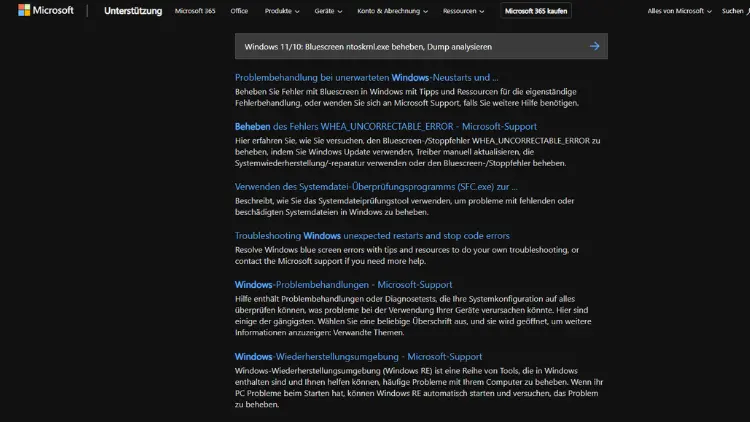
Der Windows-Fehler ntoskrnl.exe ist ein häufig auftretender Bluescreen (BSOD), der sowohl unter Windows 10 als auch unter Windows 11 vorkommen kann. Diese Systemdatei, die den Windows NT-Kernel und andere Systemdienste verwaltet, ist für den reibungslosen Betrieb des Betriebssystems entscheidend.
Ein Bluescreen mit Hinweis auf ntoskrnl.exe deutet daher auf schwerwiegende Probleme im System hin, die von fehlerhafter Hardware über beschädigte Treiber bis hin zu Konflikten im Arbeitsspeicher reichen können. In diesem Artikel erfahren Sie Schritt für Schritt, wie Sie den Fehler analysieren und beheben können.
Einführung in ntoskrnl.exe
Die Datei ntoskrnl.exe steht für Windows NT Operating System Kernel und ist zentral für die Steuerung von Prozessen, Speicherverwaltung und Hardwarezugriff. Eine Beschädigung oder ein Fehler in dieser Datei kann:
- Systemabstürze verursachen,
- den Zugriff auf Speicher oder Treiber behindern,
- Bluescreens auslösen.
Es ist wichtig zu verstehen, dass ntoskrnl.exe selbst selten die Ursache ist. Meist handelt es sich um Treiberprobleme, fehlerhafte Hardware oder Systemkonflikte, die den Fehler auslösen.
Ursachen für ntoskrnl.exe Bluescreens
Ein Bluescreen mit Bezug auf ntoskrnl.exe kann verschiedene Ursachen haben:
Hardwareprobleme
- Arbeitsspeicher (RAM): Defekte RAM-Module oder inkompatible Speicherkonfigurationen führen oft zu Bluescreens. Tools wie MemTest86 oder die Windows-Speicherdiagnose helfen bei der Überprüfung.
- Festplattenprobleme: Fehlerhafte Sektoren, beschädigte SSDs oder HDDs können die Systemstabilität beeinträchtigen. chkdsk oder SMART-Tools liefern hier Aufschluss.
- Übertaktung: Übermäßiges Übertakten von CPU oder RAM kann Instabilität verursachen.
Treiberprobleme
- Veraltete oder inkompatible Treiber führen zu Konflikten mit dem Kernel.
- Grafiktreiber, Netzwerkadapter oder Treiber für Peripheriegeräte sind besonders anfällig.
- Windows Updates können neue Treiber installieren, die nicht stabil laufen.
Software- und Systemkonflikte
- Antivirus- oder Sicherheitssoftware kann tief in das System eingreifen und Kernelabstürze auslösen.
- Systemupdates oder inkompatible Programme können Konflikte erzeugen.
- Malware, die Kernelprozesse manipuliert, kann ebenfalls Bluescreens verursachen.
Systemdateibeschädigung
- Beschädigte Systemdateien, z. B. durch unsaubere Updates oder abruptes Herunterfahren, führen zu ntoskrnl.exe-Fehlern.
- Windows-eigene Tools wie sfc /scannow oder DISM helfen, beschädigte Dateien zu reparieren.
Analyse von Bluescreen-Dumps
Wenn Windows abstürzt, erzeugt es eine Speicherabbilddatei (Dump File), die wertvolle Informationen über die Ursache enthält. Um ntoskrnl.exe-Bluescreens zu analysieren, gehen Sie wie folgt vor.
Speicherabbilder finden
Standardmäßig speichert Windows Dumps unter:
C:\Windows\Minidump
C:\Windows\MEMORY.DMP- MiniDump: Kleine Dateien, die nur die wichtigsten Informationen enthalten.
- Full Dump: Enthält den kompletten Arbeitsspeicher zum Zeitpunkt des Absturzes.
Werkzeuge zur Analyse
- WinDbg: Offizielles Tool von Microsoft zur Analyse von Dump-Dateien.
- BlueScreenView: Einfache Alternative zur schnellen Auswertung von MiniDumps.
- WhoCrashed: Analysiert automatisch Dumps und gibt verständliche Hinweise auf die Fehlerursache.
WinDbg Schritt-für-Schritt
- WinDbg installieren: Laden Sie es über den Microsoft Store oder das SDK herunter.
- Dump öffnen:
File -> Open Crash Dumpund wählen Sie die MiniDump-Datei aus. - Symbolpfad setzen: Damit WinDbg die richtigen Systeminformationen nutzt:
.sympath SRV*C:\SymCache*http://msdl.microsoft.com/download/symbols- Analyse starten: Geben Sie im WinDbg-Fenster ein:
!analyze -vMODULE_NAMEzeigt den betroffenen Treiber.IMAGE_NAMEbenennt die konkrete Datei, die den Fehler ausgelöst hat.STACK_TEXTzeigt die Aufrufreihenfolge, die zum Crash führte.
Interpretation der Ergebnisse
- Fehlerursache erkennen: Wenn ein Treiber oder eine DLL außerhalb von Microsoft im Stack auftaucht, liegt die Ursache höchstwahrscheinlich dort.
- ntoskrnl.exe: Wenn ntoskrnl.exe genannt wird, ist dies meist ein Symptom, nicht die Ursache. Prüfen Sie die Treiber, die vor dem Kernel geladen wurden.
- Speicheradressen: Geben Hinweise auf fehlerhafte Speicherbereiche.
Erste Schritte zur Behebung
Windows Updates
- Stellen Sie sicher, dass alle Updates installiert sind.
- Oft werden Treiberprobleme mit Windows-Updates behoben.
- Gehen Sie zu:
Einstellungen -> Update & Sicherheit -> Windows Update.
Treiber aktualisieren
- Geräte-Manager öffnen:
Win + X -> Geräte-Manager. - Treiber auf den neuesten Stand bringen, insbesondere:
- Grafiktreiber (NVIDIA, AMD, Intel)
- Chipsatztreiber
- Netzwerkadapter
- Treiber bei Bedarf vom Hersteller herunterladen.
Speicher prüfen
- Windows-Speicherdiagnose:
mdsched.exe - MemTest86: Bootfähiges Tool für gründliche RAM-Prüfung.
Festplatte prüfen
- CHKDSK ausführen:
chkdsk C: /f /r- Prüfen Sie SMART-Werte der Festplatte mit Tools wie CrystalDiskInfo.
Systemdateien reparieren
- SFC-Scan:
sfc /scannow- DISM-Reparatur:
DISM /Online /Cleanup-Image /RestoreHealthErweiterte Maßnahmen
Wenn die Grundmaßnahmen nicht helfen, können folgende Schritte weiterführen:
Treiber-Rollback
- Treiber, die kürzlich aktualisiert wurden, können zurückgesetzt werden:
Geräte-Manager -> Treiber -> Eigenschaften -> Vorheriger Treiber.
BIOS/UEFI aktualisieren
- Veraltete Firmware kann Speicher- oder Treiberkonflikte verursachen.
- Firmware beim Hersteller herunterladen und Anleitung genau befolgen.
Hardware-Komponenten überprüfen
- RAM-Module einzeln testen.
- Grafikkarte in einem anderen System testen.
- Bei Desktop-PCs Steckkarten und Peripherie vorübergehend entfernen.
Systemwiederherstellung
- Verwenden Sie einen Wiederherstellungspunkt vor Auftreten des Problems:
Systemsteuerung -> Wiederherstellung -> Systemwiederherstellung öffnen.
Neuinstallation von Windows
- Wenn alle Maßnahmen fehlschlagen, kann eine saubere Installation erforderlich sein.
- Backup aller wichtigen Daten ist vorher zwingend.
Präventive Maßnahmen
- Regelmäßige Updates von Windows und Treibern.
- RAM-Tests bei neuen Modulen.
- Überwachung von SMART-Daten der Festplatten.
- Keine Installation von unsignierter oder verdächtiger Software.
- Regelmäßige Systemabbilder erstellen, um im Notfall schnell wiederherstellen zu können.
Fazit
Bluescreens mit Bezug auf ntoskrnl.exe sind ein Symptom für tieferliegende Probleme in Windows. Meist sind Treiberprobleme, RAM-Fehler oder Festplattenprobleme die eigentlichen Ursachen. Eine systematische Analyse über Dump-Dateien liefert wertvolle Hinweise.
Mit den beschriebenen Werkzeugen und Vorgehensweisen lassen sich die meisten ntoskrnl.exe-Abstürze beheben, ohne dass eine Neuinstallation erforderlich ist. Präventive Maßnahmen minimieren die Wahrscheinlichkeit erneuter Bluescreens und sorgen für ein stabiles System.
Ein strukturierter Ansatz—zuerst Analyse, dann gezielte Reparatur und schließlich Prävention—ist der Schlüssel, um ntoskrnl.exe-Fehler nachhaltig zu lösen.