
Erfahren Sie, wie Sie unter Windows 11 und 10 Bluetooth-Drucker oder -Scanner schnell verbinden und typische Verbindungsprobleme gezielt lösen.
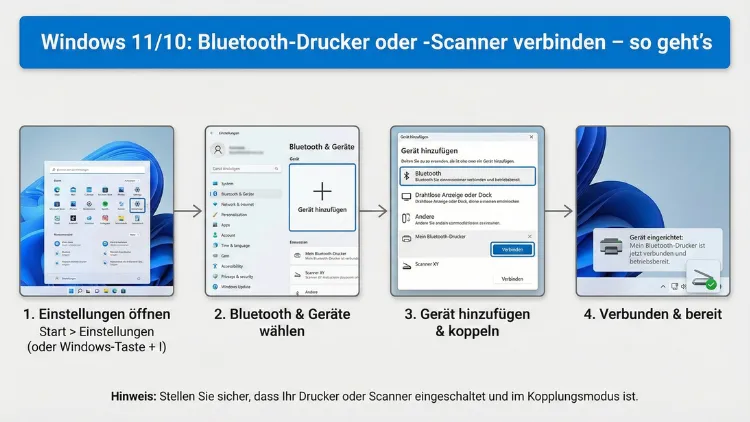
Bluetooth-Geräte wie Drucker und Scanner lassen sich unter Windows 11 und Windows 10 schnell kabellos einrichten. Voraussetzung sind kompatible Hardware, aktivierte Funkverbindung und die richtigen Einstellungen im System.
Dieser Leitfaden zeigt Schritt für Schritt, wie Sie Geräte koppeln, typische Probleme beheben und eine stabile Verbindung für zuverlässiges Drucken und Scannen sicherstellen.
Voraussetzungen für die Bluetooth-Verbindung
Bevor Sie einen Drucker oder Scanner per Bluetooth koppeln, prüfen Sie einige grundlegende Punkte:
- Ihr PC oder Notebook benötigt ein integriertes Bluetooth-Modul oder einen USB-Bluetooth-Adapter
- Das Gerät muss Bluetooth-fähig sein (nicht jedes kabellose Gerät nutzt Bluetooth)
- Der Drucker oder Scanner sollte sich im Kopplungsmodus befinden
- Aktuelle Windows-Updates verbessern Kompatibilität und Stabilität
Viele moderne Geräte unterstützen Bluetooth Low Energy (BLE), was Strom spart, aber manchmal eingeschränkte Funktionen bietet. Prüfen Sie im Handbuch, welche Bluetooth-Version Ihr Gerät nutzt.
Unterschiede zwischen Windows 11 und Windows 10
Die Verbindungsschritte sind ähnlich, aber die Benutzeroberfläche unterscheidet sich leicht.
Windows 11:
- Modernes Einstellungsmenü
- Schnellzugriff über das Schnelleinstellungsfeld
- Bessere Übersicht verbundener Geräte
Windows 10:
- Klassisches Einstellungsfenster
- Geräteverwaltung etwas verschachtelter
- Teilweise ältere Treiberunterstützung nötig
Die grundlegenden Bluetooth-Funktionen stammen vom Betriebssystem des Herstellers Microsoft und funktionieren in beiden Versionen zuverlässig, sofern Treiber aktuell sind.
Bluetooth unter Windows aktivieren
Windows 11
- Drücken Sie Windows + I
- Öffnen Sie Bluetooth & Geräte
- Aktivieren Sie den Bluetooth-Schalter
Windows 10
- Öffnen Sie Einstellungen
- Klicken Sie auf Geräte
- Wählen Sie Bluetooth- und andere Geräte
- Schalten Sie Bluetooth ein
Ist kein Schalter sichtbar, fehlt entweder ein Bluetooth-Modul oder der Treiber ist nicht installiert.
Bluetooth-Drucker verbinden – Schritt für Schritt
- Schalten Sie den Drucker ein
- Aktivieren Sie den Bluetooth-Kopplungsmodus (meist über eine Taste oder das Display-Menü)
- Öffnen Sie die Bluetooth-Einstellungen in Windows
- Klicken Sie auf „Gerät hinzufügen“.
- Wählen Sie Bluetooth
- Warten Sie, bis der Drucker in der Liste erscheint
- Klicken Sie auf den Gerätenamen
- Bestätigen Sie eventuelle PIN-Abfragen
Nach erfolgreicher Kopplung installiert Windows automatisch passende Treiber.
Bluetooth-Scanner einrichten
Scanner mit Bluetooth funktionieren ähnlich, erfordern jedoch oft zusätzliche Software.
- Scanner einschalten
- Bluetooth aktivieren
- Gerät in Windows suchen
- Verbinden
- Herstellersoftware oder Windows-Scan-App öffnen
- Gerät auswählen
Manche Scanner erscheinen erst in der Software, nicht sofort in der allgemeinen Geräteliste.
Treiberinstallation und Geräteerkennung
Windows installiert viele Treiber automatisch. Falls das nicht klappt:
- Öffnen Sie den Geräte-Manager
- Suchen Sie nach unbekannten Geräten
- Rechtsklick → Treiber aktualisieren
Alternativ laden Sie Treiber von der Herstellerseite. Ohne korrekten Treiber kann zwar eine Verbindung bestehen, aber keine Druck- oder Scanfunktion verfügbar sein.
Drucker oder Scanner als Standardgerät festlegen
Drucker:
- Einstellungen → Bluetooth & Geräte → Drucker & Scanner
- Gerät auswählen
- Als Standard festlegen
Scanner:
In der jeweiligen Scan-Software oder in der Windows-Fax- und Scan-App auswählen.
Verbindung testen und optimieren
Drucken Sie eine Testseite:
- Druckereigenschaften öffnen
- Testseite drucken
Scannen Sie ein Testdokument, um zu prüfen, ob Daten korrekt übertragen werden.
Häufige Probleme und Lösungen
| Problem | Ursache | Lösung |
|---|---|---|
| Gerät wird nicht gefunden | Nicht im Kopplungsmodus | Bluetooth am Gerät neu starten |
| Verbindung bricht ab | Energiesparmodus | Energieoptionen anpassen |
| Druckauftrag hängt | Treiberproblem | Treiber neu installieren |
| Scanner reagiert nicht | Falsche Software | Richtige App auswählen |
Erweiterte Einstellungen für stabile Verbindungen
Im Geräte-Manager können Sie unter den Eigenschaften des Bluetooth-Adapters Energiesparoptionen deaktivieren. So verhindern Sie automatische Abschaltungen.
Sicherheitsaspekte bei Bluetooth-Geräten
Bluetooth-Verbindungen sind verschlüsselt, dennoch sollten Sie:
- Geräte nur bei Bedarf sichtbar machen
- Nicht benötigte Geräte entfernen
- Öffentliche Umgebungen meiden, wenn sensible Dokumente gedruckt werden
Energieoptionen und Verbindungsabbrüche
Windows deaktiviert Funkmodule zur Energieeinsparung. Deaktivieren Sie diese Option:
Geräte-Manager → Bluetooth → Adapter → Eigenschaften → Energieverwaltung.
Firmware- und Treiber-Updates
Aktuelle Firmware behebt Verbindungsprobleme und erhöht die Kompatibilität mit neuen Windows-Versionen. Prüfen Sie regelmäßig Hersteller-Updates.
Mehrere Bluetooth-Geräte gleichzeitig nutzen
Windows kann mehrere Geräte parallel verwalten. Probleme entstehen nur bei:
- Gleichen Gerätemodellen mit identischem Namen
- Überlastetem Funkmodul
Benennen Sie Geräte eindeutig um.
Unterschiede zwischen Bluetooth- und WLAN-Geräten
| Merkmal | Bluetooth | WLAN |
|---|---|---|
| Reichweite | Kurz | Größer |
| Geschwindigkeit | Niedrig | Hoch |
| Einrichtung | Einfach | Netzwerkabhängig |
| Stabilität | Anfälliger | Stabiler |
Für große Druckaufträge ist WLAN oft besser geeignet.
Tipps zur Reichweite und Signalqualität
- Maximal 10 Meter Abstand
- Keine dicken Wände dazwischen
- Router und Funkgeräte fernhalten
- Sichtkontakt verbessert Signalqualität
Unternehmensnetzwerke und Einschränkungen
In Firmenumgebungen kann Bluetooth deaktiviert sein. Gruppenrichtlinien verhindern oft private Geräteverbindungen. Wenden Sie sich an die IT-Abteilung.
Zurücksetzen der Bluetooth-Verbindung
Hilft oft bei Problemen:
- Gerät aus Windows entfernen
- Bluetooth am PC ausschalten
- PC neu starten
- Gerät neu koppeln
Wann sich eine USB- oder Netzwerkverbindung lohnt
Bluetooth ist praktisch, aber nicht immer ideal.
USB lohnt sich bei:
- Großen Druckdateien
- Firmware-Updates
- Instabiler Funkverbindung
Netzwerkverbindung lohnt sich bei:
- Mehreren Nutzern
- Hohem Druckaufkommen
- Gemeinsamen Scans im Büro
Fazit
Bluetooth-Drucker und -Scanner lassen sich unter Windows 11 und Windows 10 unkompliziert verbinden. Wichtig sind aktuelle Treiber, aktivierte Funkverbindungen und korrekte Geräteeinstellungen.
Bei Verbindungsproblemen helfen das Zurücksetzen der Kopplung, Energieoptionen-Anpassungen und Firmware-Updates. Für größere Aufgaben oder mehrere Nutzer können WLAN oder USB die bessere Alternative sein.