
Erfahren Sie, warum Windows 11 oder 10 nicht von CD, DVD oder USB startet und welche schnellen Lösungen Boot-Probleme zuverlässig beheben.
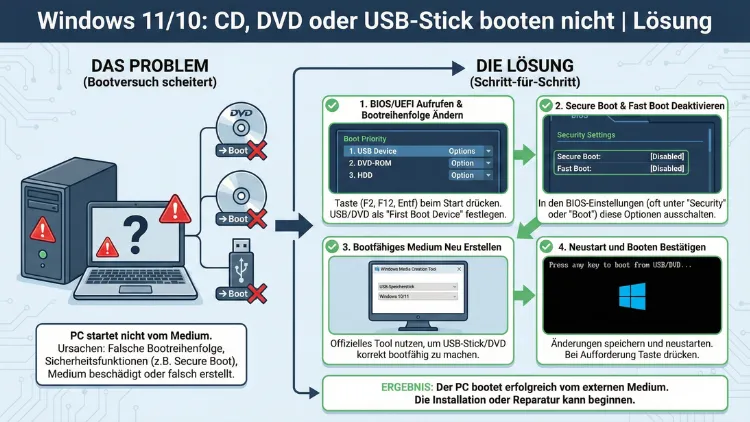
Ein bootfähiges Medium wird nicht erkannt, der PC startet immer wieder das installierte System oder zeigt Fehlermeldungen? Dieses Problem tritt unter Windows häufig auf, wenn BIOS-Einstellungen, UEFI-Optionen oder das Installationsmedium selbst fehlerhaft sind.
Der folgende Leitfaden zeigt Schritt für Schritt, wie Sie Startprobleme von USB-Stick, DVD oder CD unter Windows 11 und Windows 10 zuverlässig beheben.
Typische Symptome beim Boot-Problem
Wenn ein Rechner nicht vom gewünschten Medium startet, zeigen sich meist ähnliche Anzeichen:
- Der PC ignoriert USB-Stick oder DVD vollständig
- Windows startet normal, obwohl ein Installationsmedium eingesteckt ist
- Meldungen wie „No bootable device“, „Boot device not found“ oder „Operating System not found“
- Schwarzer Bildschirm nach Auswahl des Boot-Mediums
- Installationsprozess bricht sofort ab
Solche Probleme können sowohl bei Neuinstallationen als auch bei Reparaturversuchen oder Systemwiederherstellungen auftreten.
Erste Schnellprüfung – das sollten Sie sofort kontrollieren
Bevor tiefere Einstellungen verändert werden, prüfen Sie die häufigsten Ursachen.
USB-Stick oder DVD korrekt erstellt?
Ein Installationsmedium funktioniert nur, wenn es bootfähig erstellt wurde. Ein normal kopierter Windows-Ordner reicht nicht aus.
Prüfen Sie:
- Wurde ein offizielles Installationswerkzeug verwendet?
- Wurde der USB-Stick als bootfähig formatiert?
- Ist die ISO-Datei vollständig und nicht beschädigt?
Fehler beim Erstellen sind eine der häufigsten Ursachen.
Anderen USB-Port verwenden
Nicht jeder Anschluss ist beim Start aktiv.
- Verwenden Sie bevorzugt USB-2.0-Ports (meist schwarz statt blau)
- Vermeiden Sie USB-Hubs oder Verlängerungen
- Stecken Sie das Medium direkt am Mainboard an
Gerade ältere Systeme erkennen USB-3.0-Ports im Bootvorgang nicht zuverlässig.
Boot-Menü manuell aufrufen
Statt sich auf die automatische Erkennung zu verlassen, wählen Sie das Startmedium direkt.
Typische Tasten beim Einschalten:
| Hersteller | Boot-Menü-Taste |
|---|---|
| Acer | F12 |
| ASUS | ESC oder F8 |
| Dell | F12 |
| HP | F9 |
| Lenovo | F12 oder F11 |
| MSI | F11 |
Drücken Sie die Taste sofort nach dem Einschalten mehrfach.
BIOS oder UEFI – die häufigste Fehlerquelle
Moderne PCs verwenden statt klassischem BIOS das UEFI. Falsche Einstellungen verhindern oft das Starten externer Medien.
In BIOS/UEFI gelangen
Beim Einschalten des PCs:
- ENTF, F2, F10 oder ESC drücken
- Hinweis erscheint meist kurz am Bildschirmrand
Boot-Reihenfolge richtig einstellen
Ist die Festplatte an erster Stelle, wird Windows immer bevorzugt gestartet.
So ändern Sie die Reihenfolge:
- BIOS/UEFI öffnen
- Menüpunkt Boot, Boot Order oder Boot Priority suchen
- USB Device oder CD/DVD Drive an erste Stelle verschieben
- Änderungen speichern (meist F10)
- Neustarten
UEFI vs. Legacy – der entscheidende Unterschied
Ein häufiger Grund für Startprobleme ist ein Mismatch zwischen Installationsmedium und Firmware-Modus.
| Modus | Beschreibung | Wann nutzen? |
|---|---|---|
| UEFI | Moderner Standard, GPT-Partitionen | Neue Systeme |
| Legacy/CSM | Kompatibilitätsmodus, MBR | Alte Hardware |
Problem:
Ein USB-Stick im UEFI-Modus startet nicht, wenn das System auf Legacy eingestellt ist – und umgekehrt.
Lösung:
Im BIOS/UEFI:
- Option Boot Mode, CSM, Legacy Support oder UEFI/Legacy Boot suchen
- Testweise zwischen UEFI und Legacy wechseln
- Speichern und neu starten
Secure Boot deaktivieren
Secure Boot verhindert das Starten nicht signierter Medien.
Deaktivieren Sie Secure Boot:
- BIOS/UEFI öffnen
- Menüpunkt Security oder Boot
- Secure Boot auf Disabled stellen
- Speichern und neu starten
Nach der Windows-Installation kann Secure Boot wieder aktiviert werden.
Fast Boot ausschalten
Fast Boot überspringt Teile der Hardwareinitialisierung – externe Geräte werden dann nicht erkannt.
- BIOS/UEFI öffnen
- Fast Boot oder Ultra Fast Boot deaktivieren
- Neustarten
USB-Stick neu erstellen – so geht es richtig
Ist das Medium fehlerhaft, hilft nur eine Neuerstellung.
Wichtige Punkte:
- Mindestens 8 GB Speicher
- USB-Stick komplett neu formatieren
- ISO-Datei erneut herunterladen
- Auf korrekten Partitionsstil achten
Partitionsschema wählen
| System | Empfohlen |
|---|---|
| UEFI-PC | GPT |
| Altes BIOS | MBR |
Falsche Wahl führt dazu, dass das Medium nicht bootet.
DVD bootet nicht – mögliche Ursachen
Optische Laufwerke sind fehleranfälliger als USB-Medien.
Prüfen Sie:
- DVD korrekt gebrannt (als Image, nicht als Daten-DVD)
- Niedrige Brenngeschwindigkeit (4 × oder 8 ×)
- DVD-R statt DVD+R verwenden
- Anderes Laufwerk testen
„No Bootable Device“ – was bedeutet das?
Diese Meldung heißt: Kein startfähiges Medium gefunden.
Mögliche Gründe:
- Boot-Reihenfolge falsch
- USB-Stick nicht bootfähig
- Secure Boot blockiert
- Falscher Partitionsstil
- Defekter Datenträger
Gehen Sie die Schritte systematisch durch.
GPT vs. MBR – warum das wichtig ist
Windows-Installationsmedien müssen zum Partitionsstil passen.
| Stil | Nutzung |
|---|---|
| GPT | UEFI-Systeme |
| MBR | Legacy-BIOS |
Ein GPT-Stick startet nicht im Legacy-Modus.
USB wird im Boot-Menü nicht angezeigt
Wenn der Stick gar nicht erscheint:
- Anderen Stick verwenden
- Anderen Port testen
- BIOS auf Standard zurücksetzen
- BIOS-Update prüfen
BIOS auf Werkseinstellungen zurücksetzen
Fehlkonfigurationen lassen sich so schnell beheben.
- BIOS öffnen
- Load Setup Defaults oder Optimized Defaults wählen
- Speichern und neu starten
Danach Boot-Reihenfolge erneut anpassen.
BIOS-Update als letzte Maßnahme
Sehr alte Firmware-Versionen haben Probleme mit modernen USB-Medien.
Ein Update kann helfen, sollte aber nur durchgeführt werden, wenn Sie damit vertraut sind.
Fehler durch defekte Hardware
Manchmal liegt das Problem nicht an Einstellungen.
Mögliche Defekte:
- USB-Stick beschädigt
- DVD-Laufwerk defekt
- Mainboard-USB-Port ohne Funktion
- Kabel locker
Testen Sie das Medium an einem anderen PC.
Besonderheiten bei Windows 11
Windows 11 stellt zusätzliche Anforderungen:
- TPM 2.0
- Secure Boot
- UEFI-Modus
Wenn Secure Boot oder TPM deaktiviert sind, kann das Setup abbrechen.
Schwarzer Bildschirm nach Boot-Auswahl
Startet der PC vom Medium, bleibt aber schwarz:
- ISO-Datei neu erstellen
- Anderen USB-Stick verwenden
- Grafikmodus im BIOS auf „Auto“ setzen
- Legacy statt UEFI testen
Windows-Setup startet, bricht aber ab
Mögliche Ursachen:
- Beschädigte Installationsdatei
- RAM-Fehler
- SSD/HDD fehlerhaft
- USB-Stick zu langsam
Testen Sie anderen Arbeitsspeicher oder anderes Laufwerk.
Externe SSD oder Festplatte bootet nicht
Externe Laufwerke werden oft später initialisiert.
Tipps:
- Direkt anschließen, kein Hub
- UEFI-Modus verwenden
- GPT-Partitionsschema
- Boot-Option „USB HDD“ wählen
Mehrere Laufwerke angeschlossen?
Andere Datenträger können den Start stören.
Vor Installation:
- Zusätzliche Festplatten abziehen
- Nur Ziellaufwerk angeschlossen lassen
Fehlermeldung „Selected Boot Device Failed“
Diese Meldung deutet auf ein Inkompatibilitätsproblem hin:
- UEFI/Legacy falsch
- Secure Boot blockiert
- Medium fehlerhaft erstellt
Schritt-für-Schritt-Checkliste
Gehen Sie diese Reihenfolge durch:
- USB-Stick/Disk neu erstellen
- Anderen USB-Port nutzen
- Boot-Menü manuell öffnen
- Boot-Reihenfolge ändern
- Secure Boot deaktivieren
- Fast Boot ausschalten
- UEFI/Legacy wechseln
- BIOS-Defaults laden
- Anderen USB-Stick testen
- Hardware prüfen
Häufige Fehler kurz erklärt
| Problem | Ursache | Lösung |
|---|---|---|
| Stick wird ignoriert | Falsche Boot-Reihenfolge | USB an erste Stelle |
| Start bricht ab | ISO beschädigt | Neu herunterladen |
| Gerät nicht sichtbar | USB 3.0-Problem | USB-2.0-Port nutzen |
| Fehlermeldung Secure Boot | Sicherheitssperre | Secure Boot deaktivieren |
| Schwarzer Bildschirm | Grafikproblem | Legacy-Modus testen |
Wann professionelle Hilfe sinnvoll ist
Wenn alle Schritte erfolglos bleiben, kann vorliegen:
- Defektes Mainboard
- BIOS-Chip beschädigt
- Kurzschluss am USB-Port
Dann sollte ein Fachbetrieb prüfen.
Fazit
Wenn ein PC nicht von USB-Stick, DVD oder CD startet, liegt die Ursache fast immer an BIOS/UEFI-Einstellungen, einem falsch erstellten Installationsmedium oder einem Kompatibilitätsproblem zwischen UEFI und Legacy-Modus.
Durch systematisches Prüfen von Boot-Reihenfolge, Secure Boot, Partitionsstil und Firmware-Optionen lassen sich nahezu alle Startprobleme beheben. In den meisten Fällen genügt bereits das korrekte Neuerstellen des Installationsmediums und das Anpassen der Boot-Priorität.