
Erfahren Sie, wie Sie unter Windows 11 und 10 die Convertible-Tastatur trotz Umklappen weiter nutzen und praktische Eingabeprobleme clever vermeiden.
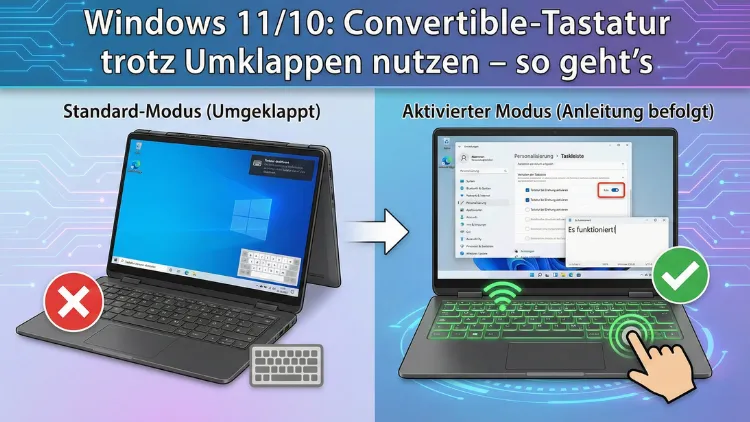
Convertible-Notebooks sind flexibel, doch Windows deaktiviert die Tastatur oft automatisch, sobald das Gerät umgeklappt wird. Wer sein 2-in-1 im Tablet-, Zelt- oder Präsentationsmodus nutzt, möchte die physische Tastatur manchmal dennoch verwenden.
Dieser Leitfaden zeigt Schritt für Schritt, wie Sie die Tastatur bei umgeklapptem Gerät aktiv halten, typische Ursachen verstehen und die passenden Einstellungen, Treiber und Systemfunktionen anpassen.
Warum Windows die Tastatur im Tablet-Modus deaktiviert
Viele moderne Convertibles besitzen Sensoren, die erkennen, wenn das Display über 180 Grad nach hinten geklappt wird. Das System wechselt dann in einen Tablet-ähnlichen Zustand. Dabei wird die eingebaute Tastatur oft automatisch gesperrt, um Fehleingaben durch die Rückseite der Tasten zu verhindern.
Typische Auslöser:
- Lagesensoren (Gyroskop/Beschleunigungssensor)
- Hall-Sensoren im Scharnierbereich
- Firmware-Logik des Herstellers
- Windows-Energiespar- oder Tablet-Erkennung
Diese Automatik ist sinnvoll, aber nicht immer gewünscht – etwa wenn:
- das Gerät im Zeltmodus als Mini-Arbeitsstation genutzt wird
- externe Monitore angeschlossen sind
- Sie eine spezielle Software mit Hardware-Shortcuts bedienen
- das Convertible an einer Halterung montiert ist
Szenarien, in denen eine aktive Tastatur sinnvoll ist
Nicht jeder Umklapp-Modus bedeutet automatisch „reines Tablet“. In vielen professionellen Umgebungen bleibt die Hardware-Tastatur wichtig.
Beispiele aus der Praxis:
| Einsatz | Warum Tastatur gebraucht wird |
|---|---|
| Präsentationen | Schnell zwischen Fenstern wechseln |
| Musikproduktion | Shortcuts für DAWs |
| Remote-Administration | Funktionstasten, Spezialbefehle |
| Programmierung unterwegs | Arbeiten bei wenig Platz |
| POS- oder Kiosk-Systeme | Tastenkürzel trotz fester Montage |
Schritt 1: Automatische Tablet-Umschaltung prüfen
Windows kann beim Umklappen automatisch zwischen Desktop- und Tablet-Verhalten wechseln.
So prüfen Sie die Einstellung
- Öffnen Sie Einstellungen
- Gehen Sie zu System
- Wählen Sie Tablet (Windows 11)
oder Tabletmodus (ältere Windows-10-Versionen) - Suchen Sie nach Optionen wie
„Beim Verwenden dieses Geräts als Tablet“
Stellen Sie sicher, dass Windows nicht automatisch in einen reinen Tabletmodus wechselt, sondern nachfragt oder im Desktopmodus bleibt.
Schritt 2: Tastatursperre über Gerätemanager kontrollieren
Oft wird die Tastatur nicht physisch deaktiviert, sondern per Treiberlogik.
Vorgehen
- Rechtsklick auf Start → Gerätemanager
- Öffnen Sie den Bereich Tastaturen
- Suchen Sie nach Einträgen wie
- HID-Tastaturgerät
- Standard-PS/2-Tastatur
- Zusätzlich unter Systemgeräte nach Sensor-Einträgen suchen, z. B.
„Sensor Collection“ oder „GPIO Laptop/Slate Indicator“
Wichtiger Test
- Gerät umklappen
- Prüfen, ob ein Tastaturgerät verschwindet oder deaktiviert wird
Falls ja, liegt die Steuerung beim Sensor-Treiber.
Schritt 3: Sensor-Dienst in Windows prüfen
Windows nutzt einen Sensordienst zur Lageerkennung.
- Windows-Taste + R
services.msceingeben- Dienst suchen: Sensorüberwachungsdienst
- Starttyp testweise auf Deaktiviert setzen
- Neustart durchführen
Wenn danach die Tastatur im umgeklappten Zustand aktiv bleibt, war der Lagesensor verantwortlich.
Hinweis: Bildschirmrotation kann dann ebenfalls deaktiviert sein.
Schritt 4: Hersteller-Software überprüfen
Viele Convertibles besitzen Zusatzsoftware vom Gerätehersteller. Diese kann die Tastatursperre erzwingen – unabhängig von Windows.
Achten Sie auf Programme wie:
- Control Center
- System Manager
- Hotkey-Service
- Tablet Mode Utility
Dort finden sich oft Optionen wie:
- „Keyboard disable when folded“
- „Slate Mode Detection“
- „Auto Tablet Switch“
Deaktivieren Sie entsprechende Funktionen testweise.
Schritt 5: BIOS/UEFI-Optionen prüfen
Einige Business-Convertibles bieten eine Firmware-Option zur Steuerung der Tastaturabschaltung.
So gelangen Sie hinein
- Gerät neu starten
- Taste wie F2, Entf, F10 oder Esc drücken
- Menüpunkt Advanced, Device Configuration oder Built-in Devices suchen
Mögliche Optionen:
- Keyboard Disable in Tablet Mode
- Slate Mode
- Fold Detection
- 360-Mode-Control
Falls vorhanden → deaktivieren.
Schritt 6: Registry-Anpassung (fortgeschritten)
Wenn Windows die Tablet-Erkennung erzwingt, kann ein Registry-Eintrag helfen.
- Windows-Taste + R
regeditstarten- Zu folgendem Pfad navigieren:
HKEY_LOCAL_MACHINE\SOFTWARE\Microsoft\Windows\CurrentVersion\AutoRotation- Wert Enable auf
0setzen
Das verhindert automatische Rotations- und Tablet-Anpassungen.
⚠ Nur durchführen, wenn Sie mit der Registry vertraut sind.
Schritt 7: Treiber neu installieren
Fehlerhafte Sensor- oder Tastaturtreiber führen oft zu falscher Erkennung.
Vorgehen
- Gerätemanager öffnen
- Sensor-Geräte deinstallieren
- Tastaturtreiber deinstallieren
- Neustarten
- Windows installiert Standardtreiber neu
Falls das Problem erst nach einem Update auftrat, hilft oft ein älterer Treiber vom Hersteller.
Schritt 8: Energieeinstellungen prüfen
Windows kann Geräte zur Energieeinsparung deaktivieren.
- Gerätemanager → Tastatur
- Eigenschaften öffnen
- Reiter Energieverwaltung
- Haken bei
„Computer kann das Gerät ausschalten, um Energie zu sparen“ entfernen
Unterschiede zwischen Windows 10 und Windows 11
| Funktion | Windows 10 | Windows 11 |
|---|---|---|
| Tabletmodus | Eigener Modus | Automatisch integriert |
| Umschaltabfrage | Einstellbar | Reduziert |
| Taskleistenverhalten | Umschaltung sichtbar | Dynamisch |
| Sensorsteuerung | Gleich | Gleich |
Unter Windows 11 wirkt alles „unsichtbarer“, die Mechanik dahinter ist jedoch ähnlich.
Typische Fehlerbilder
Tastatur reagiert gar nicht mehr
→ Sensor hängt fest oder Treiberfehler
Nur einzelne Tasten funktionieren
→ Firmware blockiert bestimmte Zonen
Tastatur geht nach dem Aufklappen nicht wieder
→ Sensorstatus bleibt im Tabletmodus hängen
Externe Tastatur funktioniert, interne nicht
→ Interne wird per Hardwareflag deaktiviert
Wann das Problem hardwarebedingt ist
Wenn keiner der Schritte hilft, kann Folgendes vorliegen:
- Defekter Lagesensor
- Magnet im Scharnier verrutscht
- Kurzschluss im Tastatur-Controller
- Firmwarefehler
In solchen Fällen hilft nur ein BIOS-Update oder Service.
Sicherheitshinweis
Eine aktive Tastatur auf der Rückseite kann unbeabsichtigte Eingaben auslösen, wenn das Gerät auf Oberflächen liegt. Achten Sie darauf:
- Gerät nicht auf unebene Flächen legen
- Keine Gegenstände auf die Tastatur drücken lassen
- Energiesparmodus bei Transport aktivieren
Profi-Tipp: Externe Tastatur als Alternative
Falls die interne Tastatur nicht aktivierbar ist, können Sie:
- Bluetooth-Tastatur nutzen
- USB-Tastatur anschließen
- Dockingstation verwenden
So umgehen Sie die Sensorsperre vollständig.
Zusammenfassung
Wenn die Tastatur Ihres Convertibles nach dem Umklappen deaktiviert wird, liegt das meist an Sensor- oder Herstellereinstellungen, nicht an einem Defekt.
Durch Anpassung von Tablet-Optionen, Sensordiensten, Treibern oder BIOS-Funktionen lässt sich die physische Tastatur oft dauerhaft nutzbar machen.
Arbeiten Sie die Schritte systematisch durch – in den meisten Fällen bleibt die Tastatur danach auch im umgeklappten Zustand voll einsatzfähig.