
Dark Mode aktivieren in Windows 11 und 10: So schalten Sie den Dunkelmodus schnell und einfach für System, Apps und Browser ein.
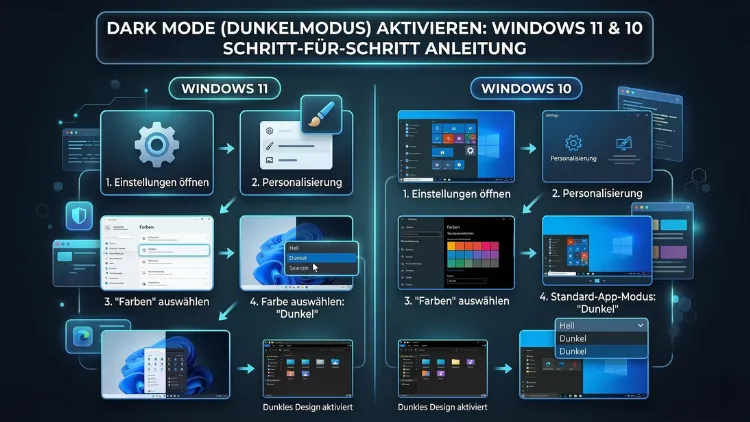
Den Dark Mode (Dunkelmodus) unter Windows zu aktivieren, ist in wenigen Klicks erledigt. Öffnen Sie die Einstellungen, navigieren Sie zu Personalisierung → Farben und wählen Sie bei „Modus auswählen“ die Option „Dunkel“.
Sofort wechselt Windows die Benutzeroberfläche auf dunkle Hintergründe mit hellem Text – schonend für die Augen und ideal bei wenig Licht.
Was ist der Dark Mode und warum sollten Sie ihn nutzen?
Der Dark Mode – auch Dunkelmodus, Nachtmodus oder dunkles Design genannt – ist eine Anzeigeeinstellung, die helle Hintergründe durch dunkle Flächen ersetzt. Dabei erscheint Text hell auf dunklem Grund, anstatt dunkel auf Weiß. Zunächst war diese Funktion vor allem bei Entwicklern und Designern beliebt, jedoch ist sie inzwischen bei Millionen von Windows-Nutzern Standard.
Warum ist der Dark Mode sinnvoll? Erstens reduziert er die Blaulichtabstrahlung des Bildschirms, was besonders bei abendlicher Nutzung die Augen entlastet. Zweitens sinkt die Helligkeit der Benutzeroberfläche spürbar, sodass Sie in dunklen Räumen nicht geblendet werden. Außerdem verringert der Dunkelmodus bei OLED- und AMOLED-Displays den Stromverbrauch, da schwarze Pixel tatsächlich nicht leuchten. Zudem empfinden viele Nutzer das dunkle Design schlicht als angenehmer und moderner.
Ebenso spielt die Augengesundheit eine Rolle: Wer täglich viele Stunden vor dem Bildschirm verbringt, berichtet häufig von weniger Augenermüdung, wenn der Hintergrund dunkel ist. Dennoch ist der Effekt wissenschaftlich nicht abschließend belegt – letztendlich ist es also auch eine Frage des persönlichen Geschmacks.
Microsoft hat den Dark Mode offiziell in Windows 10 mit dem Anniversary Update (Version 1607) eingeführt. Seitdem wurde die Funktion in Windows 11 weiterentwickelt und ist heute tief in das Betriebssystem integriert. Zusätzlich unterstützen nahezu alle modernen Anwendungen und Browser den Dunkelmodus.
Dark Mode in Windows 11 aktivieren – Schritt für Schritt
In Windows 11 ist der Dunkelmodus besonders einfach zugänglich, da Microsoft die Einstellungen übersichtlich neu gestaltet hat. Folgen Sie dieser Anleitung, um den Dark Mode zu aktivieren:
Methode 1: Über die Einstellungen (empfohlen)
- Drücken Sie die Tastenkombination Windows-Taste + I, um die Einstellungen zu öffnen.
- Klicken Sie im linken Menü auf „Personalisierung“.
- Wählen Sie anschließend den Unterpunkt „Farben“.
- Suchen Sie die Option „Modus auswählen“ und klicken Sie auf das Dropdown-Menü.
- Wählen Sie „Dunkel“ aus der Liste.
Sofort ändert sich das Design der Windows-Benutzeroberfläche. Dabei werden unter anderem der Startmenü-Hintergrund, die Taskleiste, der Datei-Explorer sowie viele weitere Systemelemente dunkel dargestellt. Außerdem übernehmen kompatible Apps das dunkle Design automatisch.
Methode 2: Über das Kontextmenü des Desktops
- Klicken Sie mit der rechten Maustaste auf eine freie Fläche des Desktops.
- Wählen Sie „Personalisieren“ aus dem Kontextmenü.
- Navigieren Sie zu „Farben“ und wählen Sie dort „Dunkel“ beim Modus.
Methode 3: Schnellzugriff über die Suche
- Klicken Sie auf das Suchsymbol in der Taskleiste (oder drücken Sie Windows + S).
- Tippen Sie „Dunkelmodus“ oder „Dark Mode“ in das Suchfeld.
- Klicken Sie auf „Helle oder dunkle Farben für Apps aktivieren“.
- Wählen Sie dann „Dunkel“ aus.
Darüber hinaus können Sie in Windows 11 beim Farbmodus zwischen drei Optionen wählen: „Hell“, „Dunkel“ und „Benutzerdefiniert“. Die benutzerdefinierte Option ermöglicht es Ihnen, den Windows-Modus und den App-Modus separat zu steuern – dazu gleich mehr.
Dark Mode in Windows 10 aktivieren – Schritt für Schritt
Auch in Windows 10 lässt sich der Dark Mode unkompliziert einschalten. Der Weg ist dem in Windows 11 ähnlich, jedoch unterscheidet sich die Optik der Einstellungen leicht.
Methode 1: Über die Einstellungen
- Öffnen Sie die Einstellungen mit der Tastenkombination Windows-Taste + I.
- Klicken Sie auf „Personalisierung“.
- Wählen Sie im linken Menü „Farben“.
- Scrollen Sie zum Abschnitt „Wählen Sie Ihre Farbe“ und klicken Sie auf das Dropdown-Menü.
- Wählen Sie „Dunkel“.
Ebenso stehen Ihnen in Windows 10 die Optionen „Hell“, „Dunkel“ und „Benutzerdefiniert“ zur Verfügung. Zusätzlich finden Sie auf derselben Seite Optionen, um Akzentfarben für Startmenü, Taskleiste und Titelleisten festzulegen.
Methode 2: Über den Registrierungseditor (für Fortgeschrittene)
Falls die Einstellungen aus einem bestimmten Grund nicht reagieren, können Sie den Dunkelmodus auch direkt in der Windows-Registrierung aktivieren. Hinweis: Änderungen an der Registrierung sollten nur erfahrene Nutzer vornehmen – erstellen Sie vorher unbedingt eine Sicherungskopie.
- Drücken Sie Windows + R, tippen Sie
regeditein und bestätigen Sie mit Enter. - Navigieren Sie zum Pfad:
HKEY_CURRENT_USER\Software\Microsoft\Windows\CurrentVersion\Themes\Personalize - Doppelklicken Sie auf den Wert „AppsUseLightTheme“ und setzen Sie ihn auf „0″ (für Dunkel).
- Ebenso setzen Sie „SystemUsesLightTheme“ auf „0″, um auch Systemelemente dunkel zu gestalten.
- Starten Sie Windows neu, damit die Änderungen vollständig greifen.
Dark Mode für einzelne Apps anpassen
Nicht alle Anwendungen folgen automatisch der Windows-Designvorgabe. Deshalb ist es wichtig zu wissen, wie Sie den Dunkelmodus auch für einzelne Programme gezielt aktivieren.
Microsoft Office (Word, Excel, PowerPoint)
- Öffnen Sie eine Office-Anwendung, zum Beispiel Microsoft Word.
- Klicken Sie oben links auf „Datei“ und dann auf „Konto“.
- Wählen Sie unter „Office-Design“ die Option „Schwarz“ oder „Dunkelgrau“.
- Außerdem können Sie in neueren Office-Versionen (ab Microsoft 365) den Eintrag „Systemeinstellung verwenden“ auswählen, damit Office automatisch dem Windows-Design folgt.
Microsoft Edge
Der Browser Microsoft Edge übernimmt in der Regel automatisch das Windows-Design. Zusätzlich können Sie in Edge selbst ein dunkles Design erzwingen:
- Öffnen Sie Edge und klicken Sie auf das Drei-Punkte-Menü oben rechts.
- Wählen Sie „Einstellungen“ → „Darstellung“.
- Stellen Sie unter „Design“ die Option „Dunkel“ ein.
Windows-Explorer (Datei-Explorer)
Der Datei-Explorer folgt in Windows 10 und 11 automatisch dem eingestellten Windows-Modus. Wenn er dennoch hell erscheint, prüfen Sie, ob in den Einstellungen unter „Personalisierung → Farben“ der Windows-Modus (nicht nur der App-Modus) ebenfalls auf „Dunkel“ gesetzt ist.
Automatischen Farbwechsel einrichten (Hell/Dunkel-Zeitplan)
Leider bietet Windows 11 und 10 standardmäßig keine eingebaute Funktion, um den Dunkelmodus automatisch nach Tageszeit zu wechseln. Jedoch gibt es eine hervorragende kostenlose Drittanbieterlösung, die wir empfehlen.
Auto Dark Mode – die empfohlene Vorgehensweise
Wir empfehlen das kostenlose Open-Source-Tool „Auto Dark Mode“ (erhältlich im Microsoft Store oder unter github.com/AutoDarkMode/Windows-Auto-Night-Mode). Damit wechselt Windows automatisch zwischen hellem und dunklem Design, basierend auf Uhrzeit oder Sonnenaufgang/-untergang.
So richten Sie Auto Dark Mode ein:
- Öffnen Sie den Microsoft Store, suchen Sie nach „Auto Dark Mode“ und klicken Sie auf „Installieren“.
- Starten Sie die Anwendung nach der Installation.
- Wählen Sie unter „Zeit“ entweder eine feste Uhrzeit oder aktivieren Sie „Sonnenuntergang bis Sonnenaufgang“, um den Wechsel an den geografischen Standort anzupassen.
- Zusätzlich können Sie festlegen, ob auch Hintergrundbilder, Office-Apps und der Browser automatisch wechseln sollen.
- Aktivieren Sie die Option „Beim Windows-Start ausführen“, damit das Tool immer im Hintergrund läuft.
Ebenso bietet Auto Dark Mode eine Pause-Funktion, mit der Sie den automatischen Wechsel vorübergehend deaktivieren können. Außerdem unterstützt es seit 2024 auch den Windows 11 Aufgabenplanungs-Modus, der noch stabiler arbeitet als die bisherige Methode.
Dark Mode im Browser aktivieren
Da viele Nutzer einen Großteil ihrer Zeit im Browser verbringen, ist der Dark Mode dort besonders relevant. Deshalb zeigen wir Ihnen, wie Sie in den gängigsten Browsern den Dunkelmodus aktivieren.
Google Chrome
Chrome selbst bietet keine direkte Dunkelmodus-Schaltfläche, folgt jedoch dem Windows-Design. Zusätzlich können Sie unter chrome://flags die Option „#enable-force-dark“ aktivieren, um Webseiten zwangsweise dunkel darzustellen. Alternativ empfehlen wir die Chrome-Erweiterung „Dark Reader“ (kostenlos im Chrome Web Store), die praktisch jede Webseite in ein dunkles Design verwandelt.
Mozilla Firefox
- Klicken Sie in Firefox auf das Menü-Symbol (drei Striche) oben rechts.
- Wählen Sie „Einstellungen“ → „Allgemein“.
- Scrollen Sie zu „Sprache und Darstellung“ und wählen Sie unter „Website-Darstellung“ die Option „Dunkel“.
Ebenso empfehlen wir auch hier die Erweiterung „Dark Reader“, die im Firefox Add-ons-Store kostenlos verfügbar ist.
Microsoft Edge
Wie bereits erwähnt, folgt Edge dem Windows-Design. Zusätzlich können Sie über „Einstellungen → Darstellung“ manuell ein dunkles Design erzwingen. Außerdem bietet Edge seit Windows 11 die Option, Webseiten automatisch in einem dunklen Design darzustellen – aktivierbar unter edge://flags/#enable-force-dark.
Probleme lösen: Dark Mode funktioniert nicht richtig
Manchmal übernehmen Apps das dunkle Design nicht, obwohl der Dunkelmodus in Windows aktiviert ist. Deshalb finden Sie hier die häufigsten Ursachen und Lösungen.
Problem 1: Apps zeigen weiterhin hellen Hintergrund
Ursache: Manche älteren Anwendungen unterstützen den Windows-Designmodus nicht. Außerdem kann es vorkommen, dass nur der App-Modus auf Dunkel gestellt ist, nicht aber der Windows-Modus.
Lösung: Setzen Sie in „Einstellungen → Personalisierung → Farben“ sowohl den „Windows-Modus“ als auch den „App-Modus“ auf „Dunkel“. Ebenso sollten Sie prüfen, ob die jeweilige App ein eigenes Design-Setting besitzt.
Problem 2: Der Datei-Explorer bleibt hell
Ursache: In Windows 10 wird der Datei-Explorer nur durch den Windows-Modus gesteuert, nicht durch den App-Modus.
Lösung: Stellen Sie sicher, dass der „Windows-Modus“ (nicht nur der App-Modus) auf „Dunkel“ gesetzt ist. Außerdem hilft gelegentlich ein Neustart des Explorers via Task-Manager (Windows + X → Task-Manager → Windows-Explorer → Neu starten).
Problem 3: Webseiten bleiben hell im Browser
Ursache: Webseiten müssen den Dark Mode selbst unterstützen oder der Browser muss ihn erzwingen.
Lösung: Installieren Sie die Erweiterung „Dark Reader“ für Chrome oder Firefox. Ebenso können Sie in Edge die Flag #enable-force-dark aktivieren.
Problem 4: Der Dark Mode wird nach dem Update zurückgesetzt
Ursache: Manche Windows-Updates setzen Personalisierungseinstellungen zurück.
Lösung: Stellen Sie den Dark Mode nach dem Update erneut ein. Außerdem können Sie den Prozess mit Auto Dark Mode automatisieren, da dieses Tool seine Einstellungen unabhängig speichert.
Empfohlene Vorgehensweisen für den Dunkelmodus
Damit Sie das Beste aus dem Windows-Dunkelmodus herausholen, empfehlen wir folgende Vorgehensweisen:
Benutzerdefinierter Modus für mehr Flexibilität: Stellen Sie in „Einstellungen → Personalisierung → Farben“ den Modus auf „Benutzerdefiniert“. Dann können Sie Windows-Systemelemente dunkel lassen, während bestimmte Apps – zum Beispiel Bildbearbeitungssoftware – im hellen Modus arbeiten, wo neutrale Hintergründe wichtig sind.
Passende Hintergrundbilder verwenden: Dunkle Hintergrundbilder passen optisch besser zum Dark Mode. Außerdem wirken kontrastreiche oder bunte Wallpaper auf dunklem Desktop-Hintergrund besonders eindrucksvoll. Microsoft bietet im Microsoft Store die App „Dynamic Theme“ an, mit der Sie automatisch wechselnde Bing-Hintergrundbilder erhalten.
Akzentfarbe anpassen: Unter „Personalisierung → Farben“ können Sie zusätzlich eine Akzentfarbe wählen, die auf Taskleiste, Startmenü und Fenstertitelleisten angezeigt wird. Wählen Sie dazu eine kräftige Farbe – etwa Blau, Grün oder Orange – die sich gut vom dunklen Hintergrund abhebt.
Bildschirmhelligkeit anpassen: Zusätzlich zum Dunkelmodus empfehlen wir, die Bildschirmhelligkeit abends zu reduzieren. Drücken Sie dazu Windows + A, um das Schnelleinstellungen-Panel zu öffnen, und passen Sie den Helligkeitsregler an. Ebenso können Sie die Nachtlicht-Funktion von Windows aktivieren, um den Blauanteil des Bildschirmlichts zu reduzieren.
Kontrast prüfen: Jedoch sollten Sie beachten, dass manche dunklen Themes den Kontrast zwischen Text und Hintergrund verringern. Falls Sie Lesbarkeit über Ästhetik stellen, empfehlen wir in Windows 11 den „Hoher Kontrast“-Modus („Einstellungen → Barrierefreiheit → Kontrast-Designs“).
Häufige Fragen zum Dark Mode
Schadet der Dark Mode den Augen?
Nein, der Dark Mode schadet den Augen nicht. Ebenso gibt es keine Belege dafür, dass er ihnen schadet. Er reduziert lediglich die Gesamthelligkeit des Bildschirms, was bei abendlichem Einsatz als angenehmer empfunden wird. Jedoch kann er bei manchen Menschen mit Astigmatismus die Lesbarkeit leicht verschlechtern, da heller Text auf dunklem Grund den Halationseffekt verstärken kann. Probieren Sie deshalb aus, was für Sie besser funktioniert.
Spart der Dark Mode in Windows Energie?
Das hängt von Ihrem Display-Typ ab. Bei OLED- und AMOLED-Displays spart der Dark Mode tatsächlich Strom, da schwarze Pixel nicht aufleuchten. Bei herkömmlichen IPS- oder TN-LCD-Bildschirmen – die in den meisten Desktops und älteren Laptops verbaut sind – ist der Energiespareffekt hingegen vernachlässigbar, da die Hintergrundbeleuchtung konstant bleibt.
Warum übernehmen manche Apps den Dark Mode nicht?
Nicht alle Anwendungen unterstützen das Windows-Designsystem. Ältere oder schlecht gewartete Software ignoriert die Systemvorgaben. Außerdem haben manche Apps eigene Design-Einstellungen, die unabhängig von Windows funktionieren. Prüfen Sie deshalb in solchen Programmen die internen Einstellungen unter Stichwörtern wie „Design“, „Theme“ oder „Darstellung“.
Kann ich den Dark Mode automatisch nach Uhrzeit aktivieren?
Ja, jedoch nicht mit Windows-Bordmitteln allein. Dafür empfehlen wir das kostenlose Tool „Auto Dark Mode“ aus dem Microsoft Store. Es wechselt Windows automatisch zwischen hellem und dunklem Design, entweder nach festgelegter Uhrzeit oder basierend auf dem lokalen Sonnenauf-/-untergang.
Funktioniert der Dark Mode auch im Anmeldebildschirm?
Nein, der Windows-Anmeldebildschirm (Sperrbildschirm und Anmeldemaske) nutzt standardmäßig ein eigenes Design und wird nicht vom Dark Mode beeinflusst. Deshalb sehen Sie dort weiterhin helle Elemente, auch wenn der Dunkelmodus aktiv ist.
Wie schalte ich den Dark Mode wieder aus?
Öffnen Sie „Einstellungen → Personalisierung → Farben“ und wählen Sie statt „Dunkel“ wieder „Hell“ aus. Außerdem können Sie die Option „Benutzerdefiniert“ wählen, um App-Modus und Windows-Modus unabhängig zu konfigurieren.
Gilt der Dark Mode auch für Webseiten?
Nicht automatisch. Webseiten müssen den Dark Mode selbst unterstützen. Viele moderne Websites erkennen die Windows-Einstellung und passen sich an. Jedoch bieten nicht alle Seiten ein dunkles Design an. Für universelle Dunkelmodus-Unterstützung empfehlen wir die Browser-Erweiterung „Dark Reader“ (kostenlos für Chrome, Firefox und Edge).
Warum wechselt der Datei-Explorer in Windows 10 nicht in den Dark Mode?
In Windows 10 wird der Datei-Explorer ausschließlich durch den Windows-Modus gesteuert, nicht durch den App-Modus. Stellen Sie deshalb sicher, dass unter „Personalisierung → Farben“ der Windows-Modus auf „Dunkel“ gesetzt ist. Ebenso kann ein Neustart des Windows-Explorers via Task-Manager helfen.
Kann ich den Dark Mode per Tastenkombination umschalten?
Windows bietet dafür keine eingebaute Tastenkombination. Jedoch ermöglicht das Tool „Auto Dark Mode“ das Umschalten per Hotkey. Alternativ können Sie mit der kostenlosen Software „NirCmd“ von NirSoft ein Skript erstellen und einer Tastenkombination zuweisen, das die Registrierungswerte für den Dunkelmodus automatisch umschaltet.
Gibt es einen Dark Mode für den Windows-Desktop-Hintergrund?
Den Hintergrund selbst beeinflusst der Dark Mode nicht direkt. Jedoch können Sie passende dunkle Hintergrundbilder manuell unter „Einstellungen → Personalisierung → Hintergrund“ einstellen. Außerdem ermöglicht die App „Dynamic Theme“ aus dem Microsoft Store automatisch wechselnde, stimmungsvolle Hintergrundbilder, die gut zum dunklen Design passen.
Fazit
Der Dark Mode in Windows 11 und 10 lässt sich in wenigen Schritten aktivieren und bietet echten Mehrwert für Augen und Optik. Für den automatischen Wechsel empfehlen wir das Tool Auto Dark Mode, für Webseiten die Erweiterung Dark Reader.
Zusätzlich lohnt es sich, Akzentfarbe, Hintergrundbild und Bildschirmhelligkeit anzupassen, damit das dunkle Design stimmig wirkt. Außerdem lassen sich App-Modus und Windows-Modus separat konfigurieren – so haben Sie die volle Kontrolle über Ihr Windows-Erlebnis.