
Erfahren Sie, wie Sie in Windows 11 und 10 die Doppelklickgeschwindigkeit anpassen, um Mausreaktionen präzise und komfortabel einzustellen.
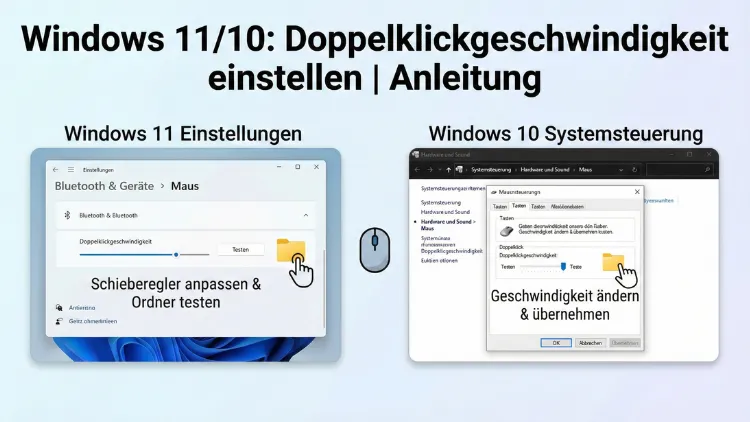
Die richtige Doppelklickgeschwindigkeit entscheidet darüber, wie präzise und komfortabel Sie mit Maus oder Touchpad arbeiten. Ist sie zu hoch oder zu niedrig, werden Klicks falsch erkannt, Programme öffnen sich ungewollt oder gar nicht.
In dieser Anleitung erfahren Sie Schritt für Schritt, wie Sie die Doppelklickgeschwindigkeit unter aktuellen Windows-Versionen optimal anpassen und typische Probleme dauerhaft beheben.
Warum die Doppelklickgeschwindigkeit wichtig ist
Ein Doppelklick gehört zu den grundlegendsten Mausaktionen in Windows. Er öffnet Dateien, startet Programme und ermöglicht schnellen Zugriff auf Ordner. Wird der zeitliche Abstand zwischen zwei Klicks vom System falsch interpretiert, führt das zu:
- Dateien öffnen sich nur mit mehreren Versuchen
- Ordner werden versehentlich umbenannt
- Programme starten nicht zuverlässig
- Bedienung fühlt sich „hakelig“ oder unpräzise an
Besonders bei neuen Mäusen, Touchpads, Gaming-Mäusen oder nach einem Windows-Update fällt oft auf, dass sich das Klickverhalten anders anfühlt als gewohnt.
Was bedeutet „Doppelklickgeschwindigkeit“ technisch?
Die Doppelklickgeschwindigkeit bestimmt das maximale Zeitfenster zwischen zwei Mausklicks, damit Windows sie als Doppelklick erkennt.
- Langsame Einstellung → großer Zeitabstand erlaubt
- Schnelle Einstellung → sehr kurzer Zeitabstand nötig
Ist die Geschwindigkeit zu hoch eingestellt, müssen Sie extrem schnell klicken. Ist sie zu niedrig, kann es passieren, dass zwei einzelne Klicks fälschlich als Doppelklick gewertet werden.
Windows speichert diese Einstellung systemweit, sodass sie für alle Programme gilt – vom Datei-Explorer bis hin zu Desktop-Anwendungen.
Doppelklickgeschwindigkeit unter Windows 11 einstellen
Schritt-für-Schritt-Anleitung
- Öffnen Sie das Startmenü
- Klicken Sie auf Einstellungen
- Wechseln Sie zu Bluetooth & Geräte
- Wählen Sie Maus
Scrollen Sie nach unten und klicken Sie auf Zusätzliche Mauseinstellungen. Es öffnet sich das klassische Mausfenster.
Microsoft hat diese erweiterte Ansicht bewusst beibehalten, da hier präzisere Einstellungen möglich sind als im modernen Menü.
Geschwindigkeit anpassen
- Bleiben Sie im Reiter Tasten
- Unter Doppelklickgeschwindigkeit sehen Sie einen Schieberegler
- Verschieben Sie ihn:
- Nach links = langsamer
- Nach rechts = schneller
Rechts daneben befindet sich ein Testordner-Symbol. Doppelklicken Sie darauf, um sofort zu prüfen, ob die Geschwindigkeit für Sie angenehm ist.
- Klicken Sie auf Übernehmen
- Danach auf OK
Doppelklickgeschwindigkeit unter Windows 10 einstellen
Die Vorgehensweise ist ähnlich, aber die Menüpunkte heißen leicht anders.
Anleitung für Windows 10
- Öffnen Sie das Startmenü
- Klicken Sie auf Einstellungen
- Gehen Sie zu Geräte
- Wählen Sie links Maus
Scrollen Sie nach unten und klicken Sie auf Weitere Mausoptionen. Auch hier öffnet sich das klassische Mausfenster.
Einstellung ändern
- Wechseln Sie in den Reiter Tasten
- Stellen Sie den Regler für die Doppelklickgeschwindigkeit ein
- Testen Sie am Ordnersymbol
- Bestätigen Sie mit Übernehmen und OK
Die optimale Doppelklickgeschwindigkeit finden
Es gibt keine universelle perfekte Einstellung. Entscheidend sind:
Ihr Klickverhalten
Manche Nutzer klicken sehr schnell und kurz, andere eher langsam und bewusst. Passen Sie die Geschwindigkeit so an, dass Sie ohne Anstrengung zuverlässig Doppelklicks ausführen können.
Art der Maus
- Gaming-Mäuse reagieren oft empfindlicher
- Büro-Mäuse sind meist träger abgestimmt
- Touchpads interpretieren Taps anders als physische Klicks
Alter und Reaktionsfähigkeit
Mit zunehmendem Alter oder bei motorischen Einschränkungen ist eine langsamere Einstellung oft angenehmer.
Doppelklick funktioniert nicht richtig – Ursachen und Lösungen
Problem: Ordner öffnen sich nur nach mehreren Versuchen
Mögliche Ursache: Doppelklickgeschwindigkeit zu hoch
Lösung: Regler weiter nach links verschieben
Problem: Dateien öffnen sich schon bei einem Klick
Mögliche Ursache: Geschwindigkeit zu niedrig
Lösung: Regler nach rechts verschieben
Problem: Maus klickt ungewollt doppelt
Hier liegt oft kein Einstellungsproblem vor, sondern ein Hardwarefehler.
Typische Anzeichen:
- Einfache Klicks werden als Doppelklick erkannt
- Besonders häufig bei älteren Mäusen
- Tritt unabhängig von der Windows-Einstellung auf
Lösung:
- Testen Sie eine andere Maus
- Tauschen Sie die aktuelle Maus aus
Unterschied zwischen Doppelklickgeschwindigkeit und Klicksperre
Viele verwechseln diese beiden Funktionen.
Doppelklickgeschwindigkeit
Bestimmt den Zeitabstand zwischen zwei Klicks.
Klicksperre
Ermöglicht das Ziehen von Objekten, ohne die Maustaste gedrückt zu halten.
Sie finden die Klicksperre im selben Mausfenster unter Tasten. Für die meisten Nutzer ist sie jedoch nicht relevant.
Erweiterte Anpassung über die Windows-Registrierung
Für normale Nutzer reicht die Systemsteuerung völlig aus. Fortgeschrittene Anwender können die Doppelklickzeit auch direkt in der Registrierung ändern.
Achtung
Fehler in der Registrierung können das System beschädigen. Arbeiten Sie hier nur mit Bedacht.
Vorgehensweise
- Drücken Sie Windows-Taste + R
- Geben Sie „regedit“ ein
- Navigieren Sie zu:
HKEY_CURRENT_USER\Control Panel\Mouse- Suchen Sie den Eintrag DoubleClickSpeed
Der Wert liegt meist zwischen 200 (sehr schnell) und 900 (sehr langsam).
Standard ist oft 500.
- Wert ändern
- Ab- und wieder anmelden oder neu starten
Doppelklickgeschwindigkeit bei Touchpads
Bei Laptops wird der Doppelklick oft durch zweimaliges Tippen auf das Touchpad ersetzt.
Einstellungen anpassen
- Einstellungen öffnen
- Bluetooth & Geräte → Touchpad
- Empfindlichkeit reduzieren oder erhöhen
Ist das Touchpad zu empfindlich, werden einfache Berührungen als Doppelklick interpretiert.
Unterschiede zwischen Windows 11 und Windows 10
| Funktion | Windows 11 | Windows 10 |
|---|---|---|
| Maus-Menü | Bluetooth & Geräte | Geräte |
| Erweiterte Mausoptionen | Zusätzliche Mauseinstellungen | Weitere Mausoptionen |
| Doppelklickregler | Identisch | Identisch |
Die eigentliche Technik und Funktionsweise sind in beiden Versionen gleich.
Doppelklickgeschwindigkeit für Gaming anpassen
Spieler benötigen oft eine andere Einstellung als Büroanwender.
Empfehlung für Gamer
- Mittlere bis schnelle Doppelklickgeschwindigkeit
- Zu langsame Einstellungen verzögern Aktionen
- Besonders wichtig bei Strategiespielen und Inventarverwaltung
Viele Gaming-Mäuse bieten zusätzlich eigene Treibersoftware, die Klickverhalten beeinflussen kann.
Maus reagiert verzögert – nicht immer ist der Doppelklick schuld
Manchmal liegt das Problem nicht an der Geschwindigkeit, sondern an:
- Veralteten Maustreibern
- USB-Energiesparfunktionen
- Bluetooth-Verbindungsproblemen
- Systemauslastung
Aktualisieren Sie Treiber und prüfen Sie, ob die Maus an einem anderen USB-Port korrekt reagiert.
Barrierefreiheit und Doppelklickgeschwindigkeit
Windows bietet mehrere Bedienungshilfen, die das Arbeiten mit Maus erleichtern.
Nützlich für eingeschränkte Motorik
- Langsamere Doppelklickgeschwindigkeit
- Mauszeiger vergrößern
- Klickgeräusche aktivieren
Diese Optionen finden Sie unter Einstellungen → Barrierefreiheit → Mauszeiger und Toucheingabe.
Einzelklick statt Doppelklick aktivieren
Wer Probleme mit Doppelklicks hat, kann Windows so einstellen, dass Dateien mit nur einem Klick geöffnet werden.
So geht’s
- Datei-Explorer öffnen
- Oben auf die drei Punkte klicken
- Optionen wählen
- Unter Allgemein → Elemente wie folgt öffnen
- Durch einfachen Klick öffnen auswählen
Diese Einstellung ähnelt der Bedienung von Webseiten.
Häufige Fehler nach Windows-Updates
Nach größeren Updates kann es vorkommen, dass sich Mausparameter zurücksetzen.
Lösung
- Doppelklickgeschwindigkeit erneut prüfen
- Maustreiber neu installieren
- USB-Geräte neu verbinden
Wann ein Hardwarewechsel sinnvoll ist
Wenn Sie trotz optimaler Einstellung Probleme haben, liegt oft ein mechanischer Defekt vor.
Hinweise auf Verschleiß
- Klick fühlt sich schwammig an
- Klickgeräusch verändert
- Ungewollte Doppelklicks treten zufällig auf
In diesem Fall hilft nur der Austausch der Maus.
Tipps für präzises Arbeiten mit der Maus
- Maus regelmäßig reinigen
- Hochwertige Mausmatte verwenden
- Empfindlichkeit im Treiber anpassen
- Hand entspannt auflegen
Kleine ergonomische Verbesserungen erhöhen die Klickgenauigkeit deutlich.
Zusammenfassung
Die Doppelklickgeschwindigkeit ist eine zentrale Einstellung für komfortables Arbeiten unter Windows. Sowohl in Windows 11 als auch in Windows 10 lässt sie sich über die erweiterten Mausoptionen schnell anpassen. Eine falsche Einstellung führt zu Fehlklicks, Startproblemen und Frust im Alltag.
Durch richtiges Justieren des Reglers, Testen mit dem Ordnersymbol und gegebenenfalls Anpassen der Touchpad-Empfindlichkeit erreichen Sie eine präzise, angenehme Bedienung. Treten weiterhin Probleme auf, sollten Hardware, Treiber oder Energiesparoptionen überprüft werden.
Mit der optimalen Doppelklickgeschwindigkeit arbeiten Sie schneller, genauer und deutlich entspannter.