
Erfahren Sie, wie Sie in Windows 11 und 10 Ihre Downloads schnell finden, anzeigen und verwalten – mit klaren Schritten für Explorer und Browser.
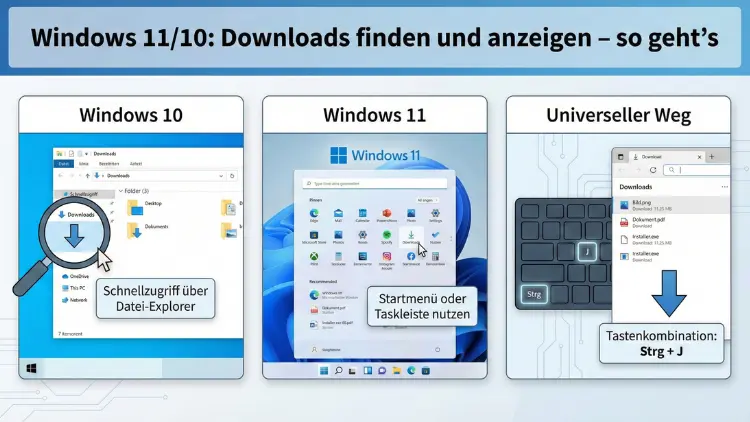
Die Download-Übersicht ist ein zentraler Bestandteil der täglichen PC-Nutzung. Ob Bilder, Dokumente, Programme oder E-Mail-Anhänge – heruntergeladene Dateien müssen schnell auffindbar sein. In Windows 11 und Windows 10 gibt es mehrere Wege, Downloads zu finden, anzuzeigen und zu verwalten.
Dieser Leitfaden zeigt Schritt für Schritt alle wichtigen Methoden, Speicherorte und Lösungen bei Problemen.
Wo speichert Windows Downloads standardmäßig?
Wenn Sie eine Datei aus dem Internet herunterladen, speichert Windows diese in der Regel automatisch im Downloads-Ordner Ihres Benutzerkontos. Dieser ist fester Bestandteil des Systems und existiert unabhängig vom verwendeten Browser.
Standardspeicherort
Der übliche Pfad lautet:
C:\Benutzer\IhrName\DownloadsDer Ordner ist mit dem System verknüpft und wird von Programmen automatisch erkannt. Deshalb landen Dateien aus Browsern, E-Mail-Programmen oder Cloud-Diensten oft genau dort.
Downloads im Datei-Explorer anzeigen
Der schnellste Weg zu Ihren heruntergeladenen Dateien führt über den Datei-Explorer.
Methode 1: Schnellzugriff nutzen
- Öffnen Sie den Datei-Explorer mit Windows-Taste + E
- Klicken Sie links auf Downloads
- Alle heruntergeladenen Dateien werden angezeigt
Dieser Weg funktioniert in beiden Windows-Versionen identisch.
Methode 2: Über die Adressleiste
- Öffnen Sie den Datei-Explorer
- Geben Sie oben in die Adressleiste ein:
%USERPROFILE%\Downloads- Drücken Sie Enter
Windows springt direkt in Ihren Download-Ordner.
Downloads im Browser finden
Oft möchten Sie nicht nur die Datei selbst sehen, sondern wissen, wann und woher sie heruntergeladen wurde. Jeder Browser besitzt dafür eine eigene Download-Übersicht.
Downloads in Microsoft Edge anzeigen
Im Microsoft Edge gehen Sie so vor:
- Drücken Sie Strg + J
- Die Downloadliste öffnet sich
- Klicken Sie auf Ordner öffnen, um direkt zum Speicherort zu springen
Hier sehen Sie auch blockierte oder fehlgeschlagene Downloads.
Downloads in Google Chrome anzeigen
Im Google Chrome funktioniert es ähnlich:
- Drücken Sie Strg + J
- Die Download-Chronik öffnet sich in einem neuen Tab
- Wählen Sie „Im Ordner anzeigen“
Sie können hier auch alte Downloads wiederfinden, selbst wenn die Datei bereits verschoben wurde.
Downloads in Mozilla Firefox anzeigen
Im Mozilla Firefox:
- Drücken Sie Strg + J oder klicken Sie auf das Download-Symbol
- Die Liste der zuletzt heruntergeladenen Dateien erscheint
- Mit Rechtsklick → Enthaltenden Ordner öffnen gelangen Sie zum Speicherort
Downloads über die Windows-Suche finden
Wenn Sie den Dateinamen kennen, können Sie die integrierte Suchfunktion nutzen.
So geht’s
- Klicken Sie unten auf die Suchleiste
- Geben Sie den Dateinamen oder einen Teil davon ein
- Wählen Sie das Suchergebnis unter Dokumente
Windows durchsucht automatisch auch den Download-Ordner.
Downloads nach Datum sortieren
Gerade bei vielen Dateien hilft die Sortierung.
- Öffnen Sie den Downloads-Ordner
- Rechtsklick → Sortieren nach
- Wählen Sie Änderungsdatum
So sehen Sie die neuesten Downloads sofort ganz oben.
Download-Speicherort ändern
Sie können festlegen, wohin neue Dateien gespeichert werden.
Im Browser anpassen
In allen gängigen Browsern lässt sich der Download-Ordner ändern:
Beispiel Microsoft Edge:
- Einstellungen öffnen
- Bereich Downloads auswählen
- Speicherort ändern klicken
Ab sofort landen neue Dateien im gewählten Ordner.
Downloads auf ein anderes Laufwerk verschieben
Wenn Ihre Systemfestplatte voll ist, können Sie den Download-Ordner dauerhaft verlagern.
Schritt für Schritt
- Rechtsklick auf Downloads
- Eigenschaften öffnen
- Reiter „Pfad“ wählen
- Verschieben anklicken
- Neuen Speicherort auswählen
Windows merkt sich die Änderung dauerhaft.
Gelöschte Downloads wiederfinden
Falls Sie eine Datei versehentlich gelöscht haben:
- Öffnen Sie den Papierkorb
- Suchen Sie die Datei
- Rechtsklick → Wiederherstellen
Ist der Papierkorb bereits geleert, hilft nur eine Datenrettungssoftware.
Downloads werden nicht angezeigt – Ursachen
Manchmal scheint eine Datei verschwunden zu sein. Mögliche Gründe:
- Download wurde abgebrochen
- Datei wurde automatisch verschoben
- Antivirus hat die Datei blockiert
- Browser speichert in anderem Ordner
Überprüfen Sie zuerst die Downloadliste im Browser.
Versteckte Dateien im Download-Ordner anzeigen
Manche Dateien sind ausgeblendet.
- Datei-Explorer öffnen
- Oben auf „Ansicht“ klicken
- Ausgeblendete Elemente aktivieren
Nun sehen Sie auch versteckte Downloads.
Downloads automatisch löschen
Windows kann temporäre Dateien regelmäßig entfernen.
- Einstellungen öffnen
- System → Speicher
- Speicheroptimierung aktivieren
Achten Sie darauf, dass wichtige Downloads nicht unbeabsichtigt gelöscht werden.
Downloads aus E-Mail-Programmen finden
Anhänge aus E-Mails werden oft ebenfalls im Download-Ordner gespeichert, insbesondere bei Webmail-Diensten im Browser. Manche Programme nutzen jedoch eigene Ordner, zum Beispiel:
- Dokumente
- Eigene Dateien
- Benutzerdefinierte Speicherorte
Prüfen Sie die Einstellungen Ihres E-Mail-Programms.
Unterschied zwischen Öffnen und Speichern
Viele Nutzer öffnen Dateien direkt im Browser. Dabei wird die Datei zwar heruntergeladen, aber manchmal in einem temporären Ordner gespeichert. Wenn Sie eine Datei dauerhaft behalten möchten, wählen Sie immer Speichern unter.
Downloads schneller finden mit Favoriten
Sie können den Download-Ordner im Schnellzugriff anheften:
- Rechtsklick auf Downloads
- An Schnellzugriff anheften
So ist er jederzeit mit einem Klick erreichbar.
Downloads per Tastenkombination öffnen
Ein schneller Trick:
- Windows + R drücken
- Eingeben:
shell:downloads- Enter drücken
Der Download-Ordner öffnet sich sofort.
Downloads auf mehreren Benutzerkonten
Jedes Windows-Benutzerkonto hat seinen eigenen Download-Ordner. Dateien sind nicht automatisch für andere Nutzer sichtbar.
Pfadbeispiel:
C:\Benutzer\AndererName\DownloadsCloud-Synchronisierung von Downloads
Wenn Sie Cloud-Dienste verwenden, kann der Download-Ordner synchronisiert werden. Das ist praktisch, aber kann Speicherplatz belegen.
Prüfen Sie die Einstellungen Ihres Cloud-Programms, wenn Dateien doppelt erscheinen.
Sicherheitswarnungen bei Downloads
Windows zeigt bei Dateien aus dem Internet oft eine Sicherheitsmeldung. Diese stammt vom integrierten Schutzsystem und soll vor schädlichen Programmen warnen.
Öffnen Sie nur Dateien aus vertrauenswürdigen Quellen.
Download-Verlauf löschen
Im Browser können Sie alte Einträge entfernen:
- Downloadliste öffnen
- Löschen oder Verlauf leeren auswählen
Die Datei selbst bleibt erhalten – nur der Verlaufseintrag wird entfernt.
Große Downloads finden
So finden Sie besonders große Dateien:
- Download-Ordner öffnen
- Rechtsklick → Sortieren nach → Größe
Speicherfresser sind schnell identifiziert.
Downloads auf externen Geräten
Manche Browser speichern Dateien direkt auf:
- USB-Sticks
- Externe Festplatten
- Netzlaufwerke
Wenn der Download-Ordner leer erscheint, prüfen Sie angeschlossene Geräte.
Automatische Downloads blockieren
Browser können automatische Mehrfach-Downloads blockieren. Wenn nichts gespeichert wird, prüfen Sie die Browser-Sicherheitsmeldungen.
Downloads bei mehreren Browsern
Jeder Browser besitzt eine eigene Historie, nutzt aber meist denselben Speicherordner. Wenn Sie eine Datei nicht finden, prüfen Sie alle verwendeten Browser.
Fazit
Downloads in Windows 10 und 11 zu finden, ist einfach, wenn man die richtigen Wege kennt. Der Download-Ordner im Datei-Explorer, die Download-Listen der Browser und die Windows-Suche sind die wichtigsten Werkzeuge.
Wer Speicherorte anpasst, Dateien sortiert und Sicherheitsmeldungen beachtet, behält jederzeit die Kontrolle über alle heruntergeladenen Inhalte.