
Erfahren Sie, wie Sie in Windows 11 und 10 festhängende Druckaufträge schnell beheben und Druckerprobleme dauerhaft zuverlässig lösen.
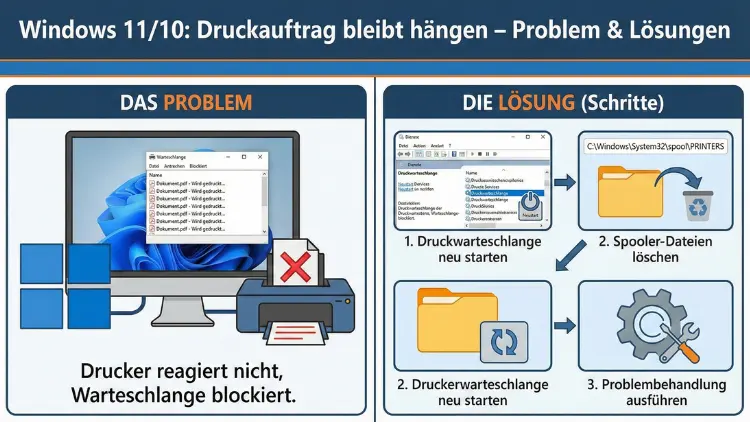
Ein blockierter Druckauftrag unter Windows gehört zu den häufigsten Druckerproblemen im Büro und Homeoffice. Wenn Dokumente in der Warteschlange feststecken, nicht gelöscht werden können oder der Drucker gar nicht reagiert, liegt meist ein Fehler im Druckdienst, Treiber oder Netzwerk vor.
Dieser Leitfaden zeigt Schritt für Schritt bewährte Lösungen, um Druckaufträge zuverlässig zu entfernen und die Druckfunktion dauerhaft wiederherzustellen.
Typische Symptome bei hängenden Druckaufträgen
Ein feststeckender Druckjob äußert sich meist durch eines oder mehrere dieser Anzeichen:
- Dokumente bleiben dauerhaft in der Druckwarteschlange
- Statusmeldung „Wird gedruckt“ ohne tatsächlichen Ausdruck
- Druckauftrag lässt sich nicht abbrechen oder löschen
- Neuer Druckauftrag startet nicht
- Drucker reagiert nicht oder zeigt Fehlerstatus
- PC wird beim Drucken ungewöhnlich langsam
Diese Probleme betreffen sowohl lokal angeschlossene Drucker als auch Netzwerkdrucker.
Häufige Ursachen
Mehrere Faktoren können dazu führen, dass ein Druckauftrag nicht verarbeitet wird:
Fehler im Druckwarteschlangen-Dienst
Der sogenannte Print Spooler verwaltet alle Druckaufträge. Wenn dieser Dienst hängt oder abstürzt, bleiben Jobs blockiert.
Beschädigte Druckdateien
Unvollständig übertragene Dateien oder fehlerhafte Dokumente können die Warteschlange blockieren.
Treiberprobleme
Veraltete, inkompatible oder beschädigte Druckertreiber sind eine der häufigsten Ursachen.
Verbindungsprobleme bei Netzwerkdruckern
Instabile WLAN-Verbindungen, IP-Adresswechsel oder Routerprobleme verhindern die Kommunikation.
Windows-Updates
Fehlgeschlagene oder unvollständige Updates können Druckfunktionen beeinträchtigen.
Sicherheitssoftware
Manche Firewalls oder Virenscanner blockieren Druckdienste im Hintergrund.
Schnelllösung: Druckwarteschlange manuell leeren
Oft reicht es, die Warteschlange vollständig zu löschen.
Schritt 1: Druckdienst stoppen
- Drücken Sie Windows-Taste + R
- Geben Sie
services.mscein - Suchen Sie Druckwarteschlange
- Rechtsklick → Beenden
Schritt 2: Druckdateien löschen
- Öffnen Sie den Explorer
- Navigieren Sie zu:
C:\Windows\System32\spool\PRINTERS- Löschen Sie alle Dateien in diesem Ordner
Schritt 3: Dienst neu starten
- Zurück zum Dienstefenster
- Rechtsklick auf Druckwarteschlange
- Starten
Nun sollte die Warteschlange leer sein und neue Druckaufträge wieder funktionieren.
Alternative Methode per Eingabeaufforderung
Für Administratoren geht es schneller per Kommandozeile:
net stop spooler
del /Q /F /S "%systemroot%\System32\spool\PRINTERS\*.*"
net start spooler
Diese Befehle stoppen den Dienst, löschen blockierte Dateien und starten den Druckdienst neu.
Drucker komplett entfernen und neu installieren
Bleibt das Problem bestehen, ist eine Neuinstallation sinnvoll.
Drucker entfernen
- Einstellungen → Bluetooth und Geräte → Drucker und Scanner
- Drucker auswählen
- Gerät entfernen
Treiberreste löschen
- Windows-Taste + R
printmanagement.msceingeben- Alle Treiber prüfen
- Problematischen Treiber löschen
Drucker neu hinzufügen
- Lokaler Drucker: USB neu anschließen
- Netzwerkdrucker: Über Drucker oder Scanner hinzufügen
Verwenden Sie möglichst aktuelle Treiber direkt vom Hersteller.
Druckdienst automatisch neu starten lassen
Stürzt der Dienst häufiger ab:
services.mscöffnen- Druckwarteschlange doppelklicken
- Register Wiederherstellung
- Bei Fehler → Dienst neu starten
Netzwerkdrucker: Verbindungsprobleme beheben
Wenn nur Netzwerkdrucker betroffen sind:
IP-Adresse prüfen
- Druckermenü öffnen
- Aktuelle IP-Adresse anzeigen lassen
- Im Browser testen (z. B. (http://192.168.x.x))
Feste IP vergeben
Im Router- oder Druckermenü eine statische IP einstellen, damit Windows den Drucker dauerhaft findet.
Druckerport anpassen
- Systemsteuerung → Geräte und Drucker
- Drucker → Druckereigenschaften
- Register Anschlüsse
- Richtige IP-Adresse eintragen
Druckerstatus in Windows prüfen
Oft ist der Drucker schlicht „offline“.
- Geräte und Drucker öffnen
- Rechtsklick auf Drucker
- Drucker offline verwenden darf nicht aktiviert sein
Treiber aktualisieren oder wechseln
Ein falscher Treiber kann Warteschlangen blockieren.
Aktuellen Treiber entfernen
Siehe Abschnitt zur Neuinstallation.
Universaltreiber testen
Viele Hersteller bieten Universal Print Driver an, die stabiler laufen.
Windows-Druckproblembehandlung nutzen
Windows enthält ein integriertes Reparaturtool.
- Einstellungen → System → Problembehandlung
- Weitere Problembehandlungen
- Drucker → Ausführen
Dieses Tool erkennt häufig blockierte Dienste oder Treiberkonflikte automatisch.
Ereignisanzeige auf Druckfehler prüfen
Für hartnäckige Fälle:
- Windows-Taste + R
eventvwr.msc- Windows-Protokolle → System
- Nach Fehlern mit Quelle PrintService suchen
Diese Meldungen geben Hinweise auf Treiber- oder Dienstprobleme.
Gruppenrichtlinien prüfen (Pro-Versionen)
In Firmennetzwerken können Richtlinien das Drucken blockieren.
- Windows-Taste + R
gpedit.msc- Administrative Vorlagen → Drucker
Sicherstellen, dass keine Richtlinie das Drucken verhindert.
Druckspooler-Abhängigkeiten kontrollieren
Der Dienst benötigt weitere Systemdienste.
- Dienste öffnen
- Druckwarteschlange → Abhängigkeiten
- Prüfen, ob alle Dienste laufen
Temporäre Dateien bereinigen
Manchmal verursachen Systemreste Druckprobleme.
- Windows-Taste + R
%temp%- Alle Dateien löschen
Firewall und Virenscanner testen
Zum Test kurzzeitig deaktivieren. Wenn Drucken dann funktioniert, entsprechende Ausnahme für Druckdienste einrichten.
Windows-Update prüfen
Ein fehlerhaftes Update kann Druckdienste stören.
- Einstellungen → Windows Update
- Nach Updates suchen
- Optional: Letztes Update deinstallieren, wenn Problem danach begann
PowerShell-Methode zur Druckerbereinigung
Fortgeschrittene Nutzer können alle Drucker entfernen:
Get-Printer | Remove-PrinterDanach Drucker neu hinzufügen.
Drucker-Firmware aktualisieren
Besonders bei Netzwerkdruckern wichtig. Firmware-Updates beheben oft Kommunikationsprobleme.
USB-Drucker: Anschluss wechseln
- Anderen USB-Port testen
- Direkt am PC anschließen, nicht über Hub
- Anderes USB-Kabel verwenden
Wenn mehrere Druckaufträge hängen
In diesem Fall hilft meist nur das komplette Zurücksetzen des Spoolers (siehe Schnelllösung oben).
Dauerhafte Prävention
- Treiber aktuell halten
- Drucker regelmäßig neu starten
- Feste IP für Netzwerkdrucker verwenden
- Große PDF-Dateien vor dem Druck verkleinern
- Keine alten Druckaufträge in der Warteschlange lassen
Wann ein Hardwaredefekt vorliegt
Wenn:
- Drucker gar nicht mehr im Netzwerk erscheint
- USB nicht erkannt wird
- Testseite direkt am Gerät nicht druckt
Dann liegt wahrscheinlich ein Geräteproblem vor.
Unterschied zwischen Windows 10 und Windows 11
Die grundlegende Druckarchitektur ist identisch, da beide Systeme von Microsoft stammen. Unterschiede bestehen nur in der Menüführung, nicht in den Reparaturschritten.
Zusammenfassung
Ein hängender Druckauftrag unter Windows entsteht fast immer durch einen blockierten Druckdienst, beschädigte Spooler-Dateien oder Treiberprobleme.
In den meisten Fällen reicht das manuelle Leeren der Warteschlange und ein Neustart des Druckdienstes. Bei Netzwerkdruckern helfen feste IP-Adressen und aktuelle Firmware.
Bleibt das Problem bestehen, sorgt eine komplette Neuinstallation des Druckersystems für Abhilfe. Mit den hier beschriebenen Schritten lässt sich die Druckfunktion in nahezu allen Fällen wiederherstellen.