
Erfahren Sie, wie Sie unter Windows 11 und 10 einen hängenden Druckauftrag in der Warteschlange schnell beheben und Druckerprobleme dauerhaft lösen.
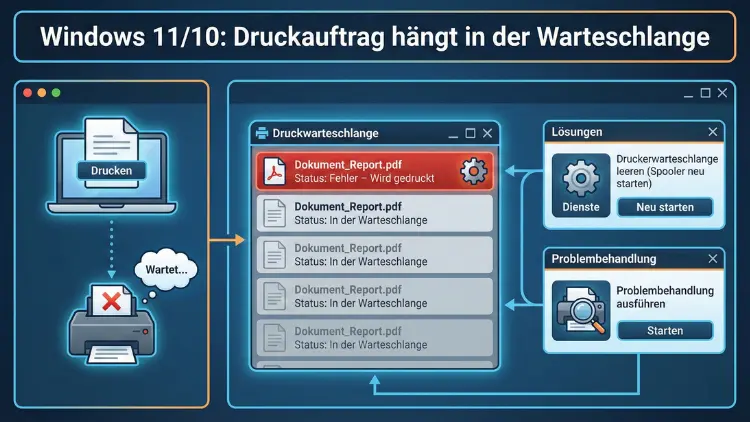
Ein festhängender Druckauftrag unter Windows kann den gesamten Arbeitsfluss blockieren. Wenn Dokumente nicht aus der Warteschlange verschwinden, reagieren Drucker oft gar nicht mehr.
Dieser Leitfaden zeigt systematische Lösungen für Windows 10 und Windows 11 – von schnellen Sofortmaßnahmen bis zu tiefgehenden Reparaturschritten, mit denen sich Druckprobleme dauerhaft beheben lassen.
Typische Symptome bei hängenden Druckaufträgen
Ein blockierter Druckjob macht sich meist deutlich bemerkbar. Zu den häufigsten Anzeichen zählen:
- Dokumente bleiben in der Warteschlange mit dem Status „Wird gedruckt“ oder „Fehler“
- Neue Druckaufträge starten nicht
- Der Drucker reagiert nicht, obwohl er eingeschaltet ist
- Die Druckwarteschlange lässt sich nicht leeren
- Windows meldet Druckerfehler ohne klare Ursache
Diese Probleme betreffen sowohl lokale USB-Drucker als auch Netzwerkdrucker und WLAN-Drucker.
Warum bleiben Druckaufträge hängen?
Bevor Sie mit der Fehlerbehebung beginnen, hilft ein kurzer Blick auf die Ursachen. Ein Druckauftrag bleibt meist nicht ohne Grund stecken.
Häufige Auslöser
1. Abgestürzter Druckspooler-Dienst
Der Windows-Dienst „Druckwarteschlange“ verwaltet alle Druckjobs. Stürzt er ab, bleibt alles stehen.
2. Beschädigte Druckdateien
Temporäre Spool-Dateien können beschädigt sein und blockieren nachfolgende Jobs.
3. Treiberprobleme
Veraltete oder fehlerhafte Druckertreiber sind eine der häufigsten Ursachen.
4. Verbindungsprobleme
Bei Netzwerkdruckern führen WLAN-Abbrüche oder IP-Änderungen zu blockierten Aufträgen.
5. Berechtigungsprobleme
Fehlende Administratorrechte verhindern das Löschen oder Neustarten der Warteschlange.
6. Konflikte nach Windows-Updates
Nach größeren Updates von Microsoft können Druckdienste gestört sein.
Schnelllösung: Druckauftrag manuell abbrechen
Bevor tiefere Eingriffe nötig sind, versuchen Sie zuerst diese einfache Methode.
- Öffnen Sie die Systemsteuerung
- Wählen Sie Geräte und Drucker
- Doppelklicken Sie auf Ihren Drucker
- Klicken Sie auf Drucker → Alle Dokumente abbrechen
Wenn der Auftrag danach verschwindet, war das Problem nur temporär.
Bleibt er bestehen, fahren Sie mit den nächsten Schritten fort.
Lösung 1: Druckwarteschlange neu starten
Der Neustart des Druckspooler-Dienstes ist die effektivste Standardlösung.
Schritt-für-Schritt-Anleitung
- Drücken Sie Windows-Taste + R
- Geben Sie
services.mscein und bestätigen Sie - Suchen Sie den Dienst Druckwarteschlange
- Rechtsklick → Neu starten
Falls „Neu starten“ ausgegraut ist:
- Wählen Sie Beenden
- Warten Sie 5 Sekunden
- Wählen Sie Starten
Warum das hilft
Der Dienst löscht dabei fehlerhafte temporäre Druckaufträge aus dem Speicher und startet sauber neu.
Lösung 2: Druckwarteschlange komplett leeren (manuell)
Wenn der Neustart nicht reicht, müssen die Spool-Dateien manuell entfernt werden.
Schritt 1: Dienst beenden
- Öffnen Sie erneut
services.msc - Rechtsklick auf Druckwarteschlange
- Beenden
Schritt 2: Spool-Ordner leeren
- Öffnen Sie den Explorer
- Navigieren Sie zu:
C:\Windows\System32\spool\PRINTERS- Löschen Sie alle Dateien in diesem Ordner
Schritt 3: Dienst wieder starten
Gehen Sie zurück zu den Diensten und starten Sie die Druckwarteschlange erneut.
Jetzt sollte die Warteschlange komplett leer sein.
Lösung 3: Drucker entfernen und neu hinzufügen
Bleibt der Druckauftrag hängen, liegt oft ein Treiberproblem vor.
Drucker vollständig entfernen
- Öffnen Sie Einstellungen → Bluetooth und Geräte → Drucker und Scanner
- Wählen Sie Ihren Drucker
- Klicken Sie auf Gerät entfernen
Druckertreiber ebenfalls löschen
- Drücken Sie Windows + R
- Geben Sie
printui /s /t2ein - Wechseln Sie zum Reiter Treiber
- Entfernen Sie alte Treiber Ihres Druckermodells
Drucker neu installieren
- USB-Drucker: Kabel neu anschließen
- Netzwerkdrucker: Über „Drucker hinzufügen“ erneut suchen
- Falls nicht gefunden: IP-Adresse manuell eingeben
Lösung 4: Druckspooler per Eingabeaufforderung zurücksetzen
Diese Methode ist besonders effektiv bei hartnäckigen Fehlern.
Schritte
- Öffnen Sie die Eingabeaufforderung als Administrator
- Geben Sie nacheinander ein:
net stop spooler
del /Q /F /S "%systemroot%\System32\spool\PRINTERS\*.*"
net start spooler
Dieser Vorgang stoppt den Dienst, löscht alle hängenden Druckaufträge und startet den Dienst neu.
Lösung 5: Drucker auf „Offline“ prüfen
Manchmal hängt der Druckauftrag, weil der Drucker als offline markiert ist.
- Öffnen Sie die Druckwarteschlange
- Klicken Sie oben auf Drucker
- Entfernen Sie den Haken bei „Drucker offline verwenden“
Lösung 6: Windows-Druckerproblembehandlung ausführen
Windows besitzt ein integriertes Reparaturtool.
So starten Sie es
- Öffnen Sie Einstellungen
- Gehen Sie zu System → Problembehandlung
- Wählen Sie Andere Problembehandlungen
- Starten Sie die Druckerproblembehandlung
Windows erkennt häufig automatisch blockierte Dienste oder Treiberfehler.
Lösung 7: Druckertreiber aktualisieren
Ein veralteter Treiber kann dauerhaft Probleme verursachen.
Treiber über Geräte-Manager aktualisieren
- Rechtsklick auf Start → Geräte-Manager
- Öffnen Sie Drucker
- Rechtsklick auf Ihr Gerät → Treiber aktualisieren
Falls Windows nichts findet, installieren Sie den aktuellen Treiber des Herstellers manuell.
Lösung 8: Netzwerkdrucker neu verbinden
Bei WLAN-Druckern ist oft die Verbindung das Problem.
Prüfen Sie:
- Ist der Drucker im selben Netzwerk?
- Hat sich die IP-Adresse geändert?
- Ist das WLAN stabil?
IP-Adresse manuell hinzufügen
- Drucker hinzufügen
- „Der gewünschte Drucker ist nicht aufgeführt“
- „Drucker über TCP/IP-Adresse hinzufügen“
- IP-Adresse des Druckers eingeben
Lösung 9: Druckerwarteschlange im abgesicherten Modus leeren
Wenn Windows blockiert ist, hilft der abgesicherte Modus.
- Windows im abgesicherten Modus starten
- Dienste öffnen
- Druckwarteschlange beenden
- Spool-Ordner leeren (wie oben beschrieben)
Lösung 10: Windows-Updates prüfen
Fehler im Drucksystem können durch Updates behoben werden.
- Einstellungen öffnen
- Windows Update
- Nach Updates suchen
- Neustarten
Lösung 11: Druckdienst-Abhängigkeiten prüfen
Der Spooler-Dienst ist von anderen Diensten abhängig.
- Dienste öffnen
- Doppelklick auf Druckwarteschlange
- Reiter Abhängigkeiten
- Stellen Sie sicher, dass alle abhängigen Dienste laufen
Lösung 12: Gruppenrichtlinien prüfen (Firmen-PCs)
In Unternehmensnetzwerken können Richtlinien das Drucken blockieren.
- Administrator kontaktieren
- Druckbeschränkungen prüfen lassen
Lösung 13: Antivirus oder Firewall testen
Sicherheitssoftware kann Druckprozesse blockieren.
- Antivirus kurzzeitig deaktivieren
- Testdruck durchführen
Lösung 14: Drucker-Firmware aktualisieren
Moderne Drucker besitzen eigene Firmware.
- Druckermenü öffnen
- Nach Firmware-Updates suchen
Lösung 15: Neues Benutzerkonto testen
Manchmal liegt das Problem im Benutzerprofil.
- Neues lokales Benutzerkonto erstellen
- Dort Drucker hinzufügen
- Testdruck starten
Funktioniert es dort, ist Ihr Profil beschädigt.
Wann liegt ein Hardwareproblem vor?
Nicht jedes Druckproblem ist softwarebedingt.
Mögliche Hardwareursachen:
- Papierstau
- Leere Patronen oder Toner
- Defektes USB-Kabel
- Netzwerkmodul des Druckers gestört
Prävention: So vermeiden Sie festhängende Druckaufträge
- Druckertreiber regelmäßig aktualisieren
- Druckaufträge nicht mehrfach hintereinander senden
- WLAN-Drucker mit fester IP-Adresse betreiben
- Windows aktuell halten
- Druckwarteschlange gelegentlich prüfen
Häufige Fragen
Warum lässt sich ein Druckauftrag nicht löschen?
Meist blockiert der Druckspooler-Dienst oder eine beschädigte Spool-Datei.
Hilft ein Neustart des PCs?
Ja, oft wird dadurch der Druckdienst zurückgesetzt.
Betrifft das Problem nur Windows 11?
Nein, auch Windows 10 ist häufig betroffen.
Zusammenfassung
Ein hängender Druckauftrag unter Windows ist ärgerlich, aber fast immer lösbar. In den meisten Fällen reicht es, die Druckwarteschlange neu zu starten oder den Spool-Ordner zu leeren.
Hartnäckige Probleme entstehen meist durch fehlerhafte Treiber oder Netzwerkstörungen. Wer systematisch vorgeht, bekommt den Drucker schnell wieder zum Laufen und verhindert zukünftige Blockaden.