
Erfahren Sie, warum Ihr Drucker unter Windows 11 oder 10 nicht druckt, und entdecken Sie schnelle Lösungen für Treiber, Warteschlange und Netzwerkprobleme.
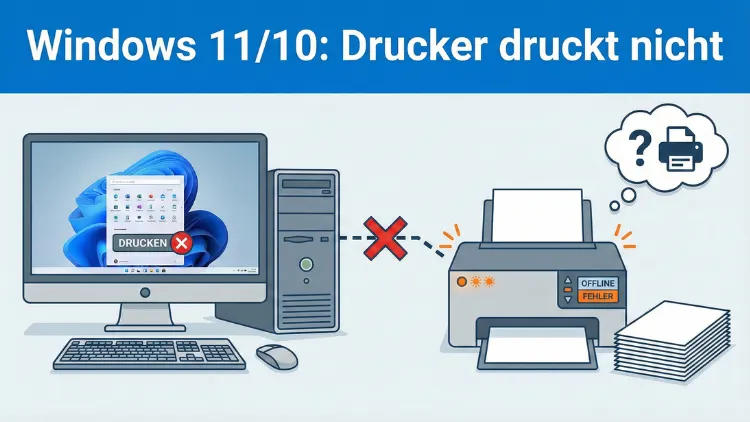
Ein Drucker, der unter Windows 11 oder 10 plötzlich nicht mehr druckt, ist mehr als nur lästig. Oft sind es kleine Ursachen mit großer Wirkung: blockierte Warteschlangen, fehlerhafte Treiber oder Netzwerkprobleme.
Dieser Leitfaden zeigt systematisch, wie Sie Druckprobleme erkennen, eingrenzen und dauerhaft beheben – von einfachen Sofortmaßnahmen bis zu tiefergehenden Systemlösungen.
Schnellcheck: Die häufigsten Ursachen in 2 Minuten prüfen
Bevor Sie in die Tiefe gehen, sollten Sie die typischen Standardprobleme ausschließen.
Prüfen Sie zuerst:
- Ist der Drucker eingeschaltet?
- Zeigt das Display eine Fehlermeldung (Papierstau, kein Papier, leere Patrone)?
- Ist das USB-Kabel fest eingesteckt oder das WLAN aktiv?
- Ist der richtige Drucker als Standarddrucker festgelegt?
- Befindet sich ein Auftrag in der Warteschlange im Status „Fehler“?
Bereits hier lassen sich viele Probleme lösen.
Drucker wird nicht erkannt
Wenn Windows den Drucker gar nicht erst anzeigt, liegt das meist an Verbindungs- oder Treiberproblemen.
USB-Drucker
- Anderen USB-Port testen
- Anderes USB-Kabel verwenden
- USB-Hub vermeiden und direkt am PC anschließen
Netzwerkdrucker
- Drucker und PC im selben WLAN?
- Router neu starten
- Drucker über IP-Adresse hinzufügen
So prüfen Sie die IP-Adresse des Druckers:
- Druckermenü öffnen
- Netzwerkstatus anzeigen
- Notierte IP-Adresse in Windows hinzufügen
Druckaufträge hängen in der Warteschlange fest
Ein Klassiker: Der Druckauftrag wird nicht ausgeführt und blockiert alle weiteren.
Warteschlange manuell leeren
- Systemsteuerung → Geräte und Drucker
- Rechtsklick auf Drucker → „Druckaufträge anzeigen“
- Alle Aufträge löschen
Hilft das nicht, muss der Druckdienst neu gestartet werden.
Druckspooler-Dienst neu starten
Der Druckspooler verwaltet alle Druckaufträge. Wenn er hängt, druckt nichts mehr.
So starten Sie den Dienst neu
- Windows-Taste + R
services.msceingeben- Dienst Druckwarteschlange suchen
- Rechtsklick → Neu starten
Startet der Dienst nicht, sind oft beschädigte Spooler-Dateien schuld.
Spooler-Ordner manuell leeren
- Dienst Druckwarteschlange stoppen
- Ordner öffnen:
C:\Windows\System32\spool\PRINTERS - Alle Dateien löschen
- Dienst wieder starten
Falscher Drucker als Standard festgelegt
Windows wählt manchmal automatisch den zuletzt genutzten Drucker.
Standarddrucker richtig einstellen
- Einstellungen → Bluetooth & Geräte → Drucker & Scanner
- Drucker auswählen
- „Als Standard festlegen“
Deaktivieren Sie zusätzlich:
„Standarddrucker von Windows verwalten lassen“
Druckertreiber ist beschädigt oder veraltet
Ein fehlerhafter Treiber ist eine der häufigsten Ursachen.
Treiber vollständig neu installieren
- Geräte-Manager öffnen
- Drucker unter „Drucker“ oder „USB-Geräte“ suchen
- Rechtsklick → Gerät deinstallieren
- PC neu starten
- Aktuellen Treiber vom Hersteller installieren
Verwenden Sie nach Möglichkeit immer den Originaltreiber statt den generischen Windows-Treiber von Microsoft.
Drucker ist „Offline“
Windows zeigt Drucker manchmal fälschlich als offline an.
Offline-Modus deaktivieren
- Geräte und Drucker öffnen
- Rechtsklick auf Drucker → „Druckaufträge anzeigen“
- Menü „Drucker“
- Haken bei „Drucker offline verwenden“ entfernen
Firewall oder Virenscanner blockiert Drucker
Gerade bei Netzwerkdruckern blockieren Sicherheitsprogramme die Kommunikation.
Testweise prüfen:
- Firewall kurzzeitig deaktivieren
- Drucker erneut testen
- Falls es funktioniert → Drucker als Ausnahme hinzufügen
Drucker druckt nur leere Seiten
Hier liegt meist kein Windows-, sondern ein Druckerproblem vor.
Mögliche Ursachen:
- Tintenpatronen leer oder eingetrocknet
- Toner leer
- Düsen verstopft
- Falsches Papierformat
Führen Sie eine Druckkopfreinigung über das Druckermenü durch.
Drucker druckt extrem langsam
Das Problem liegt oft an falschen Einstellungen oder großen Druckdateien.
Lösungen:
- Druckqualität auf „Standard“ statt „Hoch“ stellen
- Grafikintensive PDFs verkleinern
- Druckerspeicher im Treiber erhöhen
- Über USB statt WLAN testen
Windows-Update verursacht Druckprobleme
Manchmal treten Probleme direkt nach einem Update auf.
Letztes Update deinstallieren
- Einstellungen → Windows Update → Updateverlauf
- „Updates deinstallieren“
- Letztes Qualitätsupdate entfernen
Drucker wird ständig neu installiert
Windows erkennt Drucker als neues Gerät bei jedem Start.
Ursachen:
- Defektes USB-Kabel
- Wackelkontakt
- Treiberreste
Treiber komplett entfernen und neu installieren.
Gruppenrichtlinien blockieren Drucker (Firmen-PC)
In Firmennetzwerken können Drucker durch Richtlinien gesperrt sein.
IT-Abteilung kontaktieren, wenn:
- Drucker plötzlich verschwunden
- Nur bestimmte Drucker verfügbar
- Meldung „Zugriff verweigert“
Druckerprobleme bei WLAN-Druckern
WLAN-Drucker verlieren oft die Verbindung.
Stabilitätsmaßnahmen
- Feste IP-Adresse vergeben
- 2,4 GHz statt 5 GHz verwenden
- Drucker näher am Router platzieren
Testseite drucken – wichtige Diagnose
Eine Windows-Testseite hilft zu erkennen, ob das Problem am System oder am Programm liegt.
So geht’s:
- Druckereigenschaften öffnen
- „Testseite drucken“ wählen
- Testseite druckt → Problem liegt an Anwendung
- Testseite druckt nicht → System- oder Treiberproblem
Drucker aus Programmen druckt nicht
Wenn nur Word, Excel oder Browser nicht drucken:
- Anderes Dokument testen
- Als PDF speichern und drucken
- Programm neu installieren
Druckeranschluss (Port) falsch eingestellt
Ein falscher Port verhindert die Kommunikation.
Port prüfen
- Druckereigenschaften → Reiter Anschlüsse
- Richtig ist meist:
- USB001 (bei USB)
- TCP/IP-Port (bei Netzwerkdruckern)
Druckerwarteschlange stoppt ständig
Oft verursacht durch fehlerhafte Druckjobs.
Dauerhafte Lösung:
- Spooler-Dienst auf „Automatisch“ setzen
- Treiber aktualisieren
- Druckjobs einzeln senden
Virtuelle Drucker blockieren echte Drucker
PDF-Drucker oder Faxdrucker können Priorität erhalten.
Lösung:
Virtuelle Drucker deaktivieren oder Standarddrucker erneut festlegen.
Drucksystem vollständig zurücksetzen
Wenn nichts hilft, hilft oft nur ein kompletter Reset.
Vorgehen
- Alle Drucker entfernen
- Druckspooler stoppen
- Ordner
PRINTERSleeren - Treiberpakete entfernen (Druckservereigenschaften → Treiber)
- PC neu starten
- Drucker neu installieren
BIOS/UEFI- oder Chipsatzprobleme
Selten, aber möglich:
- USB-Anschlüsse im BIOS deaktiviert
- Chipsatztreiber veraltet
Hier helfen Mainboard-Treiberupdates.
Wann liegt ein Hardwaredefekt vor?
Anzeichen für Defekt:
- Drucker reagiert gar nicht
- Display bleibt schwarz
- Mechanische Geräusche
- Papier wird nicht eingezogen
Dann ist meist eine Reparatur oder ein Austausch nötig.
Checkliste zur systematischen Fehlersuche
| Schritt | Maßnahme |
|---|---|
| 1 | Kabel/WLAN prüfen |
| 2 | Warteschlange leeren |
| 3 | Spooler neu starten |
| 4 | Treiber neu installieren |
| 5 | Standarddrucker prüfen |
| 6 | Firewall testen |
| 7 | Testseite drucken |
| 8 | Drucker neu einrichten |
Fazit
Wenn ein Drucker unter Windows 11 oder 10 nicht druckt, liegt die Ursache fast immer an Treibern, blockierten Druckdiensten oder Verbindungsproblemen. Durch systematisches Vorgehen lassen sich die meisten Fehler in kurzer Zeit beheben.
Nur selten steckt ein echter Hardwaredefekt dahinter. Wer strukturiert Schritt für Schritt vorgeht, spart Zeit, Nerven und unnötige Reparaturkosten.