
Haben Sie Probleme, dass der Windows 11/10 Explorer nicht auf Ihre MyCloud zugreift? Entdecken Sie hier einfache Lösungen und praktische Tipps für schnellen Zugriff.
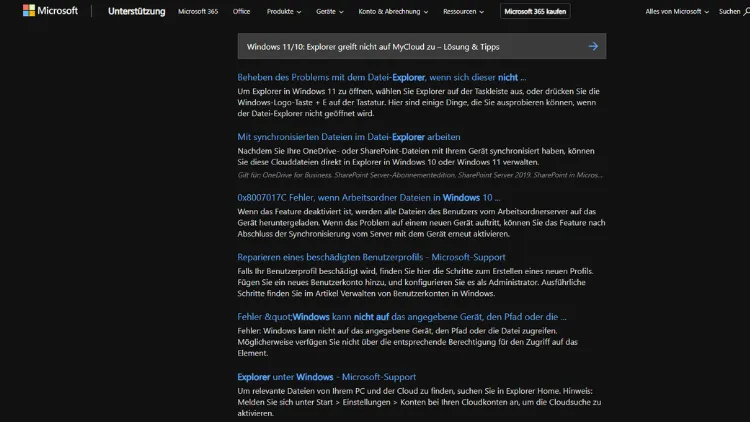
Die MyCloud von Western Digital ist eine beliebte Lösung für private und kleine geschäftliche Netzwerkspeicher (NAS). Sie ermöglicht den Zugriff auf Dateien von verschiedenen Geräten aus, bietet Cloud-Funktionen und erleichtert das Teilen von Daten.
Trotz der einfachen Handhabung berichten viele Anwender, dass Windows 10 oder Windows 11 den Explorer manchmal nicht mit der MyCloud verbinden kann. In diesem Artikel erfahren Sie detailliert, welche Ursachen diese Probleme haben können und wie Sie sie effektiv lösen können.
Ursachen für fehlenden Zugriff auf die MyCloud
Wenn Windows 10 oder 11 die MyCloud nicht im Explorer anzeigt oder der Zugriff verweigert wird, können mehrere Ursachen dahinterstecken:
- Netzwerkkonfiguration
- Die MyCloud benötigt ein korrekt eingerichtetes lokales Netzwerk.
- IP-Adresskonflikte oder falsche Subnetze können die Erreichbarkeit blockieren.
- SMB-Protokoll deaktiviert
- Windows verwendet das SMB-Protokoll (Server Message Block), um auf Netzlaufwerke zuzugreifen.
- Ältere MyCloud-Geräte nutzen SMB 1.0, das in Windows standardmäßig deaktiviert sein kann.
- Firewall- oder Antiviren-Software
- Firewalls oder Sicherheitssoftware können die Verbindung blockieren.
- Besonders Drittanbieter-Firewalls neigen dazu, SMB-Kommunikation zu blockieren.
- Anmeldeprobleme
- Falsche Benutzerdaten oder fehlerhafte Berechtigungen verhindern den Zugriff.
- Netzwerkfreigaben müssen korrekt eingerichtet sein.
- DNS- oder Netzwerkname-Probleme
- Wenn Windows die MyCloud über den Namen nicht auflösen kann, schlägt der Zugriff fehl.
- Die Verwendung der IP-Adresse kann das Problem umgehen.
- Windows-Updates und Bugs
- Manche Updates ändern SMB-Einstellungen oder Netzwerkeinstellungen.
- Nach größeren Updates kann der Zugriff vorübergehend eingeschränkt sein.
Schritt-für-Schritt Lösungen
Überprüfen der Netzwerkverbindung
- Stellen Sie sicher, dass Ihr PC und die MyCloud im gleichen Netzwerksegment sind.
- Prüfen Sie, ob die MyCloud im Router sichtbar ist. Dazu können Sie die IP-Adresse im Router nachschlagen.
- Testen Sie die Erreichbarkeit der MyCloud mit dem Ping-Befehl:
ping <IP-Adresse der MyCloud>- Erfolgreiche Antworten zeigen, dass die Netzwerkverbindung besteht.
Aktivieren des SMB-Protokolls
Windows 10/11 deaktiviert SMB 1.0 standardmäßig aus Sicherheitsgründen. Wenn Ihre MyCloud SMB 1.0 benötigt, müssen Sie dieses Protokoll aktivieren:
- Öffnen Sie die Systemsteuerung → Programme und Features → Windows-Features aktivieren oder deaktivieren.
- Aktivieren Sie Unterstützung für SMB 1.0/CIFS-Dateifreigabe.
- Starten Sie den PC neu.
- Versuchen Sie erneut, die MyCloud im Explorer zu öffnen.
Hinweis: SMB 1.0 ist unsicher. Prüfen Sie, ob ein Firmware-Update der MyCloud SMB 2.0 oder 3.0 unterstützt, bevor Sie SMB 1.0 aktivieren.
Verbindung über IP-Adresse statt Netzwerkname
Wenn der Zugriff über den Namen scheitert:
- Öffnen Sie den Explorer.
- Geben Sie in die Adresszeile ein:
\\<IP-Adresse der MyCloud>\- Prüfen Sie, ob der Zugriff funktioniert.
- Wenn ja, liegt das Problem am DNS oder der Namensauflösung im Netzwerk.
Überprüfung von Benutzerkonten und Berechtigungen
- Öffnen Sie das MyCloud-Dashboard über einen Browser.
- Prüfen Sie, ob das Benutzerkonto korrekt eingerichtet ist.
- Vergeben Sie notwendige Freigabeberechtigungen für den gewünschten Ordner.
- Aktivieren Sie die Option „Anmeldung erforderlich“ und verwenden Sie die gleichen Anmeldedaten in Windows beim Zugriff auf die MyCloud.
Firewall und Antiviren-Einstellungen anpassen
- Öffnen Sie die Windows-Sicherheits-App.
- Unter Firewall & Netzwerkschutz → App durch Firewall zulassen prüfen Sie, ob Datei- und Druckerfreigabe aktiviert ist.
- Deaktivieren Sie testweise Drittanbieter-Antivirenprogramme, die SMB blockieren könnten.
- Nach erfolgreichem Test können Sie Regeln hinzufügen, anstatt die Software dauerhaft zu deaktivieren.
Netzwerkerkennung und Freigabeoptionen prüfen
- Öffnen Sie die Systemsteuerung → Netzwerk und Internet → Netzwerk- und Freigabecenter.
- Stellen Sie sicher, dass Netzwerkerkennung einschalten aktiviert ist.
- Aktivieren Sie Datei- und Druckerfreigabe.
- Unter Alle Netzwerke → Kennwortgeschütztes Freigeben ausschalten prüfen, ob die Einstellung Ihren Anforderungen entspricht.
Netzlaufwerk verbinden
Um die MyCloud dauerhaft im Explorer sichtbar zu machen:
- Öffnen Sie den Explorer.
- Wählen Sie Dieser PC → Netzlaufwerk verbinden.
- Geben Sie den Pfad ein:
\\<IP-Adresse oder Name der MyCloud>\<Freigabename>- Aktivieren Sie Verbindung bei Anmeldung wiederherstellen.
- Geben Sie ggf. Benutzername und Passwort ein.
Diese Methode verhindert oft sporadische Verbindungsprobleme.
MyCloud-Firmware aktualisieren
Ältere Firmware-Versionen verursachen häufig Kompatibilitätsprobleme:
- Melden Sie sich im MyCloud-Dashboard an.
- Prüfen Sie die Version der Firmware.
- Laden Sie Updates von der WD-Website herunter oder aktivieren Sie die automatische Aktualisierung.
- Nach dem Update starten Sie MyCloud und Windows neu.
Windows-Netzwerkeinstellungen zurücksetzen
Wenn alle anderen Schritte fehlschlagen:
- Öffnen Sie Einstellungen → Netzwerk & Internet → Status → Netzwerk zurücksetzen.
- Bestätigen Sie die Aktion und starten Sie den PC neu.
- Windows setzt alle Netzwerkadapter und -einstellungen auf Standard zurück.
- Verbinden Sie die MyCloud erneut.
Log-Dateien und Ereignisanzeige prüfen
- Öffnen Sie die Ereignisanzeige in Windows.
- Prüfen Sie unter Windows-Protokolle → System und Anwendung auf Fehler beim Zugriff auf Netzlaufwerke.
- Fehlercodes wie
0x80070035oder0x800704cfgeben Hinweise auf SMB, DNS oder Berechtigungsprobleme.
Praktische Tipps für stabile MyCloud-Verbindungen
- Feste IP-Adresse: Weisen Sie der MyCloud eine feste IP zu, um DNS-Probleme zu vermeiden.
- Netzwerksegment: PC und NAS sollten im gleichen Subnetz sein.
- Firmware aktuell halten: Updates verbessern Sicherheit und SMB-Kompatibilität.
- SMB-Version prüfen: Modernisieren Sie SMB 2/3, um Sicherheit und Performance zu steigern.
- VPN beachten: VPN-Verbindungen können lokale SMB-Verbindungen blockieren.
- Netzwerkprofil auf „Privat“ setzen: Windows behandelt Netzwerke in öffentlichen Profilen restriktiver.
Häufige Fehlermeldungen und deren Lösungen
| Fehlermeldung | Ursache | Lösung |
|---|---|---|
0x80070035 – Netzwerkpfad nicht gefunden | Name der MyCloud wird nicht aufgelöst | Verbindung über IP-Adresse oder Hosts-Datei anpassen |
Zugriff verweigert | Berechtigungen oder Benutzerkonto falsch | Benutzerrechte prüfen, Passwort korrekt eingeben |
SMB 1.0/CIFS erforderlich | SMB 1.0 auf Windows deaktiviert | SMB 1.0 aktivieren oder MyCloud-Firmware aktualisieren |
Netzlaufwerk kann nicht verbunden werden | Firewall blockiert | Datei- und Druckerfreigabe zulassen, Firewall-Regeln anpassen |
Die Netzwerkressource ist nicht verfügbar | MyCloud offline oder IP geändert | Status prüfen, feste IP vergeben, Neustart durchführen |
Zusammenfassung
Der Zugriff von Windows 10 und 11 auf die MyCloud kann durch unterschiedliche Faktoren gestört werden, darunter SMB-Protokolle, Firewall-Einstellungen, Benutzerkonten oder Netzwerkkonfiguration. Mit den beschriebenen Schritten können Sie den Zugriff zuverlässig wiederherstellen:
- Netzwerkverbindung prüfen
- SMB aktivieren
- Verbindung über IP testen
- Benutzerkonten und Berechtigungen prüfen
- Firewall- und Antiviren-Software anpassen
- Netzwerkerkennung und Freigabeoptionen einstellen
- Netzlaufwerk verbinden
- Firmware der MyCloud aktualisieren
- Windows-Netzwerkeinstellungen zurücksetzen
- Ereignisanzeige prüfen
Durch diese Maßnahmen wird die MyCloud wieder stabil im Explorer erreichbar, und Sie können Ihre Daten sicher und effizient verwalten.