
Erfahren Sie, wie Sie unter Windows 11 und 10 Fenster dauerhaft im Vordergrund halten – mit einfacher Schritt-für-Schritt-Anleitung.
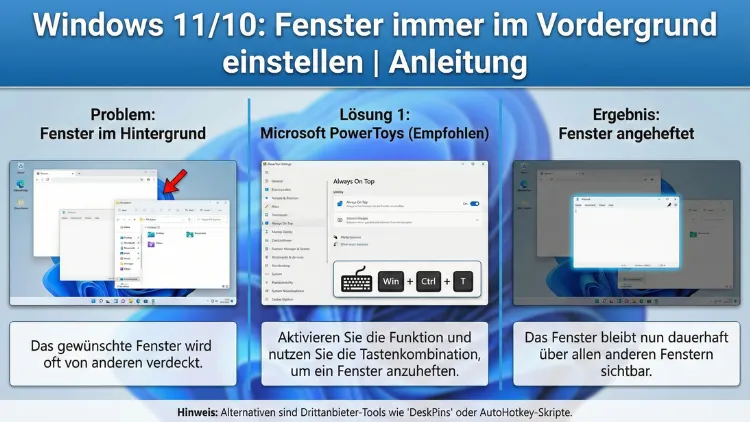
Unter Windows kann es sehr hilfreich sein, ein bestimmtes Fenster dauerhaft im Vordergrund anzuzeigen – etwa bei Videokonferenzen, Überwachungstools oder Notizen während der Arbeit. Standardmäßig bietet das System dafür nur begrenzte Möglichkeiten.
Diese Anleitung zeigt Ihnen Schritt für Schritt alle bewährten Methoden, mit denen Sie Fenster unter Windows 11 und Windows 10 zuverlässig „Always on Top“ halten.
Warum ein Fenster im Vordergrund halten?
Die Funktion „Fenster immer im Vordergrund“ sorgt dafür, dass ein Programm sichtbar bleibt, selbst wenn Sie andere Anwendungen öffnen. Typische Anwendungsfälle:
- Notizen während Videomeetings
- Taschenrechner oder Umrechnungstools beim Arbeiten
- Musikplayer oder Streaming-Fenster
- Überwachung von Systemwerten
- Chatfenster während des Spielens
Gerade bei mehreren Monitoren oder komplexen Arbeitsabläufen steigert das die Produktivität erheblich.
Hat Windows eine eingebaute „Immer im Vordergrund“-Funktion?
Weder Windows 10 noch Windows 11 besitzen systemweit eine sichtbare Standardoption zum Fixieren von Fenstern. Einige Programme bringen jedoch eigene Funktionen mit:
| Programm | Funktion vorhanden |
|---|---|
| Task-Manager | Ja |
| Medienplayer | Teilweise |
| Browser (Bild-in-Bild) | Ja |
| Office-Programme | Nein |
Für alle anderen Anwendungen benötigen Sie zusätzliche Werkzeuge.
Methode 1: Fenster mit Microsoft PowerToys im Vordergrund halten
Eine der besten Lösungen stammt direkt von Microsoft. Die kostenlosen PowerToys bieten ein integriertes „Always-on-Top“-Werkzeug.
Installation von PowerToys
- Laden Sie Microsoft PowerToys von der offiziellen Quelle herunter
- Installieren Sie das Programm
- Starten Sie PowerToys über das Startmenü
Always-on-Top aktivieren
- Öffnen Sie PowerToys
- Wechseln Sie zum Modul Always on Top
- Aktivieren Sie die Funktion
- Standard-Tastenkombination: Windows-Taste + Strg + T
Anwendung
- Öffnen Sie das gewünschte Fenster
- Drücken Sie Win + Strg + T
- Ein farbiger Rahmen zeigt an, dass das Fenster fixiert ist
- Erneutes Drücken hebt die Fixierung auf
Vorteile
- Kostenlos
- Sehr stabil
- Kein zusätzliches Symbol im Infobereich
- Funktioniert mit fast allen Programmen
Nachteile
- PowerToys muss im Hintergrund laufen
Methode 2: Task-Manager immer im Vordergrund anzeigen
Der Task-Manager besitzt eine eigene integrierte Option.
So aktivieren Sie sie
- Öffnen Sie den Task-Manager mit Strg + Umschalt + Esc
- Klicken Sie oben auf Optionen
- Aktivieren Sie „Immer im Vordergrund“.
Diese Einstellung bleibt gespeichert, bis Sie sie wieder deaktivieren.
Methode 3: Fenster per AutoHotkey-Skript fixieren
Für fortgeschrittene Nutzer bietet ein kleines Skript maximale Kontrolle.
Vorbereitung
- Installieren Sie AutoHotkey
- Erstellen Sie eine neue Textdatei mit der Endung
.ahk
Beispielskript
^SPACE::  ; Strg + Leertaste
Winset, Alwaysontop, , A
return
Verwendung
- Skript starten
- Gewünschtes Fenster aktivieren
- Strg + Leertaste drücken
Vorteile
- Extrem flexibel
- Frei definierbare Tastenkombination
- Sehr ressourcenschonend
Nachteile
- Einrichtung für Einsteiger etwas komplizierter
- Sicherheitssoftware kann Skripte melden
Methode 4: Drittanbieter-Tools zum Fenster-Fixieren
Es gibt kleine Programme, die genau diese Funktion bieten.
Bekannte Tools
| Tool | Besonderheit |
|---|---|
| DeskPins | Stecknadel-Symbol für Fenster |
| TurboTop | Steuerung über Infobereich |
| OnTopReplica | Fenster als schwebende Kopie |
Funktionsweise
Diese Programme legen ein kleines Symbol in den Infobereich. Darüber können Sie Fenster auswählen, die im Vordergrund bleiben sollen.
Vorteile
- Sehr einfach zu bedienen
- Keine Konfiguration nötig
Nachteile
- Zusätzliche Software im Hintergrund
- Teilweise veraltete Oberflächen
Methode 5: Browser-Videos per Bild-in-Bild im Vordergrund
Wenn Sie Videos oder Streams sichtbar halten möchten, geht das auch ohne Zusatzsoftware.
So funktioniert es
- Starten Sie ein Video im Browser
- Rechtsklick auf das Video
- Bild-in-Bild-Modus auswählen
Das Videofenster bleibt dann über anderen Anwendungen sichtbar.
Methode 6: Fenstergröße verkleinern und andocken
Kein echtes „Always on Top“, aber eine einfache Alternative:
- Fenster an den Bildschirmrand ziehen
- Windows-Snap-Funktion nutzt die halbe Bildschirmfläche
- Zweites Fenster daneben öffnen
Gerade bei großen Monitoren reicht das oft aus.
Tastenkombinationen im Überblick
| Funktion | Tastenkürzel |
|---|---|
| PowerToys Always on Top | Win + Strg + T |
| Task-Manager öffnen | Strg + Umschalt + Esc |
| Fenster wechseln | Alt + Tab |
| Virtuelle Desktops | Win + Tab |
Fenster im Vordergrund bei mehreren Monitoren
Bei Multi-Monitor-Setups kann es passieren, dass fixierte Fenster dennoch hinter Vollbildanwendungen verschwinden.
Tipps
- Verwenden Sie den Fenstermodus statt Vollbild
- Aktivieren Sie „Randloses Fenster“ in Spielen
- Platzieren Sie fixierte Fenster auf dem Zweitmonitor
Virtuelle Desktops und Always-on-Top
Fixierte Fenster bleiben nur auf dem aktuellen Desktop sichtbar.
Lösung:
Fenster auf jedem Desktop separat fixieren.
Probleme und Lösungen
Fenster verliert Vordergrundstatus
- PowerToys neu starten
- Programm als Administrator ausführen
- Grafiktreiber aktualisieren
Tastenkombination funktioniert nicht
- Prüfen, ob das Kürzel von anderer Software verwendet wird
- In PowerToys neues Kürzel festlegen
Fenster verschwindet hinter Spielen
Viele Spiele nutzen exklusiven Vollbildmodus. Wechseln Sie auf Randloses Fenster.
Sicherheitshinweise bei Drittanbieter-Tools
- Nur bekannte Programme verwenden
- Virenscan durchführen
- Keine Tools aus unbekannten Quellen installieren
Leistungsauswirkungen
Die Always-on-Top-Funktion selbst verbraucht kaum Ressourcen. Nur zusätzliche Tools können minimal CPU oder RAM nutzen.
PowerToys gilt als sehr effizient und unproblematisch im Dauerbetrieb.
Always-on-Top im Büroalltag
Besonders hilfreich bei:
- Support-Tätigkeiten
- Monitoring-Software
- Tabellenkalkulation und Taschenrechner
- Kommunikationstools
Ein dauerhaft sichtbares Fenster spart ständiges Umschalten.
Always-on-Top für Gaming und Streaming
Streamer nutzen häufig:
- Chatfenster im Vordergrund
- Streaming-Steuerung sichtbar halten
- Leistungsüberwachung
Hier empfiehlt sich PowerToys wegen der schnellen Tastenkombination.
Unterschiede zwischen Windows 10 und Windows 11
| Funktion | Windows 10 | Windows 11 |
|---|---|---|
| PowerToys-Support | Ja | Ja |
| Task-Manager-Option | Ja | Ja |
| Snap-Funktionen | Gut | Verbessert |
Die Always-on-Top-Methoden funktionieren auf beiden Systemen identisch.
Häufige Fragen (FAQ)
Kann ich mehrere Fenster gleichzeitig im Vordergrund halten?
Ja, mit PowerToys oder AutoHotkey ist das problemlos möglich.
Funktioniert das mit Spielen?
Nur im Fenstermodus oder randlosen Modus.
Ist Always-on-Top dauerhaft gespeichert?
Bei PowerToys nur bis zum nächsten Neustart des Programms.
Gibt es eine Registry-Lösung?
Nein, Windows bietet dafür keinen versteckten Systemschalter.
Beste Methode im Vergleich
| Methode | Einfachheit | Stabilität | Empfehlung |
|---|---|---|---|
| PowerToys | Sehr hoch | Sehr hoch | ⭐ Beste Wahl |
| AutoHotkey | Mittel | Hoch | Für Profis |
| DeskPins & Co | Hoch | Mittel | Einsteiger |
| Task-Manager | Sehr hoch | Hoch | Nur dafür geeignet |
Schritt-für-Schritt-Empfehlung für die meisten Nutzer
- PowerToys installieren
- Always-on-Top aktivieren
- Tastenkürzel lernen
- Bei Bedarf Kürzel anpassen
Damit erhalten Sie eine schnelle, systemweite Lösung ohne komplizierte Einrichtung.
Fazit
Auch wenn Windows selbst keine zentrale Schaltfläche für „Fenster immer im Vordergrund“ besitzt, gibt es mehrere zuverlässige Wege zum Ziel. Die komfortabelste und stabilste Lösung ist das Always-on-Top-Modul der Microsoft PowerToys.
Für Spezialfälle bieten Skripte oder kleine Zusatztools flexible Alternativen. Mit der richtigen Methode behalten Sie wichtige Programme jederzeit im Blick und arbeiten deutlich effizienter.