
Erfahren Sie, wie Sie in Windows 11 und 10 verschwundene Fenster schnell ins Sichtfeld zurückholen, per Tastenkürzel, Taskleiste oder Anzeige.
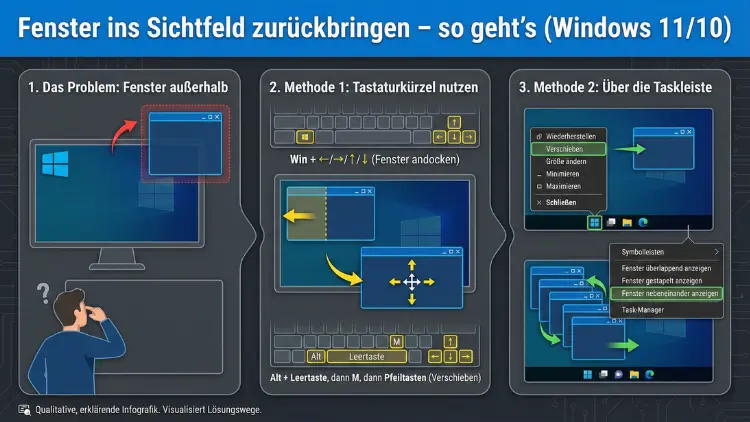
Verschwundene Programmfenster gehören zu den häufigsten Problemen unter Windows 10 und Windows 11. Oft liegen sie außerhalb des sichtbaren Bereichs, etwa nach der Nutzung mehrerer Monitore, geänderter Auflösungen oder fehlerhafter Anzeigeeinstellungen.
Mit den richtigen Tastenkombinationen und Systemeinstellungen holen Sie jedes Fenster schnell zurück auf den Bildschirm, ohne Programme neu starten zu müssen.
Warum Fenster außerhalb des Sichtfelds landen
Wenn sich ein Fenster nicht mehr anklicken lässt oder scheinbar verschwunden ist, liegt das fast immer daran, dass es außerhalb des sichtbaren Desktopbereichs positioniert wurde. Windows speichert die letzte Fensterposition eines Programms. Ändert sich anschließend die Bildschirmkonfiguration, kann diese Position unerreichbar werden.
Häufige Ursachen:
- Nutzung eines zweiten Monitors, der später getrennt wurde
- Wechsel der Bildschirmauflösung
- Änderung der Skalierung (DPI-Einstellungen)
- Grafiktreiber-Updates
- Dockingstationen bei Laptops
- Remote-Desktop-Sitzungen
- Energiesparmodus mit Monitorabschaltung
Gerade bei Mehrmonitor-Setups kommt es häufig vor, dass Programme beim Start weiterhin versuchen, auf einem nicht mehr vorhandenen Bildschirm zu erscheinen.
Schnelllösung mit Tastenkombinationen
Die schnellste Methode funktioniert direkt über die Tastatur und benötigt keine Einstellungen.
Methode 1: Fenster verschieben mit Tastenkombination
- Klicken Sie das Programm in der Taskleiste an, damit es aktiv ist
- Drücken Sie Alt + Leertaste
- Drücken Sie anschließend V (für „Verschieben“)
- Bewegen Sie die Maus oder nutzen Sie die Pfeiltasten
- Bestätigen Sie mit Enter
Das Fenster haftet nun am Mauszeiger und lässt sich zurück ins Sichtfeld ziehen.
Diese Methode funktioniert in Windows 10 und Windows 11 gleichermaßen zuverlässig und ist besonders hilfreich, wenn nur ein einzelnes Programm betroffen ist.
Methode 2: Windows-Taste mit Pfeiltasten
Eine noch schnellere Variante:
- Aktivieren Sie das Programm über die Taskleiste
- Drücken Sie Windows + Pfeil links oder Windows + Pfeil rechts
Windows dockt das Fenster automatisch an den Bildschirmrand an und bringt es so wieder sichtbar zurück.
Diese Funktion gehört zu den integrierten Fensterverwaltungsfunktionen und funktioniert auch, wenn Sie das Fenster nicht sehen.
Fenster über den Task-Manager zurückholen
Wenn ein Programm zwar läuft, aber kein Fenster sichtbar ist, können Sie den Task-Manager nutzen.
- Drücken Sie Strg + Shift + Esc
- Suchen Sie das Programm in der Liste
- Rechtsklick → „Maximieren“
Alternativ können Sie den Prozess beenden und das Programm neu starten, falls es sich aufgehängt hat.
Maximieren als Rettungsanker
Viele unsichtbare Fenster lassen sich durch Maximieren wieder sichtbar machen.
So funktioniert es:
- Programm in der Taskleiste anklicken
- Rechtsklick auf das Miniaturbild
- „Maximieren“ auswählen
Oder:
- Programm aktivieren
- Windows + Pfeil nach oben drücken
Das Fenster wird auf Vollbildgröße gebracht und erscheint wieder im sichtbaren Bereich.
Problem bei mehreren Monitoren beheben
Wenn Sie zuvor mehrere Bildschirme verwendet haben, kann Windows weiterhin versuchen, Fenster auf dem entfernten Monitor zu öffnen.
Anzeigeeinstellungen prüfen
- Rechtsklick auf Desktop → Anzeigeeinstellungen
- Überprüfen Sie die angezeigten Monitore
- Entfernen Sie nicht vorhandene Displays
- Klicken Sie auf „Erkennen“
Setzen Sie den gewünschten Bildschirm als Hauptanzeige.
Desktop erweitern oder duplizieren
In manchen Fällen hilft das Umschalten des Projektionsmodus:
- Windows + P drücken
- „Nur PC-Bildschirm“ auswählen
Dadurch werden alle Fenster auf den Hauptmonitor verschoben.
Auflösung und Skalierung korrigieren
Eine falsche Auflösung kann dazu führen, dass Fenster außerhalb des sichtbaren Bereichs liegen.
Empfohlene Auflösung einstellen
- Anzeigeeinstellungen öffnen
- Unter „Bildschirmauflösung“ die empfohlene Einstellung wählen
- Übernehmen
Auch die Skalierung sollte überprüft werden. Zu hohe Werte können die Fensterposition verschieben.
Fensterposition zurücksetzen durch Neustart des Explorers
Der Windows-Explorer verwaltet die Desktopdarstellung. Ein Neustart kann Anzeigeprobleme beheben.
So geht’s:
- Task-Manager öffnen
- „Windows-Explorer“ auswählen
- „Neu starten“ klicken
Die Taskleiste verschwindet kurz und erscheint anschließend neu. Viele Fensterprobleme lösen sich dadurch automatisch.
Spezielle Fälle bei Spielen und Vollbildprogrammen
Spiele oder Anwendungen im Vollbildmodus können nach einem Monitorwechsel unsichtbar starten.
Mögliche Lösungen:
- Start im Fenstermodus erzwingen
- Grafikeinstellungen zurücksetzen
- Konfigurationsdateien löschen
- Alt + Enter drücken, um zwischen Vollbild und Fenster zu wechseln
Unsichtbare Dialogfenster sichtbar machen
Manchmal ist nicht das Hauptprogramm verschwunden, sondern ein Dialogfenster, das außerhalb des Bildschirms liegt. Dadurch scheint das Programm eingefroren.
Typisches Szenario
Ein Bestätigungsfenster wartet auf eine Eingabe, ist aber unsichtbar.
Lösung
- Alt + Tab drücken
- Unsichtbares Fenster auswählen
- Mit Windows + Pfeiltaste zurückholen
Probleme nach Remote-Desktop oder Dockingstation
Nach der Nutzung eines externen Arbeitsplatzes können Fensterpositionen durcheinander geraten.
Maßnahmen
- Monitor erneut anschließen
- Auflösung zurückstellen
- Projektionsmodus wechseln
- Programme neu starten
Registry-Reset für hartnäckige Fälle
Fortgeschrittene Nutzer können die gespeicherten Fensterpositionen zurücksetzen.
Vorgehensweise
- Registry-Editor öffnen
- Programmspezifische Einträge löschen
- Windows neu starten
Diese Methode sollte nur verwendet werden, wenn andere Lösungen nicht helfen.
Automatische Fensteranordnung nutzen
Windows bietet Funktionen zur automatischen Organisation von Fenstern.
Snap-Layouts in Windows 11
Mit der Maus über das Maximieren-Symbol fahren und eine Layout-Option wählen. So lassen sich Fenster gezielt positionieren.
Snap Assist in Windows 10
Ziehen Sie ein Fenster an den Bildschirmrand, bis eine Vorschau erscheint.
Diese Funktionen verhindern, dass Fenster verloren gehen.
Programme immer sichtbar starten lassen
Einige Anwendungen können so eingestellt werden, dass sie maximiert starten.
Eigenschaften ändern
- Rechtsklick auf Programmverknüpfung
- Eigenschaften öffnen
- „Ausführen“ auf „Maximiert“ setzen
Dadurch erscheint das Fenster stets im sichtbaren Bereich.
Typische Fehler vermeiden
Um das Problem künftig zu vermeiden:
- Monitore korrekt trennen
- Auflösung nicht abrupt ändern
- Programme vor dem Abziehen eines Displays schließen
- Grafiktreiber aktuell halten
Wenn gar nichts hilft
Als letzte Maßnahmen:
- Programm neu installieren
- Benutzerprofil neu erstellen
- Windows-Updates installieren
- System neu starten
In seltenen Fällen liegt ein Fehler in der Anwendung selbst vor.
Fazit
Unsichtbare Fenster in Windows 10 und Windows 11 sind ärgerlich, lassen sich jedoch fast immer schnell zurückholen. Mit Tastenkombinationen, Anzeigeeinstellungen und Fensterfunktionen bringt man Programme in Sekunden wieder ins Sichtfeld.
Besonders nach Monitorwechseln oder Auflösungsänderungen lohnt es sich, die beschriebenen Methoden zu kennen, um produktiv weiterarbeiten zu können.