
Erfahren Sie, wie Sie in Windows 11 und 10 mit der Fotos-App Bilder und Videos schnell öffnen, organisieren und komfortabel anzeigen.
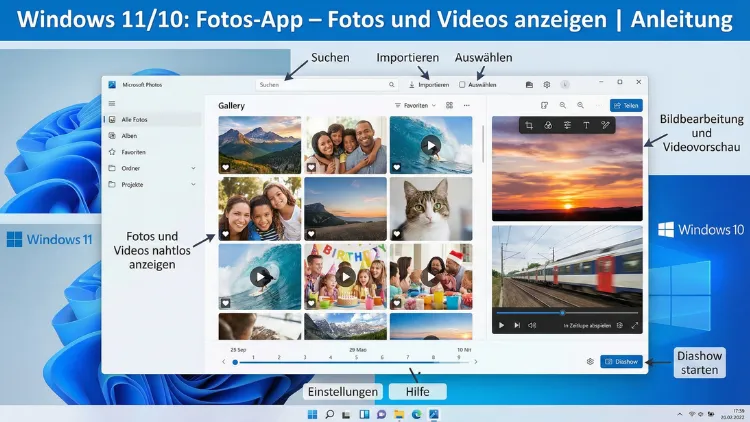
Die Fotos-App unter Windows ist die zentrale Anlaufstelle, um Bilder und Videos schnell, übersichtlich und in hoher Qualität zu betrachten. Ob Urlaubsfotos, Bildschirmaufnahmen oder Familienvideos – mit wenigen Klicks greifen Sie auf Ihre Medien zu, sortieren Inhalte automatisch und genießen eine komfortable Wiedergabe.
Diese Anleitung zeigt Ihnen Schritt für Schritt alle wichtigen Funktionen und hilfreichen Einstellungen.
Überblick: Was ist die Fotos-App?
Die Fotos-App ist die vorinstallierte Bild- und Videobetrachtungssoftware von Microsoft in Windows 10 und Windows 11. Sie dient nicht nur zum Anzeigen von Fotos, sondern auch zur Verwaltung, einfachen Bearbeitung und Wiedergabe von Videodateien.
Im Vergleich zum alten Windows-Fotobetrachter bietet die moderne App:
- Automatische Bildsammlungen
- Unterstützung vieler Dateiformate
- Integrierte Videowiedergabe
- Diashow-Funktion
- Einfache Bearbeitungswerkzeuge
- Synchronisation mit Cloud-Speicher
Fotos-App öffnen
Methode 1: Über das Startmenü
- Klicken Sie auf das Startsymbol in der Taskleiste
- Tippen Sie Fotos ein
- Wählen Sie die Fotos-App aus der Liste
Methode 2: Direkt über eine Bilddatei
- Öffnen Sie einen Ordner mit Bildern
- Doppelklicken Sie auf ein Foto
- Die Datei wird automatisch in der Fotos-App geöffnet
Methode 3: Über die Windows-Suche
Drücken Sie Windows-Taste + S, geben Sie Fotos ein und starten Sie die App.
Die Benutzeroberfläche verstehen
Nach dem Start sehen Sie mehrere Hauptbereiche:
Startseite
Hier finden Sie eine Übersicht Ihrer zuletzt geöffneten Bilder sowie automatisch erkannte Sammlungen.
Sammlung
Dieser Bereich zeigt alle Bilder und Videos aus Ihren überwachten Ordnern in chronologischer Reihenfolge.
Alben
Sie können eigene Alben erstellen oder automatisch generierte Alben ansehen.
Ordner
Hier sehen Sie die tatsächlichen Speicherorte Ihrer Bilder auf dem PC.
Fotos anzeigen
Einzelnes Bild öffnen
Ein Klick auf ein Bild öffnet es in der Vollansicht.
Steuerung in der Vollansicht:
- Mausrad: Zoomen
- Pfeiltasten: Zum nächsten oder vorherigen Bild wechseln
- Doppelklick: Zwischen Fenster- und Vollbildmodus wechseln
Zoom-Funktionen
Mit dem Zoom-Werkzeug können Sie Details genau betrachten. Halten Sie die Strg-Taste gedrückt und scrollen Sie mit dem Mausrad.
Bildinformationen anzeigen
Drücken Sie Strg + I oder klicken Sie auf das Informationssymbol, um Details wie:
- Aufnahmedatum
- Dateigröße
- Auflösung
- Kameramodell
anzuzeigen.
Videos in der Fotos-App abspielen
Die Fotos-App ist gleichzeitig ein integrierter Videoplayer.
Video starten
- Öffnen Sie die Fotos-App
- Klicken Sie auf ein Video
- Die Wiedergabe startet automatisch
Wiedergabesteuerung
- Leertaste: Start/Stopp
- Lautsprechersymbol: Lautstärke regeln
- Vollbildsymbol: Vollbildmodus aktivieren
- Zeitleiste: Vor- oder zurückspringen
Unterstützte Formate sind unter anderem MP4, MOV, AVI und WMV.
Fotos-App als Standard festlegen
Wenn Bilder oder Videos nicht automatisch in der Fotos-App geöffnet werden:
- Rechtsklick auf eine Bilddatei
- Öffnen mit → Andere App auswählen
- Fotos wählen
- Häkchen bei Immer diese App verwenden setzen
Diashow starten
Sie können Ihre Bilder automatisch abspielen lassen.
Diashow aus einem Ordner
- Öffnen Sie einen Ordner mit Bildern
- Markieren Sie mehrere Fotos
- Rechtsklick → Öffnen
- Oben rechts auf die drei Punkte klicken
- Diashow starten auswählen
Alternativ können Sie im Vollbildmodus mit der rechten Maustaste klicken und die Diashow starten.
Fotos sortieren und filtern
In der Sammlungsansicht können Sie:
- Nach Datum sortieren
- Nach Ordnern filtern
- Nach bestimmten Zeiträumen suchen
Die Suchleiste oben erlaubt das schnelle Auffinden von Bildern anhand von Dateinamen oder Metadaten.
Ordner zur Fotos-App hinzufügen
Standardmäßig überwacht die App nur bestimmte Bildordner.
Neuen Ordner hinzufügen
- Öffnen Sie die Fotos-App
- Klicken Sie oben rechts auf Einstellungen
- Scrollen Sie zu Quellen
- Wählen Sie „Ordner hinzufügen“
- Wählen Sie den gewünschten Speicherort
So erscheinen auch Bilder von externen Festplatten oder USB-Sticks.
Bilder aus der Cloud anzeigen
Die Fotos-App kann Inhalte aus Cloud-Speichern darstellen, z. B. von OneDrive.
Cloud-Synchronisation aktivieren
- Öffnen Sie die Fotos-App
- Gehen Sie zu Einstellungen
- Melden Sie sich mit Ihrem Microsoft-Konto an
- Aktivieren Sie die Anzeige von Cloud-Inhalten
Ihre Fotos stehen dann auf allen verbundenen Geräten zur Verfügung.
Mehrere Fotos gleichzeitig anzeigen
Sie können mehrere Bilder auswählen und gemeinsam öffnen:
- Halten Sie die Strg-Taste gedrückt
- Klicken Sie mehrere Bilder an
- Rechtsklick → Öffnen
Mit den Pfeiltasten wechseln Sie dann zwischen den ausgewählten Bildern.
Fotos drehen
Falls Bilder falsch ausgerichtet sind:
- Öffnen Sie das Bild
- Klicken Sie auf Drehen
- Das Bild wird um 90 Grad gedreht
Die Änderung kann dauerhaft gespeichert werden.
Fotos vergrößern ohne Qualitätsverlust
Die Fotos-App nutzt moderne Skalierung, damit Bilder beim Zoomen scharf bleiben. Besonders bei hochauflösenden Aufnahmen ist dies hilfreich.
Live-Fotos und Bewegungsbilder
Bestimmte Smartphone-Aufnahmen enthalten Bewegungsinformationen. Die Fotos-App kann solche Dateien anzeigen und kurze Animationen wiedergeben.
Metadaten nutzen
Viele Fotos enthalten EXIF-Daten wie:
- Standort
- Kameraeinstellungen
- Aufnahmezeit
Diese Informationen helfen beim Sortieren und Archivieren großer Bildmengen.
Tastenkombinationen für schnelleres Arbeiten
| Tastenkombination | Funktion |
|---|---|
| Pfeil rechts/links | Nächstes oder vorheriges Bild |
| Strg + Plus | Hineinzoomen |
| Strg + Minus | Herauszoomen |
| F11 | Vollbildmodus |
| Esc | Vollbild verlassen |
Häufige Probleme und Lösungen
Fotos-App startet nicht
- PC neu starten
- App in den Windows-Einstellungen zurücksetzen
- Systemupdates installieren
Bilder werden nicht angezeigt
- Prüfen, ob der Ordner in der App hinzugefügt wurde
- Dateiformat überprüfen
- Speicherort erreichbar? (externe Festplatte angeschlossen)
Video ruckelt
- Andere Programme schließen
- Treiber der Grafikkarte aktualisieren
- Videodatei auf lokale Festplatte kopieren
Fotos-App zurücksetzen
- Einstellungen öffnen
- Apps → Installierte Apps
- Fotos auswählen
- Erweiterte Optionen
- Zurücksetzen
Dabei bleiben Ihre Bilder erhalten, nur die App-Einstellungen werden neu eingerichtet.
Datenschutz in der Fotos-App
Die App greift nur auf Ordner zu, die Sie freigegeben haben. Standortdaten aus Bildern können in den Einstellungen deaktiviert werden.
Fotos-App deinstallieren und neu installieren
Falls Probleme bestehen:
- App über PowerShell entfernen
- Neuinstallation über den Microsoft Store
Dies behebt häufig beschädigte Installationen.
Unterschiede zwischen Windows 10 und Windows 11
Die Grundfunktionen sind identisch, jedoch bietet Windows 11:
- Modernere Oberfläche
- Schnellere Ladezeiten
- Verbesserte Videounterstützung
Tipps für große Fotosammlungen
- Nutzen Sie Unterordner nach Jahr oder Ereignis
- Löschen Sie doppelte Dateien
- Verwenden Sie sprechende Dateinamen
- Sichern Sie Ihre Bilder regelmäßig
Externe Speichermedien nutzen
Sie können Bilder von USB-Sticks, SD-Karten oder externen Festplatten direkt anzeigen, ohne sie zu kopieren.
Fotos per Rechtsklick öffnen
Ein Rechtsklick auf eine Datei bietet Schnellzugriff auf:
- Öffnen
- Drehen
- Löschen
- Freigeben
Videos bildschirmfüllend genießen
Mit einem Klick auf das Vollbildsymbol erleben Sie Videos ohne Ablenkung. Ideal für Urlaubsaufnahmen oder Präsentationen.
Automatische Verbesserungen deaktivieren
Falls Bilder automatisch optimiert werden:
- Einstellungen öffnen
- Bildverbesserung deaktivieren
So bleiben Fotos unverändert.
Fazit
Die Fotos-App in Windows 10 und Windows 11 ist weit mehr als ein einfacher Bildbetrachter. Sie kombiniert Medienverwaltung, schnelle Anzeige, Videowiedergabe und Cloud-Anbindung in einer übersichtlichen Oberfläche.
Mit den richtigen Einstellungen und Funktionen behalten Sie selbst große Fotosammlungen im Griff und genießen Ihre Bilder und Videos komfortabel und in bester Qualität.