
Erfahren Sie, wie Sie unter Windows 11 und 10 GPU-Probleme schnell erkennen, Ursachen finden und Grafikfehler oder Leistungsprobleme gezielt beheben.
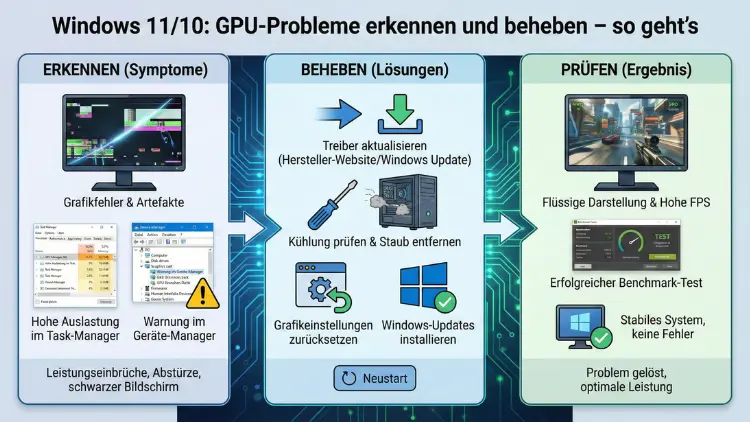
Grafikfehler, Abstürze oder ruckelnde Spiele unter Windows 11 und 10 deuten oft auf Probleme mit der Grafikkarte hin. Dieser Leitfaden zeigt, wie Sie typische GPU-Fehlerbilder erkennen, Ursachen eingrenzen und Schritt für Schritt beheben.
Von Treiberproblemen über Überhitzung bis zu fehlerhaften Einstellungen erhalten Sie klare Anleitungen, mit denen Sie die Grafikleistung stabilisieren und Systemabstürze vermeiden.
Typische Anzeichen für GPU-Probleme
Probleme mit der Grafikkarte äußern sich selten eindeutig. Meist treten mehrere Symptome gleichzeitig auf.
Grafikfehler im Bild
- Flackernde Texturen
- Bunte Pixel oder Linien („Artefakte“)
- Schwarze Flächen oder verzerrte Objekte
- Bildschirm wird kurz schwarz und kommt zurück
Leistungsprobleme
- Spiele ruckeln plötzlich stark
- FPS brechen ohne ersichtlichen Grund ein
- Videos laufen nicht flüssig
- Programme mit 3D-Darstellung reagieren verzögert
Systeminstabilität
- Spiele stürzen ohne Fehlermeldung ab
- Windows friert ein
- Bluescreens unter Last
- PC startet bei grafikintensiven Anwendungen neu
Treiberbezogene Hinweise
- Fehlermeldung „Anzeigetreiber wurde nach einem Fehler wiederhergestellt“
- Geräte-Manager zeigt Warnsymbol bei der Grafikkarte
- Nach Windows-Update treten Probleme auf
Häufige Ursachen von Grafikproblemen
GPU-Fehler entstehen selten durch einen einzigen Auslöser. Meist greifen mehrere Faktoren ineinander.
Veraltete oder fehlerhafte Treiber
Grafiktreiber sind die häufigste Fehlerquelle. Ein instabiler oder beschädigter Treiber kann Abstürze, Darstellungsfehler und Leistungseinbrüche verursachen.
Überhitzung
Moderne Grafikkarten drosseln bei hohen Temperaturen automatisch die Leistung. Wird die kritische Temperatur überschritten, kommt es zu Abstürzen oder Bildfehlern.
Unzureichende Stromversorgung
Ein schwaches oder defektes Netzteil kann dazu führen, dass die GPU unter Last nicht genügend Energie erhält. Symptome ähneln oft einem Hardwaredefekt.
Falsche Einstellungen
Übertaktung, aggressive Energieprofile oder erzwungene Grafikoptionen können Instabilität verursachen.
Defekte Hardware
Nach jahrelanger Nutzung können Speicherbausteine der Grafikkarte ausfallen. Artefakte sind ein typisches Warnsignal.
Erste Schnellprüfung bei GPU-Problemen
Bevor Sie tief in die Analyse einsteigen, helfen diese Sofortmaßnahmen:
- PC vollständig herunterfahren und neu starten
- Grafiktreiber neu installieren
- Windows-Updates prüfen
- Temperatur der Grafikkarte kontrollieren
- Übertaktung zurücksetzen
Oft lassen sich damit bereits viele Probleme beseitigen.
Grafiktreiber richtig neu installieren
Eine saubere Treiberinstallation ist wichtiger als viele vermuten.
Schritt 1: Alten Treiber entfernen
- Öffnen Sie den Geräte-Manager
- Deinstallieren Sie die Grafikkarte samt Treibersoftware
- Starten Sie den PC neu
Schritt 2: Aktuellen Treiber installieren
Laden Sie den neuesten Treiber direkt vom Hersteller der Grafikkarte herunter. Verwenden Sie keine Drittanbieter-Tools.
Warum das wichtig ist
Beschädigte Treiberreste können weiterhin Fehler verursachen. Eine komplette Neuinstallation beseitigt Konflikte und falsche Profile.
Windows-Tools zur GPU-Diagnose
Windows bringt nützliche Werkzeuge zur Fehleranalyse mit.
Task-Manager
Im Reiter „Leistung“ sehen Sie:
- GPU-Auslastung
- Videospeicher-Nutzung
- Temperatur (bei unterstützten Karten)
Hohe Auslastung im Leerlauf deutet auf ein Treiber- oder Softwareproblem hin.
DirectX-Diagnosetool
- Drücken Sie Windows + R
- Geben Sie dxdiag ein
Hier prüfen Sie:
- Ob die Grafikkarte korrekt erkannt wird
- Treiberversion
- DirectX-Funktionen
Ereignisanzeige
Unter „Windows-Protokolle → System“ finden Sie Hinweise auf:
- Treiberabstürze
- Hardwarefehler
- Energieprobleme
Überhitzung als Fehlerursache erkennen
Hitze ist der größte Feind jeder GPU.
Normale Temperaturbereiche
- Leerlauf: 30–55 °C
- Last: 65–85 °C
- Kritisch: über 90 °C
Symptome bei Überhitzung
- Leistungseinbruch nach einigen Minuten Spielzeit
- Lüfter laufen sehr laut
- PC stürzt unter Last ab
Maßnahmen
- Gehäuse reinigen
- Staub aus GPU-Lüftern entfernen
- Luftstrom im Gehäuse verbessern
- Wärmeleitpaste bei älteren Karten erneuern
Stromversorgung überprüfen
Ein instabiles Netzteil kann GPU-Fehler verursachen.
Anzeichen
- PC geht bei Spielstart aus
- Neustarts ohne Bluescreen
- Abstürze nur unter hoher Last
Prüfen Sie:
- Sitzen alle PCIe-Stromstecker fest?
- Ist das Netzteil leistungsstark genug?
- Sind Kabel beschädigt?
BIOS- und UEFI-Einstellungen
Falsche Firmware-Einstellungen können Probleme auslösen.
Wichtige Punkte
- PCIe-Modus auf „Auto“
- Integrierte Grafik deaktivieren (bei Desktop mit dedizierter GPU)
- Kein extremes RAM-Overclocking
Ein BIOS-Update kann in seltenen Fällen Kompatibilitätsprobleme lösen.
Probleme nach Windows-Update
Nach größeren Updates treten oft Grafikprobleme auf.
Vorgehen
- Treiber neu installieren
- Optional vorherigen Treiber testen
- Grafikoptionen im Treiber zurücksetzen
Windows ersetzt manchmal funktionierende Treiber durch generische Versionen.
Spiele stürzen ab – was tun?
Wenn nur Spiele betroffen sind, liegt die Ursache oft nicht an der Hardware selbst.
Mögliche Gründe
- Beschädigte Spieldateien
- Zu hohe Grafikeinstellungen
- Konflikte mit Overlays oder Aufnahmeprogrammen
Lösungen
- Spieldateien überprüfen
- Grafikdetails reduzieren
- Hintergrundprogramme schließen
Bluescreens mit GPU-Bezug
Typische Fehlermeldungen:
- VIDEO_TDR_FAILURE
- VIDEO_SCHEDULER_INTERNAL_ERROR
Diese weisen meist auf Treiber- oder Hardwareprobleme hin.
Schritte zur Behebung
- Treiber sauber neu installieren
- Temperaturen prüfen
- Übertaktung deaktivieren
- GPU-Stresstest durchführen
Artefakte auf dem Bildschirm
Bunte Pixel, Linien oder flackernde Flächen sind ernstzunehmende Warnzeichen.
Mögliche Ursachen
- Defekter Videospeicher
- Überhitzung
- Zu hohe Übertaktung
Treten Artefakte bereits im Windows-Desktop auf, liegt meist ein Hardwareproblem vor.
GPU-Stresstest durchführen
Ein Belastungstest hilft, Fehler reproduzierbar zu machen.
Vorgehen
- Testprogramm starten
- Temperaturen überwachen
- Auf Bildfehler achten
Stürzt der PC schnell ab, liegt vermutlich ein Hardware- oder Kühlungsproblem vor.
Übertaktung als Fehlerquelle
Viele Systeme laufen instabil, weil GPU oder RAM zu hoch getaktet sind.
Maßnahmen
- Werkseinstellungen wiederherstellen
- Spannungsanpassungen zurücksetzen
- Stabilität erneut testen
Laptop-Besonderheiten
Bei Notebooks ist die Fehlersuche schwieriger.
Typische Ursachen
- Verstopfte Lüfter
- Drosselung durch Hitze
- Wechsel zwischen integrierter und dedizierter Grafik funktioniert nicht richtig
Ein Energiesparmodus kann die GPU-Leistung stark einschränken.
Anzeigeprobleme durch Kabel oder Monitor
Nicht jeder Bildfehler stammt von der Grafikkarte.
Prüfen Sie:
- Anderes Kabel verwenden
- Anderen Monitor testen
- Anderen Anschluss an der GPU nutzen
Signalstörungen können Artefakte imitieren.
Wann ist die Grafikkarte wahrscheinlich defekt?
Ein Hardwaredefekt wird wahrscheinlicher, wenn:
- Artefakte dauerhaft auftreten
- Abstürze trotz sauberer Treiberinstallation bleiben
- Probleme in verschiedenen PCs auftreten
- Grafikfehler bereits im BIOS-Bildschirm sichtbar sind
Vorbeugende Maßnahmen
Damit GPU-Probleme gar nicht erst entstehen:
- PC regelmäßig reinigen
- Treiber aktuell halten
- Gute Gehäusebelüftung sicherstellen
- Keine extreme Übertaktung
- Netzteil mit ausreichender Leistung verwenden
Checkliste zur schnellen Fehlerdiagnose
| Problem | Wahrscheinliche Ursache | Erste Maßnahme |
|---|---|---|
| Ruckeln in Spielen | Überhitzung | Temperaturen prüfen |
| Absturz bei Last | Netzteil | Stromversorgung testen |
| Grafikfehler | Defekter VRAM | Stresstest durchführen |
| Treiberabsturz | Softwareproblem | Treiber neu installieren |
| Schwarzer Bildschirm | Kabel oder GPU | Anderes Kabel testen |
Häufige Fragen zu GPU-Problemen
Warum stürzt der Treiber ständig ab?
Meist liegt ein beschädigter Treiber oder Überhitzung vor.
Kann ein Windows-Update die GPU beeinflussen?
Ja, neue Systemdateien können Treiberkonflikte verursachen.
Sind Artefakte immer ein Hardwaredefekt?
Nicht immer, aber oft. Temperatur und Treiber zuerst prüfen.
Hilft ein BIOS-Update?
Nur bei Kompatibilitätsproblemen, nicht bei Defekten.
Fazit
GPU-Probleme unter Windows 11 und 10 reichen von einfachen Treiberfehlern bis zu ernsthaften Hardwaredefekten. Wer systematisch vorgeht, kann viele Ursachen selbst beheben. Treiber, Temperaturen und Stromversorgung sind die häufigsten Auslöser.
Bleiben Grafikfehler trotz aller Maßnahmen bestehen, deutet vieles auf einen Defekt der Grafikkarte hin. Regelmäßige Wartung und stabile Systemeinstellungen verhindern die meisten Probleme schon im Vorfeld.