
Möchten Sie wissen, wie Sie unter Windows 11/10 die Grafikleistung prüfen und herausfinden, warum die Performance nach einem Update plötzlich sinkt?
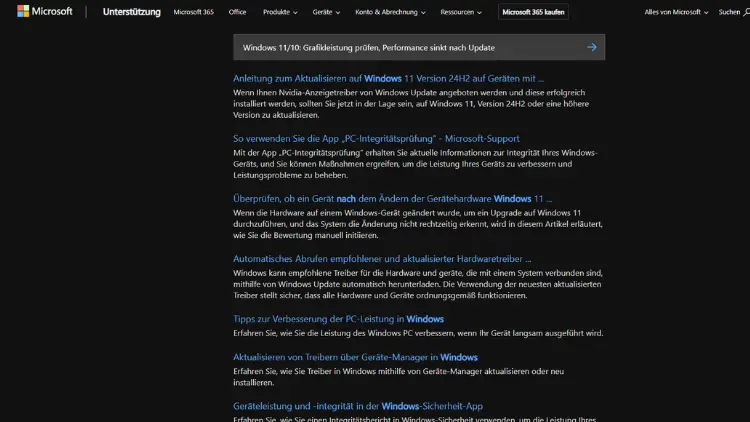
In der heutigen digitalen Welt ist eine stabile und leistungsfähige Grafikleistung entscheidend, sei es für Gaming, Videobearbeitung oder professionelle Anwendungen. Viele Nutzer von Windows 10 und Windows 11 berichten nach Systemupdates von Leistungseinbußen oder unerwarteten Grafikproblemen.
Dieser Artikel erklärt, wie Sie die Grafikleistung Ihres Systems überprüfen, typische Ursachen für Performance-Einbußen nach Updates identifizieren und geeignete Maßnahmen zur Behebung ergreifen können.
Grundlagen der Grafikleistung unter Windows
Unter Windows hängt die Grafikleistung von mehreren Faktoren ab. Entscheidend sind:
- Grafikkarte (GPU): Die zentrale Komponente für die Berechnung von Bild- und Videoinhalten. Nvidia, AMD und Intel bieten unterschiedliche Treiber und Optimierungen.
- Treiber: Software, die die Kommunikation zwischen Betriebssystem und Grafikhardware ermöglicht. Treiberupdates können die Leistung verbessern, aber auch Probleme verursachen.
- Betriebssystem: Windows-Updates können neue Funktionen einführen, die die GPU stärker beanspruchen oder inkompatibel mit bestehenden Treibern sein können.
- Systemressourcen: CPU, Arbeitsspeicher und Festplattenleistung beeinflussen indirekt die Grafikleistung, insbesondere bei Spielen und Anwendungen mit hohen Anforderungen.
Die richtige Balance zwischen Hardware, Treibern und Betriebssystem ist entscheidend, um optimale Leistung zu gewährleisten.
Anzeichen für sinkende Grafikleistung
Es gibt typische Symptome, die darauf hinweisen, dass die Grafikleistung nach einem Update abgenommen hat:
- Ruckeln in Spielen – selbst bei zuvor flüssigen Einstellungen.
- Längere Ladezeiten von Programmen mit grafischen Oberflächen.
- Verringerte Bildwiederholrate (FPS) in Spielen und 3D-Anwendungen.
- Fehlerhafte Darstellung von Grafiken oder Artefakte auf dem Bildschirm.
- Erhöhte Systemtemperaturen aufgrund übermäßiger GPU-Auslastung.
Wenn eines oder mehrere dieser Symptome auftreten, ist es sinnvoll, die Grafikleistung systematisch zu prüfen.
Die Grafikleistung unter Windows prüfen
Windows bietet mehrere Tools und Möglichkeiten, um die Grafikleistung zu testen und Engpässe zu identifizieren.
DirectX-Diagnoseprogramm (dxdiag)
- Drücken Sie Windows-Taste + R, geben Sie dxdiag ein und bestätigen Sie mit Enter.
- Im Reiter Anzeige sehen Sie Informationen zu Ihrer GPU, Treiber-Version, Speicher und Features.
- Überprüfen Sie die Treiberversion und das Datum, um sicherzustellen, dass aktuelle Updates installiert sind.
Leistungsüberwachung (Task-Manager)
- Öffnen Sie den Task-Manager (Strg + Shift + Esc).
- Wechseln Sie zum Reiter Leistung und klicken Sie auf GPU.
- Hier können Sie die Auslastung, Temperatur und den Speicherverbrauch beobachten.
Besonders nach Updates kann eine ungewöhnlich hohe Auslastung ohne aktive Anwendungen auf Treiberprobleme hinweisen.
Windows-eigene Benchmarks
Windows 11 und Windows 10 bieten den Leistungsindex nicht mehr standardmäßig, aber Sie können Tools wie Windows PowerShell verwenden:
Get-CimInstance Win32_VideoControllerDies liefert grundlegende Informationen zur GPU und kann bei der Überprüfung helfen.
Drittanbieter-Tools
Für detaillierte Benchmarks eignen sich Tools wie:
- 3DMark: Misst die Gaming-Performance und gibt Vergleichswerte für verschiedene Grafikkarten.
- Unigine Heaven/Valley: Belastet die GPU stark und zeigt Stabilitäts- und Leistungswerte an.
- GPU-Z: Bietet detaillierte Informationen zu GPU-Auslastung, Taktfrequenzen und Speichernutzung.
Durch diese Tools können Sie Veränderungen der Leistung vor und nach Updates objektiv messen.
Typische Ursachen für sinkende Performance nach Updates
Treiberinkompatibilität
Nach einem Windows-Update kann es vorkommen, dass ältere GPU-Treiber nicht mehr optimal funktionieren. Dies führt zu:
- Verringerten FPS in Spielen
- Grafikartefakten
- Systemabstürzen oder Bluescreens
Neue Windows-Funktionen
Windows-Updates bringen oft neue Funktionen, die zusätzliche Ressourcen beanspruchen:
- DirectX-Updates: Neue DirectX-Versionen können Kompatibilitätsprobleme mit älteren Spielen verursachen.
- Grafikverbesserungen: Funktionen wie HDR, Auto-HDR oder verbesserte Fenstertransparenz erhöhen die GPU-Belastung.
Hintergrundprozesse und Telemetrie
Updates aktivieren häufig neue Hintergrundprozesse, die Systemressourcen beanspruchen:
- Windows Update-Dienste
- Diagnose- und Telemetrieprozesse
- Indexierungsdienste
Diese können die Grafikleistung indirekt beeinträchtigen, insbesondere auf Systemen mit begrenztem RAM oder älteren GPUs.
Hardwarebedingte Faktoren
- Überhitzung durch neue Energieprofile
- Schlechte Kühlung, Staub oder thermische Drosselung
- Alternde Grafikkarten mit nachlassender Leistung
Maßnahmen zur Verbesserung der Grafikleistung
Treiber aktualisieren oder zurücksetzen
- Besuchen Sie die Webseite des GPU-Herstellers (Nvidia, AMD, Intel).
- Laden Sie die neuesten Treiber herunter und installieren Sie diese.
- Alternativ kann ein Roll-Back auf einen älteren Treiber die Leistung wiederherstellen, wenn das Problem erst nach einem Update auftrat.
Energieeinstellungen optimieren
- Öffnen Sie die Systemsteuerung > Hardware und Sound > Energieoptionen.
- Wählen Sie den Höchstleistungsplan aus.
- Stellen Sie sicher, dass die GPU nicht auf Energiesparmodus läuft.
Windows-Einstellungen anpassen
- Hardwarebeschleunigung deaktivieren für bestimmte Apps, wenn Probleme auftreten.
- HDR oder Auto-HDR nur aktivieren, wenn die GPU leistungsstark genug ist.
- Hintergrund-Apps begrenzen, die Ressourcen beanspruchen.
Systemwartung durchführen
- Datenträgerbereinigung: Entfernt temporäre Dateien, die Systemressourcen belasten.
- Malware-Scan: Schadsoftware kann die GPU auslasten.
- Defragmentierung (nur HDDs): Optimiert Zugriffe auf Spieledateien oder GPU-abhängige Daten.
Registry- und DirectX-Anpassungen
Fortgeschrittene Nutzer können DirectX-Einstellungen oder Registry-Werte optimieren, um die Performance zu verbessern. Vorsicht ist geboten, da falsche Einstellungen zu Systeminstabilität führen können.
Spezielle Tipps für Gaming-Nutzer
- Aktivieren Sie Spielmodus in Windows, um Ressourcen auf das Spiel zu konzentrieren.
- Nutzen Sie V-Sync oder G-Sync/FreeSync, um Bildrisse zu vermeiden und die GPU-Auslastung zu optimieren.
- Reduzieren Sie Grafikeinstellungen in Spielen nach einem Update, um die Leistung stabil zu halten.
- Prüfen Sie regelmäßig die Treiberfreigaben auf der Herstellerseite, da Gaming-Leistungsoptimierungen oft nach Updates veröffentlicht werden.
Proaktive Maßnahmen gegen zukünftige Performance-Probleme
- System-Backups erstellen vor jedem großen Update, um bei Problemen auf eine funktionierende Version zurückzugreifen.
- Treiber regelmäßig prüfen, insbesondere vor großen Windows-Updates.
- Systemressourcen überwachen, um Engpässe frühzeitig zu erkennen.
- Windows Insider Builds vermeiden, wenn Stabilität und Gaming-Performance Priorität haben.
Fazit
Ein Performanceverlust nach Windows-Updates kann viele Ursachen haben: Treiberprobleme, neue Funktionen, Hintergrundprozesse oder Hardwarefaktoren.
Durch systematische Überprüfung der GPU, Nutzung von Benchmark-Tools und Anpassung von Treibern und Systemeinstellungen lässt sich die Leistung oft wieder auf das ursprüngliche Niveau heben. Besonders wichtig ist es, Updates nicht blind zu installieren, sondern die Kompatibilität mit bestehender Hardware zu prüfen.
Mit den beschriebenen Methoden können Nutzer von Windows 10 und Windows 11 die Grafikleistung effektiv prüfen, Probleme erkennen und beheben.