
Erfahren Sie, wie Sie Windows-Hello-Fehler in Windows 11/10 schnell beheben, Anmeldeprobleme lösen und Kamera, PIN sowie Fingerabdruck wieder nutzen.
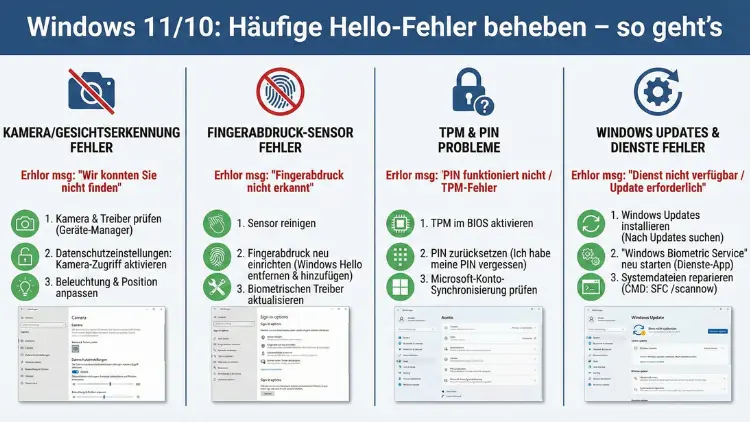
Windows Hello ermöglicht die schnelle und sichere Anmeldung per Gesichtserkennung, Fingerabdruck oder PIN. Doch in Windows 11 und Windows 10 treten dabei immer wieder Fehler auf: Die Kamera wird nicht erkannt, der Fingerabdrucksensor reagiert nicht oder die PIN funktioniert plötzlich nicht mehr.
In diesem Leitfaden erfahren Sie Schritt für Schritt, wie Sie typische Probleme mit Windows Hello zuverlässig beheben und die Anmeldung wieder reibungslos nutzen.
Was ist Windows Hello und warum treten Fehler auf?
Windows Hello ist ein biometrisches Authentifizierungssystem von Microsoft, das Passwörter durch sicherere Methoden ersetzt. Statt eines Kennworts melden Sie sich mit Gesicht, Fingerabdruck oder einer lokalen PIN an. Diese Daten bleiben auf dem Gerät gespeichert und erhöhen die Sicherheit deutlich.
Fehler entstehen meist durch:
- Treiberprobleme bei Kamera oder Fingerabdrucksensor
- Beschädigte Systemdateien
- Falsche Einstellungen nach Updates
- Konflikte mit Sicherheitssoftware
- Hardwaredefekte
- Deaktivierte Dienste
- Probleme mit dem TPM-Modul
Gerade nach größeren Funktionsupdates von Windows 10 oder Windows 11 berichten viele Nutzer über plötzlich nicht funktionierende biometrische Anmeldung.
Häufige Windows-Hello-Fehlermeldungen
Typische Fehlermeldungen geben Hinweise auf die Ursache:
- „Windows Hello ist auf diesem Gerät nicht verfügbar“
- „Kamera konnte nicht gestartet werden“
- „Fingerabdruck konnte nicht erkannt werden“
- „PIN ist nicht verfügbar“
- „Ein Fehler ist aufgetreten, versuchen Sie es später erneut“
Diese Meldungen lassen sich meist mit gezielten Maßnahmen beheben.
Erste Sofortmaßnahmen bei Hello-Problemen
Bevor Sie tiefer in die Systemkonfiguration eingreifen, sollten Sie einfache Lösungen ausprobieren.
Gerät neu starten
Ein Neustart behebt oft temporäre Konflikte. Besonders nach Updates kann Windows Hello erst nach einem Neustart korrekt arbeiten.
Windows aktualisieren
Öffnen Sie die Windows-Einstellungen und prüfen Sie, ob Updates verfügbar sind. Microsoft veröffentlicht regelmäßig Fehlerbehebungen für biometrische Komponenten.
Kamera oder Sensor reinigen
Bei Gesichtserkennung kann eine verschmutzte Linse die Ursache sein. Auch Fingerabdrucksensoren reagieren empfindlich auf Schmutz oder Feuchtigkeit.
Externe Geräte entfernen
USB-Kameras, Dockingstationen oder Sicherheitstools können die Funktion stören. Entfernen Sie testweise alle nicht benötigten Geräte.
PIN funktioniert nicht – Ursachen und Lösungen
Die PIN ist eng mit Windows Hello verbunden. Wenn sie nicht mehr akzeptiert wird, liegt meist ein Konfigurationsproblem vor.
PIN zurücksetzen
- Öffnen Sie Einstellungen
- Konten → Anmeldeoptionen
- PIN → „Ich habe meine PIN vergessen“
- Folgen Sie den Anweisungen
Danach können Sie eine neue PIN erstellen.
NGC-Ordner zurücksetzen
Beschädigte PIN-Daten befinden sich im NGC-Ordner.
Vorgehen:
- Abgesicherten Modus starten
- Zu folgendem Pfad navigieren:
C:\Windows\ServiceProfiles\LocalService\AppData\Local\Microsoft\NGC - Inhalt löschen
- System neu starten
- Neue PIN einrichten
Diese Methode behebt viele hartnäckige PIN-Fehler.
Gesichtserkennung funktioniert nicht
Wenn die Anmeldung per Gesicht nicht mehr möglich ist, kann dies verschiedene Gründe haben.
Kamera-Treiber aktualisieren
Öffnen Sie den Geräte-Manager:
- Kamera auswählen
- Treiber aktualisieren
- Alternativ Treiber neu installieren
Oft behebt ein aktueller Treiber Probleme nach Windows-Updates.
Gesicht neu einrichten
Manchmal sind die gespeicherten biometrischen Daten beschädigt.
So richten Sie die Erkennung neu ein:
- Einstellungen öffnen
- Konten → Anmeldeoptionen
- Gesichtserkennung entfernen
- Gerät neu starten
- Gesicht erneut registrieren
Achten Sie auf gute Beleuchtung während der Einrichtung.
Infrarotkamera prüfen
Windows Hello benötigt eine kompatible IR-Kamera. Normale Webcams funktionieren nicht für die Gesichtsanmeldung.
Fingerabdrucksensor reagiert nicht
Probleme mit Fingerabdrucklesern sind besonders bei Laptops verbreitet.
Sensor neu registrieren
Entfernen Sie gespeicherte Fingerabdrücke und legen Sie sie neu an.
Treiber neu installieren
- Geräte-Manager öffnen
- Biometrische Geräte auswählen
- Sensor deinstallieren
- Rechner neu starten
Windows installiert den Treiber automatisch neu.
Mehrere Finger hinzufügen
Wenn ein Finger häufig nicht erkannt wird, registrieren Sie zusätzliche Finger. Das erhöht die Zuverlässigkeit.
Windows Hello ist nicht verfügbar
Diese Meldung erscheint, wenn Windows die erforderliche Hardware oder Funktionen nicht erkennt.
TPM-Modul prüfen
Windows Hello benötigt ein aktives Trusted Platform Module.
So prüfen Sie den Status:
- Windows-Taste + R
- „tpm.msc“ eingeben
- Status kontrollieren
Ist TPM deaktiviert, müssen Sie es im BIOS aktivieren.
Gruppenrichtlinien überprüfen
In Unternehmensumgebungen kann Windows Hello deaktiviert sein.
Öffnen Sie den Gruppenrichtlinien-Editor:
- Computerkonfiguration
- Administrative Vorlagen
- Windows-Komponenten
- Biometrie
Hier müssen biometrische Funktionen aktiviert sein.
Probleme nach Windows-Updates
Funktionsupdates verändern Systemkomponenten und können Hello beeinträchtigen.
Update zurücksetzen
Wenn der Fehler direkt nach einem Update auftrat:
- Einstellungen → Windows Update
- Updateverlauf → Updates deinstallieren
Treiber erneut installieren
Updates überschreiben oft Gerätetreiber. Installieren Sie diese neu vom Hersteller.
Biometrische Dienste überprüfen
Windows Hello benötigt bestimmte Systemdienste.
Windows Biometric Service aktivieren
- Dienste öffnen
- „Windows Biometriedienst“ suchen
- Starttyp auf „Automatisch“ setzen
- Dienst starten
Ohne diesen Dienst funktioniert die biometrische Anmeldung nicht.
Systemdateien reparieren
Beschädigte Systemdateien können Hello blockieren.
SFC-Scan ausführen
Öffnen Sie die Eingabeaufforderung als Administrator:
sfc /scannowDer Scan repariert beschädigte Dateien automatisch.
DISM-Reparatur
Falls SFC nicht hilft:
DISM /Online /Cleanup-Image /RestoreHealthDanach erneut SFC ausführen.
Kamera wird von Windows nicht erkannt
Wenn die Kamera vollständig fehlt, liegt ein Hardware- oder Treiberproblem vor.
Datenschutz-Einstellungen prüfen
Windows kann den Zugriff blockieren.
- Einstellungen → Datenschutz → Kamera
- Zugriff erlauben
BIOS-Einstellungen kontrollieren
Bei manchen Geräten lässt sich die Kamera im BIOS deaktivieren.
Konflikte mit Sicherheitssoftware
Antivirenprogramme oder Datenschutztools können biometrische Funktionen blockieren.
Testen Sie:
- Sicherheitssoftware vorübergehend deaktivieren
- System neu starten
- Funktion prüfen
Neues Benutzerkonto erstellen
Wenn nur ein Konto betroffen ist, kann ein neues Profil helfen.
- Neues lokales Konto erstellen
- Anmeldung testen
- Daten übertragen
Windows Hello vollständig zurücksetzen
Wenn nichts hilft, setzen Sie Hello komplett zurück.
Schritte:
- Alle Anmeldeoptionen entfernen
- Biometrische Daten löschen
- PIN entfernen
- System neu starten
- Hello neu konfigurieren
Hardwareprobleme erkennen
Defekte Sensoren lassen sich softwareseitig nicht beheben.
Anzeichen:
- Gerät wird im Geräte-Manager nicht angezeigt
- Fehlercode bei Hardware
- Sensor reagiert gar nicht
In diesem Fall helfen nur Reparatur oder Austausch.
Tipps zur Vermeidung zukünftiger Fehler
- Treiber regelmäßig aktualisieren
- Windows-Updates installieren
- Sensor sauber halten
- BIOS aktuell halten
- Keine fragwürdige Tuning-Software verwenden
Sicherheit von Windows Hello
Windows Hello gilt als sehr sicher, da biometrische Daten lokal gespeichert werden und nicht übertragen werden. Ein korrekt funktionierendes System bietet besseren Schutz als Passwörter.
Wann Sie den Support kontaktieren sollten
Wenn alle Maßnahmen scheitern, kann ein tiefergehendes Problem vorliegen. In folgenden Fällen sollten Sie professionelle Hilfe in Anspruch nehmen:
- TPM lässt sich nicht aktivieren
- Hardware wird nicht erkannt
- Fehler nach Neuinstallation bestehen weiterhin
- Unternehmensrichtlinien verhindern Nutzung
Fazit
Windows Hello erleichtert die Anmeldung erheblich, doch technische Probleme können den Komfort schnell zunichtemachen. In den meisten Fällen lassen sich Fehler durch Aktualisieren von Treibern, Zurücksetzen der PIN, erneutes Einrichten der biometrischen Daten oder Aktivieren notwendiger Dienste beheben.
Mit den beschriebenen Lösungen bringen Sie die Gesichtserkennung, den Fingerabdrucksensor oder die PIN-Anmeldung unter Windows 11 und Windows 10 zuverlässig wieder zum Laufen.