
Möchten Sie in Windows 11/10 den Hardware-Stapelschutz aktivieren, auch wenn EasyAntiCheat läuft, und so Sicherheit ohne Spielunterbrechungen gewährleisten?
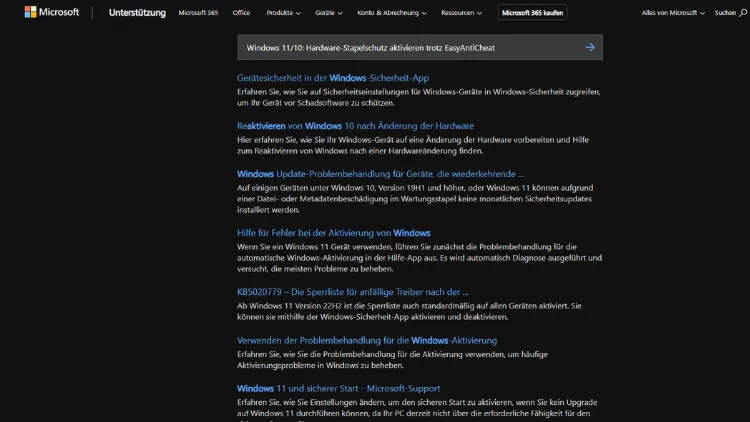
In der modernen IT-Sicherheitslandschaft gewinnt der Schutz der Hardware zunehmend an Bedeutung. Besonders bei Systemen mit Spielen und Anwendungen, die Anti-Cheat-Technologien wie EasyAntiCheat nutzen, ist die Aktivierung des Hardware-Stapelschutzes oft schwierig. Windows 10 und 11 bieten Sicherheitsmechanismen, darunter den Hardware Stack Protection, der Exploits erschwert, indem er Speicher-Schwachstellen absichert.
Dieser Artikel erklärt die Funktionsweise des Hardware-Stapelschutzes, die Probleme mit EasyAntiCheat und liefert eine Schritt-für-Schritt-Anleitung zur Aktivierung trotz Anti-Cheat-Schutz.
Grundlagen des Hardware-Stapelschutzes
Was ist Hardware-Stapelschutz?
Der Hardware-Stapelschutz ist eine Sicherheitsfunktion, die verhindern soll, dass Angreifer Schwachstellen in Programmen ausnutzen können, um den Stack-Speicher zu manipulieren. Dabei handelt es sich um eine Form der Speicherintegrität, die die Struktur des Stacks und die Rücksprungadressen schützt. Moderne Prozessoren von Intel und AMD unterstützen Funktionen wie:
- Control-flow Enforcement Technology (CET)
- Shadow Stack
- Indirect Branch Tracking (IBT)
Diese Technologien sorgen dafür, dass Rücksprungadressen beim Funktionsaufruf überprüft werden. Jede Manipulation durch Schadcode führt zu einer Unterbrechung und einem Sicherheitsfehler, wodurch Angriffe wie Return-Oriented Programming (ROP) effektiv unterbunden werden.
Vorteile des Hardware-Stapelschutzes
Die Aktivierung des Hardware-Stapelschutzes bietet mehrere Vorteile:
- Erhöhte Systemsicherheit – Exploits auf Anwendungsebene, die Speicherüberläufe nutzen, werden blockiert.
- Integrität kritischer Anwendungen – Anwendungen und Spiele, die auf präzise Speichersteuerung angewiesen sind, laufen stabiler.
- Kompatibilität mit modernen Prozessoren – Intel CET und AMD Shadow Stack nutzen Hardwarefunktionen, wodurch die Leistung kaum beeinträchtigt wird.
Herausforderungen bei der Aktivierung
Konflikte mit EasyAntiCheat
EasyAntiCheat (EAC) ist eine Anti-Cheat-Software, die in vielen modernen Online-Spielen eingesetzt wird. EAC arbeitet auf Kernel-Ebene, um Manipulationen und Modifikationen des Spiels zu erkennen. Die Aktivierung des Hardware-Stapelschutzes kann in einigen Fällen zu Konflikten führen:
- Kernel-Level Interception: EasyAntiCheat überprüft Prozesse auf Speicherintegrität. Hardware-Stapelschutz verändert die Art und Weise, wie Rücksprungadressen im Stack behandelt werden. Dies kann zu Fehlalarmen oder Abstürzen führen.
- Driver-Kompatibilität: Einige ältere Treiber unterstützen die erweiterten Sicherheitsfunktionen nicht, was zu Instabilität führt.
- Spiele-Kompatibilität: Spiele, die stark optimiert sind oder auf bestimmte Speicherlayouts angewiesen sind, könnten beim Aktivieren von CET oder Shadow Stack abstürzen.
Risiken
Trotz der Sicherheitsvorteile müssen einige Risiken berücksichtigt werden:
- Systeminstabilität: Besonders auf älterer Hardware kann der Stapelschutz zu Bluescreens führen.
- Leistungsbeeinträchtigung: In Ausnahmefällen kann die Aktivierung des Schutzes die CPU-Auslastung leicht erhöhen.
- Kompatibilitätsprobleme mit Anti-Cheat: Falsch konfigurierte Systeme können dazu führen, dass Spiele nicht starten.
Voraussetzungen für die Aktivierung
Bevor Sie den Hardware-Stapelschutz aktivieren, sollten Sie sicherstellen, dass Ihr System die nötigen Voraussetzungen erfüllt:
- Aktuelles Windows 10 oder Windows 11 – Mindestens Version 21H2 für Windows 10 oder die aktuellste Version von Windows 11.
- Unterstützter Prozessor – Intel CPUs ab der 8. Generation mit CET oder AMD CPUs ab Zen 2 mit Shadow Stack.
- UEFI-Firmware – Secure Boot muss aktiviert sein, da einige Sicherheitsfunktionen nur im UEFI-Modus verfügbar sind.
- Aktualisierte Treiber – Alle kritischen Treiber sollten auf dem neuesten Stand sein, insbesondere GPU- und Mainboard-Treiber.
Schritt-für-Schritt-Anleitung
Aktivierung von CET / Shadow Stack im BIOS
- Starten Sie Ihren Computer neu und öffnen Sie das BIOS/UEFI.
- Suchen Sie nach den Optionen Intel CET, Shadow Stack oder Control-flow Enforcement.
- Aktivieren Sie die Option.
- Speichern Sie die Änderungen und starten Sie das System neu.
Überprüfung der Windows-Einstellungen
- Drücken Sie
Win + Rund geben Siesysteminfoein. - Prüfen Sie unter „Device Guard Security Services Running“, ob CET oder Hardware-enforced Stack Protection aktiviert ist.
- Alternativ können Sie
Windows-Sicherheitscenter→Gerätesicherheitsdetailsaufrufen, um die Aktivierung zu überprüfen.
Aktivierung über Gruppenrichtlinien
Windows bietet über Gruppenrichtlinien die Möglichkeit, den Stapelschutz gezielt zu konfigurieren:
- Drücken Sie
Win + Rund geben Siegpedit.mscein. - Navigieren Sie zu
Computerkonfiguration → Administrative Vorlagen → System → Geräte-Sicherheit. - Aktivieren Sie die Richtlinie Hardware-Stapelschutz aktivieren.
- Starten Sie den Computer neu.
Konflikte mit EasyAntiCheat vermeiden
Damit die Spiele weiterhin mit EAC funktionieren, sollten Sie folgende Punkte beachten:
- Spiele und Windows aktualisieren: Stellen Sie sicher, dass die neueste Version von EasyAntiCheat installiert ist.
- Treiber aktualisieren: Grafikkarten- und Mainboardtreiber sollten CET/Shadow Stack unterstützen.
- Testmodus vermeiden: Aktivieren Sie den Stapelschutz nicht im Testmodus von Windows, da EAC diesen erkennt und Spiele blockieren kann.
- Ausnahme für bestimmte Spiele: Manche Spiele benötigen zusätzliche Startparameter, um CET korrekt zu umgehen. Prüfen Sie die offiziellen Support-Foren.
Überprüfung nach der Aktivierung
Nach der Aktivierung sollten Sie sicherstellen, dass alles korrekt funktioniert:
- Starten Sie ein Spiel, das EasyAntiCheat verwendet.
- Überprüfen Sie, ob Fehlermeldungen oder Abstürze auftreten.
- Falls Probleme auftreten, deaktivieren Sie den Stapelschutz testweise, aktualisieren Sie alle Treiber und aktivieren Sie ihn erneut.
Best Practices für den langfristigen Betrieb
Regelmäßige Updates
- Halten Sie Windows 10/11, Treiber und EasyAntiCheat immer aktuell.
- Sicherheitsupdates enthalten häufig Verbesserungen für CET und Shadow Stack.
Monitoring und Logging
- Verwenden Sie die Windows-Ereignisanzeige, um CET-bezogene Ereignisse zu überwachen.
- Notieren Sie ungewöhnliche Abstürze und prüfen Sie die Kompatibilität mit installierten Anwendungen.
Backup und Wiederherstellung
- Vor Aktivierung des Hardware-Stapelschutzes empfiehlt sich ein System-Backup.
- Im Falle eines Konflikts mit Spielen oder Treibern kann die Wiederherstellung schnell durchgeführt werden.
Optimierung der Treiber
- Setzen Sie auf zertifizierte Treiber vom Hersteller.
- Vermeiden Sie Beta- oder modifizierte Treiber, da diese CET/Shadow Stack möglicherweise nicht korrekt unterstützen.
Erweiterte Konfiguration
PowerShell-Skripte
Mit PowerShell können Sie den Status des Hardware-Stapelschutzes überprüfen und konfigurieren:
Get-CimInstance -Namespace root\Microsoft\Windows\DeviceGuard -ClassName Win32_DeviceGuardDieses Kommando zeigt an, ob die Hardware-Stapelschutzfunktionen aktiv sind.
Registry-Anpassungen
Fortgeschrittene Benutzer können über die Registry die Stapelschutz-Einstellungen ändern:
- Drücken Sie
Win + Rund geben Sieregeditein. - Navigieren Sie zu
HKEY_LOCAL_MACHINE\SYSTEM\CurrentControlSet\Control\DeviceGuard. - Ändern Sie die Werte für
EnableCEToderEnableHardwareEnforcedStackProtection.
Achtung: Unsachgemäße Änderungen können zu Systeminstabilität führen.
Typische Fehler und deren Behebung
| Fehlerbeschreibung | Ursache | Lösung |
|---|---|---|
| Spiel startet nicht mit EAC | Stapelschutz aktiviert, Treiber inkompatibel | Treiber aktualisieren oder Stapelschutz testweise deaktivieren |
| Blue Screen beim Start | Alte CPU oder falsche BIOS-Einstellung | CET im BIOS deaktivieren oder BIOS aktualisieren |
| Windows meldet Hardware-Stapelschutz nicht aktiv | Feature nicht vom Prozessor unterstützt | Prüfen, ob CPU CET/Shadow Stack unterstützt |
| Häufige Abstürze | Konflikt mit Anti-Cheat oder Treiber | Systemprotokolle prüfen, Treiber aktualisieren, Stapelschutz erneut aktivieren |
Vorteile gegenüber rein softwarebasierten Lösungen
Hardware-Stapelschutz bietet gegenüber softwarebasierten Schutzmechanismen einige Vorteile:
- Geringere Latenz: Die Prüfung erfolgt auf Hardwareebene, was die CPU kaum belastet.
- Schutz vor Zero-Day-Exploits: Viele Angriffe zielen auf Speicherüberläufe, die durch Hardware-Schutz sofort unterbunden werden.
- Systemweite Sicherheit: Alle Anwendungen profitieren, nicht nur einzelne Programme.
Zusammenfassung
Die Aktivierung des Hardware-Stapelschutzes in Windows 10 und 11 ist ein wichtiger Schritt zur Erhöhung der Systemsicherheit. Trotz der Herausforderungen im Zusammenspiel mit EasyAntiCheat lassen sich beide Technologien kombinieren, wenn die richtigen Voraussetzungen erfüllt und die empfohlenen Schritte befolgt werden.
Von der Aktivierung im BIOS über die Konfiguration in Windows bis hin zur Kontrolle über PowerShell und Registry können Sie sicherstellen, dass Ihr System sowohl geschützt als auch kompatibel mit Anti-Cheat-Spielen bleibt. Regelmäßige Updates, Monitoring und die Einhaltung bewährter Praktiken sind entscheidend, um langfristig einen stabilen und sicheren Betrieb zu gewährleisten.
Der Hardware-Stapelschutz ist somit nicht nur ein Sicherheitsfeature, sondern auch ein essenzieller Bestandteil moderner Systemadministration, der den Schutz vor Exploits auf Hardwareebene effektiv unterstützt.