
Erfahren Sie, wie Sie in Windows 11 und 10 die Hardwarebeschleunigung aktivieren, Leistung steigern und Grafikprobleme mit wenigen Schritten beheben.
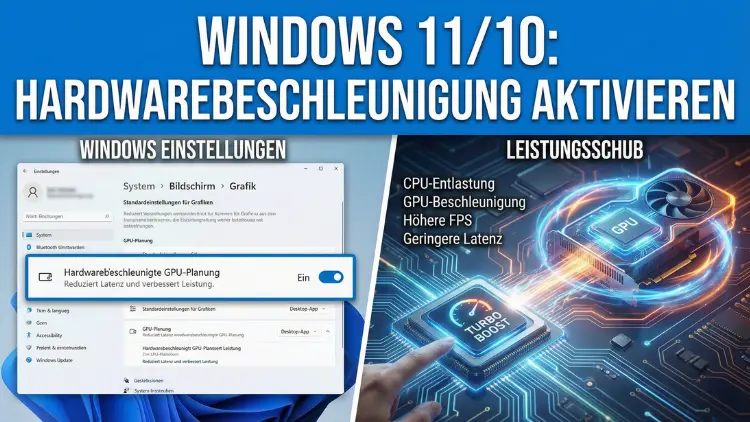
Hardwarebeschleunigung nutzt die Leistung Ihrer Grafikkarte, um System, Programme und Medienwiedergabe deutlich flüssiger zu machen. Unter Windows 11 und Windows 10 lässt sich diese Funktion gezielt aktivieren, optimieren und bei Problemen anpassen.
Diese Anleitung zeigt Schritt für Schritt alle wichtigen Einstellungen, Voraussetzungen und Lösungen für typische Fehler.
Was bedeutet Hardwarebeschleunigung?
Hardwarebeschleunigung bedeutet, dass rechenintensive Aufgaben nicht allein vom Prozessor, sondern zusätzlich oder vollständig von spezialisierter Hardware übernommen werden — meist von der Grafikkarte (GPU). Dadurch werden:
- Animationen flüssiger
- Videos ruckelfrei abgespielt
- Spiele leistungsfähiger
- Programme schneller berechnet
- Systemoberflächen reaktionsfreudiger
Windows nutzt diese Technik in vielen Bereichen automatisch, aber nicht immer ist sie optimal konfiguriert.
Vorteile der Hardwarebeschleunigung
Die Aktivierung bringt je nach System spürbare Verbesserungen:
🚀 Höhere Leistung
Die GPU ist auf parallele Berechnungen ausgelegt und verarbeitet Grafik, Videos und Effekte wesentlich effizienter als die CPU.
⚡ Geringere CPU-Last
Der Prozessor wird entlastet, was zu besserer Multitasking-Leistung führt.
🎮 Bessere Gaming-Performance
Moderne Spiele setzen stark auf GPU-Beschleunigung.
🎬 Flüssigere Medienwiedergabe
4K- und Streaming-Inhalte laufen stabiler.
🔋 Effizienterer Energieverbrauch (bei moderner Hardware)
Dedizierte Grafikeinheiten arbeiten oft effizienter als die CPU bei grafiklastigen Aufgaben.
Voraussetzungen
Bevor Sie Hardwarebeschleunigung aktivieren, prüfen Sie folgende Punkte:
| Voraussetzung | Erklärung |
|---|---|
| Aktuelle Grafikkarte | GPU von NVIDIA, AMD oder Intel |
| Aktuelle Treiber | Veraltete Treiber verhindern Funktionen |
| Windows-Version | Windows 10 ab Version 2004 oder Windows 11 |
| WDDM 2.7 oder höher | Windows Grafiktreibermodell erforderlich |
Schritt 1: Grafikkartentreiber aktualisieren
Ohne aktuelle Treiber funktioniert Hardwarebeschleunigung oft nicht korrekt.
So gehen Sie vor:
- Drücken Sie Windows + X
- Wählen Sie Geräte-Manager
- Öffnen Sie Grafikkarten
- Rechtsklick auf Ihre GPU
- Treiber aktualisieren auswählen
- Automatisch nach Treibern suchen
Alternativ können Sie Treiber direkt beim Hersteller beziehen.
Schritt 2: Hardwarebeschleunigte GPU-Planung aktivieren
Diese Funktion verteilt Grafikaufgaben effizienter zwischen CPU und GPU.
Aktivierung unter Windows 11
- Startmenü → Einstellungen
- System → Anzeige
- Nach unten scrollen → Grafik
- Standardgrafikeinstellungen ändern
- Hardwarebeschleunigte GPU-Planung aktivieren
- PC neu starten
Aktivierung unter Windows 10
- Einstellungen → System
- Anzeige
- Grafikeinstellungen
- Hardwarebeschleunigte GPU-Planung einschalten
- Neustart durchführen
Schritt 3: Hardwarebeschleunigung in Programmen aktivieren
Viele Anwendungen besitzen eigene Einstellungen.
Webbrowser
Google Chrome
- Menü öffnen
- Einstellungen → System
- Hardwarebeschleunigung verwenden, falls verfügbar aktivieren
- Browser neu starten
Microsoft Edge
- Einstellungen öffnen
- System und Leistung
- Hardwarebeschleunigung aktivieren
- Neustart
Mozilla Firefox
- Einstellungen → Allgemein
- Empfohlene Leistungseinstellungen deaktivieren
- Hardwarebeschleunigung verwenden aktivieren
Videoplayer & Streaming-Apps
Programme wie VLC, Netflix-App oder Mediaplayer verwenden GPU-Beschleunigung automatisch, sofern Treiber aktuell sind.
Kreativsoftware
Programme für Bild- oder Videobearbeitung profitieren stark, wenn GPU-Beschleunigung in den Programmeinstellungen aktiviert ist.
Schritt 4: Grafikeinstellungen pro App festlegen
Windows erlaubt es, einzelnen Programmen eine leistungsstarke GPU zuzuweisen.
- Einstellungen → System → Anzeige
- Grafik
- Anwendung hinzufügen
- Optionen
- Hohe Leistung auswählen
- Speichern
So wird sichergestellt, dass grafikintensive Software die richtige GPU nutzt.
Schritt 5: BIOS/UEFI prüfen (bei integrierter Grafik)
Bei Notebooks oder PCs mit integrierter GPU kann die Leistung im BIOS limitiert sein.
- PC neu starten
- BIOS/UEFI aufrufen (meist F2, Entf oder F10)
- Menüpunkt wie Graphics Configuration suchen
- GPU-Speicher erhöhen oder iGPU aktivieren
- Änderungen speichern
Wann sollte Hardwarebeschleunigung deaktiviert werden?
In seltenen Fällen kann die Funktion Probleme verursachen:
- Grafikfehler
- Flackern
- Browser-Abstürze
- Videoruckeln trotz starker GPU
Dann hilft es, die Beschleunigung testweise zu deaktivieren.
Typische Probleme und Lösungen
Problem: Option fehlt in Windows
Ursache: Veralteter Treiber oder alte Windows-Version
Lösung: Windows-Update durchführen und Treiber neu installieren
Problem: PC wird langsamer statt schneller
Ursache: Inkompatible Treiber oder alte GPU
Lösung: Funktion deaktivieren und Treiber sauber neu installieren
Problem: Spiele stürzen ab
Ursache: Konflikt zwischen Spiel und GPU-Planung
Lösung: Hardwarebeschleunigte GPU-Planung ausschalten
Problem: Schwarzer Bildschirm nach Aktivierung
- Im abgesicherten Modus starten
- Grafikkartentreiber entfernen
- Neu installieren
Leistungsunterschied messen
Task-Manager nutzen
- Strg + Shift + Esc
- Leistung → GPU
- GPU-Auslastung beobachten
Wenn die GPU aktiv arbeitet, ist Hardwarebeschleunigung in Verwendung.
Unterschiede zwischen Windows 10 und Windows 11
| Funktion | Windows 10 | Windows 11 |
|---|---|---|
| GPU-Planung | Ja | Ja |
| Modernere Grafikpipeline | Eingeschränkt | Verbessert |
| Optimierte Fensterdarstellung | Basis | Erweiterte Effekte |
| Bessere DirectStorage-Unterstützung | Teilweise | Vollständig |
Windows 11 ist stärker auf moderne GPU-Nutzung ausgelegt.
Einfluss auf Gaming
Hardwarebeschleunigung verbessert:
- Bildrate
- Ladezeiten
- Stabilität
- Raytracing-Leistung
Besonders bei aktuellen Titeln ist sie praktisch Pflicht.
Einfluss auf Videobearbeitung
Programme verteilen Effekte, Farbkorrekturen und Rendering auf die GPU. Das spart Zeit bei Exporten.
Energieverbrauch und Temperatur
Eine aktiv genutzte GPU kann mehr Strom verbrauchen. Moderne Karten sind jedoch effizient und arbeiten gezielter als eine überlastete CPU.
Erweiterte Einstellungen per Registry (für erfahrene Nutzer)
- Windows + R
regediteingeben- Zu
HKEY_LOCAL_MACHINE\SYSTEM\CurrentControlSet\Control\GraphicsDrivers - DWORD HwSchMode erstellen
- Wert 2 = aktiviert
- Wert 1 = deaktiviert
Neustart erforderlich.
Gruppenrichtlinie (Pro/Enterprise)
- gpedit.msc öffnen
- Computerkonfiguration → Administrative Vorlagen → Windows-Komponenten → Grafik
- GPU-Planung konfigurieren
Hardwarebeschleunigung bei Remote Desktop
Remote-Sitzungen nutzen oft keine GPU. Für professionelle Anwendungen sind spezielle Einstellungen oder dedizierte Serverlösungen nötig.
Virtualisierung
Virtuelle Maschinen benötigen GPU-Passthrough oder spezielle Treiber, sonst bleibt Hardwarebeschleunigung inaktiv.
Häufige Fragen
Ist Hardwarebeschleunigung immer sinnvoll?
In fast allen Fällen ja, außer bei Treiberproblemen.
Kann sie die Lebensdauer der GPU verkürzen?
Nein, moderne GPUs sind für Dauerlast ausgelegt.
Bringt sie bei Office-Arbeiten Vorteile?
Kaum spürbar, da diese Aufgaben CPU-leicht sind.
Muss ich eine High-End-Grafikkarte besitzen?
Nein, auch integrierte GPUs profitieren.
Kurzanleitung (Zusammenfassung)
- Grafikkartentreiber aktualisieren
- Windows-Grafikeinstellungen öffnen
- Hardwarebeschleunigte GPU-Planung aktivieren
- Neustart durchführen
- Programme prüfen und ggf. Beschleunigung einschalten
Fazit
Hardwarebeschleunigung gehört zu den wichtigsten Leistungsfunktionen moderner Windows-Systeme. Sie sorgt für flüssige Darstellung, bessere Multimedia-Performance und höhere Stabilität bei grafikintensiven Anwendungen.
Mit aktuellen Treibern und der aktivierten GPU-Planung holen Sie das Maximum aus Ihrer Hardware heraus. Sollte es zu Problemen kommen, lässt sich die Funktion jederzeit wieder deaktivieren oder gezielt pro Anwendung steuern.