
Haben Sie Probleme mit inkompatiblen samsung.sys Treibern unter Windows 11/10 und möchten wissen, wie Sie diese sicher löschen und die Speicherintegrität aktivieren?
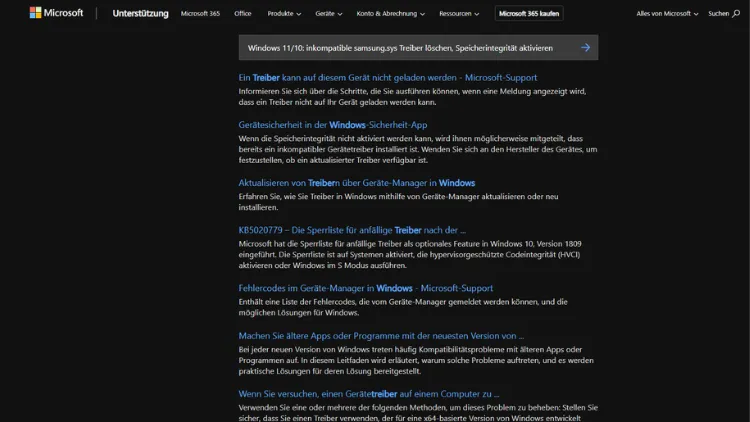
Windows 10 und Windows 11 bieten zahlreiche Sicherheitsmechanismen, die das System vor schädlichen Programmen und fehlerhaften Treibern schützen. Eine der wichtigsten Funktionen in diesem Bereich ist die Speicherintegrität, auch bekannt als Core Isolation oder Memory Integrity. Diese Funktion verhindert, dass unsichere Treiber oder Schadsoftware kritische Teile des Systems manipulieren.
Allerdings können inkompatible Treiber wie samsung.sys dazu führen, dass die Speicherintegrität nicht aktiviert werden kann. In diesem Artikel erfahren Sie Schritt für Schritt, wie Sie inkompatible Treiber identifizieren, löschen und die Speicherintegrität aktivieren.
Was ist die Speicherintegrität?
Die Speicherintegrität ist ein Teil der Core Isolation von Windows und schützt den Kernel, den Kern des Betriebssystems, vor Manipulation durch unsichere Treiber oder Schadsoftware. Mit aktiviertem Schutz prüft Windows, ob alle Treiber, die geladen werden, kompatibel und signiert sind.
Vorteile der Speicherintegrität:
- Schutz vor Rootkits und Malware, die den Kernel angreifen.
- Erhöhung der Stabilität und Sicherheit des Systems.
- Reduzierung von Blue-Screen-Fehlern, die durch inkompatible Treiber verursacht werden.
Nachteil:
- Ältere oder unsignierte Treiber, wie zum Beispiel manche Samsung-Treiber, werden blockiert, was zu Fehlermeldungen oder Funktionsverlust führen kann.
Häufige Probleme mit samsung.sys
Der Treiber samsung.sys wird typischerweise von Samsung-Software oder Samsung-Speicherlösungen installiert, zum Beispiel für NVMe-Laufwerke oder Festplattenmanagement. Probleme treten häufig auf, wenn:
- Sie ein Windows-Update durchführen, das eine höhere Sicherheitsstufe verlangt.
- Sie von Windows 10 auf Windows 11 aktualisieren.
- Der Treiber nicht digital signiert oder veraltet ist.
Fehlermeldungen, die auftreten können:
- „Core Isolation konnte nicht aktiviert werden, da inkompatible Treiber vorhanden sind.“
- „Der Treiber samsung.sys ist nicht kompatibel mit dieser Version von Windows.“
Die Lösung besteht darin, den inkompatiblen Treiber zu identifizieren und zu entfernen.
Inkompatible Treiber identifizieren
Um inkompatible Treiber zu finden, geht Windows den folgenden Weg:
- Windows-Sicherheitscenter öffnen
- Drücken Sie
Windows + I, um die Einstellungen zu öffnen. - Navigieren Sie zu Update und Sicherheit > Windows-Sicherheit > Gerätesicherheit.
- Klicken Sie auf Core Isolation Details.
- Speicherintegrität prüfen
- Hier sehen Sie den Status der Speicherintegrität.
- Wenn die Funktion deaktiviert ist, weil inkompatible Treiber vorhanden sind, wird eine Liste angezeigt. Typischerweise erscheint dort
samsung.sys.
- Über die Eingabeaufforderung prüfen
- Öffnen Sie die Eingabeaufforderung als Administrator.
- Geben Sie den Befehl ein:
msinfo32 - Unter Systemübersicht > Problematische Treiber können Sie sehen, welche Treiber blockieren.
samsung.sys Treiber sicher löschen
Das Löschen eines Treibers erfordert administrative Rechte. Gehen Sie dabei vorsichtig vor, um Systeminstabilität zu vermeiden.
Schritt 1: Treiberpfad ermitteln
- Öffnen Sie den Geräte-Manager (
Windows + X > Geräte-Manager). - Suchen Sie nach Geräten von Samsung, z. B. SSDs oder NVMe-Controller.
- Rechtsklicken Sie auf das Gerät und wählen Sie Eigenschaften.
- Unter Treiber > Treiberdatei anzeigen sehen Sie den Pfad zu
samsung.sys.
Schritt 2: Treiber deaktivieren
- Öffnen Sie Eingabeaufforderung als Administrator.
- Geben Sie ein:
   sc stop samsung
   sc delete samsung
Dies stoppt den Treiber und entfernt ihn aus der Startkonfiguration.
Schritt 3: Datei löschen
- Navigieren Sie zu dem Treiberpfad, z. B.
C:\Windows\System32\drivers\. - Suchen Sie
samsung.sys. - Löschen Sie die Datei oder verschieben Sie sie in einen Backup-Ordner, falls Sie sie später wieder benötigen.
Schritt 4: System neu starten
- Nach dem Löschen des Treibers sollten Sie das System neu starten.
- Prüfen Sie anschließend erneut unter Core Isolation, ob die Speicherintegrität aktiviert werden kann.
Speicherintegrität aktivieren
Sobald der inkompatible Treiber entfernt ist, können Sie die Speicherintegrität aktivieren.
Schritt 1: Windows-Sicherheitscenter öffnen
Windows + I > Update und Sicherheit > Windows-Sicherheit > Gerätesicherheit > Core Isolation Details.
Schritt 2: Speicherintegrität einschalten
- Schalten Sie den Schalter Speicherintegrität auf „Ein“.
- Windows fordert in manchen Fällen einen Neustart an, um die Funktion zu aktivieren.
Schritt 3: Überprüfung
- Nach dem Neustart öffnen Sie erneut das Sicherheitscenter.
- Die Speicherintegrität sollte nun aktiviert sein.
- Optional können Sie im Ereignisprotokoll überprüfen, ob der Kernel geschützt ist.
Alternative Methoden bei Problemen
Manchmal blockiert Windows die Aktivierung der Speicherintegrität weiterhin. In diesem Fall können folgende Schritte helfen:
Treiber-Update
- Besuchen Sie die offizielle Samsung-Supportseite.
- Laden Sie die neueste Version des Treibers herunter, die digital signiert ist.
- Installieren Sie den Treiber nach dem Entfernen der alten Version neu.
Temporäres Deaktivieren von Antivirus-Software
- Einige Sicherheitslösungen blockieren Änderungen an Core Isolation.
- Deaktivieren Sie die Schutzsoftware vorübergehend, während Sie die Speicherintegrität aktivieren.
Nutzung der Eingabeaufforderung
- Öffnen Sie PowerShell als Administrator.
- Befehl zum Aktivieren der Speicherintegrität:
Set-ItemProperty -Path "HKLM:\SYSTEM\CurrentControlSet\Control\DeviceGuard\Scenarios\HypervisorEnforcedCodeIntegrity" -Name "Enabled" -Value 1- Starten Sie anschließend das System neu.
Vorbeugung: Kompatible Treiber nutzen
Damit zukünftige Windows-Updates die Speicherintegrität nicht blockieren, beachten Sie:
- Nur Treiber installieren, die von Microsoft signiert sind.
- Regelmäßig Updates über Windows Update durchführen.
- Treiber von Drittanbietern vor der Installation auf digitale Signatur prüfen:
- Rechtsklick auf
.sys-Datei → Eigenschaften → Digitale Signaturen. - Alte Treiber, die nicht benötigt werden, entfernen.
Risiken beim Löschen von Treibern
Das Löschen von Treibern kann zu Systeminstabilität führen, insbesondere wenn:
- Der Treiber von einer kritischen Hardwarekomponente genutzt wird.
- Das System auf die Funktionen des Treibers angewiesen ist (z. B. NVMe-Controller).
Tipps zur Risikominimierung:
- Vor Änderungen ein System-Backup erstellen.
- Treiber in einen separaten Ordner verschieben, statt direkt löschen.
- Treiber nur löschen, wenn Sie sicher sind, dass Windows ohne ihn funktioniert.
Zusammenfassung
Die Speicherintegrität von Windows 10 und Windows 11 ist eine wichtige Sicherheitsfunktion, die das System vor schädlichen oder inkompatiblen Treibern schützt. Der Treiber samsung.sys kann die Aktivierung blockieren. Mit folgenden Schritten lässt sich das Problem lösen:
- Identifikation inkompatibler Treiber über Windows-Sicherheitscenter oder
msinfo32. - Deaktivieren und Löschen von
samsung.sysüber Eingabeaufforderung oder Geräte-Manager. - Neustart und Aktivierung der Speicherintegrität im Sicherheitscenter.
- Bei Bedarf Treiber aktualisieren oder alternative Methoden verwenden.
Durch diese Vorgehensweise erhöhen Sie die Sicherheit Ihres Systems und schützen kritische Kernel-Komponenten vor Angriffen. Außerdem stellen Sie sicher, dass zukünftige Updates von Windows 10 oder Windows 11 problemlos installiert werden können.
Praktische Hinweise
- Nach der Aktivierung der Speicherintegrität können einige ältere Anwendungen oder Treiber eventuell nicht mehr funktionieren.
- Moderne Hardware und Software, einschließlich NVMe-Laufwerke von Samsung, bieten inzwischen aktualisierte Treiber, die kompatibel sind.
- Regelmäßige Wartung und Updates sorgen dafür, dass Ihr System stabil und sicher bleibt.
Mit der konsequenten Entfernung inkompatibler Treiber und der Aktivierung der Speicherintegrität stellen Sie sicher, dass Ihr Windows-System optimal geschützt ist.