
Erfahren Sie, wie Sie Ihre Kamera (Webcam) aktivieren: Diese Schritt-für-Schritt-Anleitung zeigt Ihnen die nötigen Einstellungen für PC, Mac und Browser.
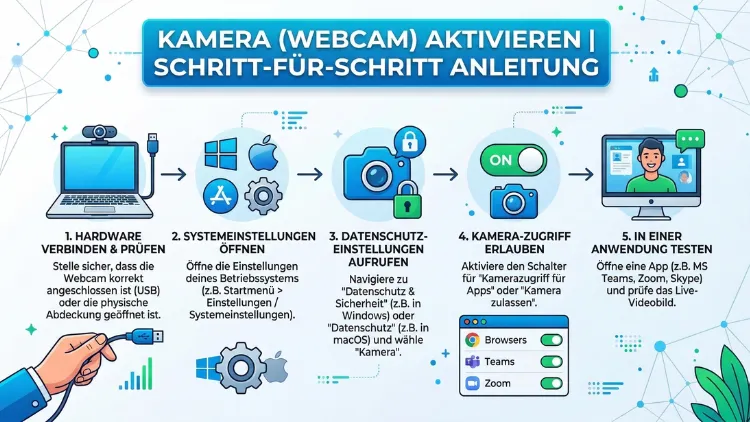
Die Webcam lässt sich in wenigen Schritten aktivieren – egal ob unter Windows, macOS oder im Browser. Dieser Artikel zeigt Ihnen genau, wie Sie Ihre Kamera einschalten, Berechtigungen korrekt setzen und häufige Probleme lösen.
Außerdem erfahren Sie, wie Sie externe Webcams einrichten und Ihre Kamera für Videokonferenzen optimal vorbereiten. So sparen Sie Zeit und vermeiden Fehler.
Warum die Webcam manchmal nicht funktioniert
Bevor Sie die Kamera aktivieren, lohnt es sich, die häufigsten Ursachen zu kennen. Viele Nutzer scheitern nicht an der Hardware, sondern an fehlenden Softwareberechtigungen. Zudem blockieren manche Laptops die Kamera über einen physischen Schalter oder eine Tastenkombination. Deshalb ist es wichtig, systematisch vorzugehen.
Die häufigsten Ursachen, wenn die Webcam nicht funktioniert, sind:
- Fehlende App-Berechtigungen im Betriebssystem
- Deaktivierter Gerätetreiber im Geräte-Manager
- Blockierte Kamera im Browser durch falsche Websiteeinstellungen
- Physische Abdeckung oder Hardware-Schalter am Laptop
- Veraltete oder fehlerhafte Treiber
- Konflikt mit einer anderen App, die die Kamera bereits belegt
Sobald Sie die Ursache eingegrenzt haben, ist die Lösung in den meisten Fällen einfach und schnell umgesetzt.
Webcam unter Windows 10 und Windows 11 aktivieren
Kamerazugriff in den Windows-Einstellungen freischalten
Windows 10 und Windows 11 regeln den Kamerazugriff zentral über die Datenschutzeinstellungen. Folgen Sie dieser Anleitung:
- Öffnen Sie das Startmenü und klicken Sie auf das Zahnrad-Symbol (Einstellungen).
- Wählen Sie „Datenschutz“ (Windows 10) oder „Datenschutz und Sicherheit“ (Windows 11).
- Scrollen Sie im linken Menü zu „Kamera“.
- Aktivieren Sie den Schalter bei „Kamerazugriff zulassen“.
- Scrollen Sie weiter nach unten und aktivieren Sie zusätzlich „Apps den Zugriff auf Ihre Kamera erlauben“.
- Prüfen Sie darunter, welche einzelnen Apps Zugriff haben sollen, und schalten Sie die gewünschten Apps ein.
Außerdem sollten Sie sicherstellen, dass die App, die Sie verwenden möchten – zum Beispiel Microsoft Teams, Zoom oder der Browser – ebenfalls einzeln freigegeben ist. Deshalb empfiehlt es sich, die Liste sorgfältig durchzugehen.
Webcam im Geräte-Manager aktivieren
Falls die Kamera trotzdem nicht erkannt wird, ist sie möglicherweise im Geräte-Manager deaktiviert. Gehen Sie so vor:
- Drücken Sie die Tastenkombination Windows-Taste + X und wählen Sie „Geräte-Manager“.
- Suchen Sie den Eintrag „Kameras“ oder „Bildverarbeitungsgeräte“ und klappen Sie ihn auf.
- Klicken Sie mit der rechten Maustaste auf Ihre Webcam (z. B. „Integrated Webcam“ oder „HD Webcam“).
- Wählen Sie „Gerät aktivieren“, falls diese Option angezeigt wird.
- Starten Sie den Computer anschließend neu.
Zudem können Sie an dieser Stelle prüfen, ob ein gelbes Ausrufezeichen neben der Kamera erscheint. Ein solches Symbol weist auf einen Treiberfehler hin, den Sie durch einen Rechtsklick und „Treiber aktualisieren“ beheben können.
Kameratreiber unter Windows neu installieren
Wenn die Kamera zwar angezeigt, aber nicht korrekt erkannt wird, hilft oft eine Neuinstallation des Treibers. Gehen Sie dabei folgendermaßen vor:
- Öffnen Sie erneut den Geräte-Manager.
- Klicken Sie mit der rechten Maustaste auf die Webcam und wählen Sie „Gerät deinstallieren“.
- Setzen Sie einen Haken bei „Treibersoftware für dieses Gerät löschen“ und bestätigen Sie.
- Starten Sie den PC neu – Windows installiert den Treiber automatisch neu.
- Alternativ laden Sie den aktuellen Treiber direkt von der Herstellerwebsite herunter, z. B. von Lenovo, Dell, HP oder Logitech.
Webcam unter macOS aktivieren
Kamerazugriff in den Systemeinstellungen verwalten
Unter macOS funktioniert die Kameraverwaltung ähnlich wie unter Windows, jedoch über die Systemeinstellungen. Führen Sie die folgenden Schritte durch:
- Öffnen Sie die Systemeinstellungen (Apfel-Menü > Systemeinstellungen).
- Klicken Sie auf „Datenschutz & Sicherheit“.
- Wählen Sie links „Kamera“.
- Aktivieren Sie den Schalter neben jeder App, die Kamerazugriff benötigt, zum Beispiel neben Zoom, FaceTime oder Google Chrome.
Außerdem gilt: macOS fragt bei der ersten Nutzung automatisch nach der Erlaubnis. Wenn Sie diese Anfrage einmal abgelehnt haben, müssen Sie den Zugriff manuell in den Einstellungen reaktivieren. Deshalb ist dieser Schritt besonders wichtig.
FaceTime-Kamera und eingebaute iSight-Kamera prüfen
Bei MacBooks ist die Kamera direkt in die Display-Einheit integriert. Ebenso bei iMacs befindet sich die Kamera im oberen Bildschirmrahmen. Eine grüne LED-Leuchte neben der Kamera zeigt an, dass die Kamera aktiv ist. Sollte diese Leuchte nicht aufleuchten, obwohl eine App die Kamera verwenden soll, prüfen Sie folgendes:
- Beenden Sie alle Apps, die möglicherweise auf die Kamera zugreifen.
- Öffnen Sie das Terminal und geben Sie den Befehl
sudo killall VDCAssistantein, um den Kameraassistenten neu zu starten. - Starten Sie den Mac anschließend neu.
Kamera im Browser aktivieren – Chrome, Firefox und Edge
Google Chrome: Kamerazugriff erlauben
Google Chrome blockiert den Kamerazugriff für Websites standardmäßig, bis Sie ihn explizit erlauben. So gehen Sie vor:
- Öffnen Sie Chrome und klicken Sie rechts oben auf die drei Punkte (Menü).
- Gehen Sie zu „Einstellungen“ > „Datenschutz und Sicherheit“ > „Website-Einstellungen“.
- Scrollen Sie zu „Kamera“ und stellen Sie sicher, dass „Websites dürfen nach der Erlaubnis fragen“ aktiviert ist.
- Alternativ: Wenn eine Website bereits blockiert ist, klicken Sie auf das Schloss-Symbol in der Adressleiste der betreffenden Seite.
- Setzen Sie die Kameraberechtigung auf „Zulassen“.
Zusätzlich sollten Sie Chrome auf die neueste Version aktualisieren, da ältere Versionen gelegentlich Probleme mit Kameraberechtigungen haben.
Mozilla Firefox: Kamera freigeben
Auch Mozilla Firefox verwendet ein ähnliches Berechtigungssystem. Gehen Sie so vor:
- Klicken Sie in Firefox auf das Schloss-Symbol links in der Adressleiste.
- Klicken Sie auf „Verbindung“ und dann auf „Weitere Informationen“.
- Wechseln Sie zum Tab „Berechtigungen“.
- Suchen Sie „Kamera verwenden“ und entfernen Sie den Haken bei „Standard verwenden“.
- Wählen Sie stattdessen „Erlauben“.
Zudem können Sie in Firefox unter „Einstellungen“ > „Datenschutz & Sicherheit“ > „Berechtigungen“ alle gespeicherten Kamera-Einstellungen für einzelne Websites verwalten und bei Bedarf zurücksetzen.
Microsoft Edge: Kamera aktivieren
Microsoft Edge basiert auf Chromium und funktioniert daher sehr ähnlich wie Chrome:
- Klicken Sie auf die drei Punkte oben rechts und öffnen Sie „Einstellungen“.
- Navigieren Sie zu „Cookies und Websiteberechtigungen“ > „Kamera“.
- Aktivieren Sie „Vor dem Zugriff fragen“.
- Websites, die bereits blockiert sind, können Sie unter „Blockieren“ entfernen und erneut erlauben.
Externe Webcam anschließen und einrichten
USB-Webcam unter Windows einrichten
Eine externe USB-Webcam wie die Logitech C920, C922 oder Brio lässt sich unter Windows besonders einfach einrichten. Folgen Sie dieser Anleitung:
- Schließen Sie die Webcam an einen freien USB-Anschluss an.
- Windows erkennt das Gerät automatisch und installiert die Standardtreiber.
- Öffnen Sie die Windows-Kamera-App, um zu prüfen, ob die Webcam erkannt wird.
- Falls Sie mehrere Kameras haben, wechseln Sie in der Kamera-App oben rechts zwischen den Geräten.
- Für zusätzliche Funktionen laden Sie die Logitech G HUB-Software von der offiziellen Logitech-Website herunter.
Außerdem empfiehlt es sich, die Webcam direkt an den Computer zu schließen und keinen USB-Hub zu verwenden, da Hubs gelegentlich zu Verbindungsproblemen führen.
Externe Webcam unter macOS einrichten
Unter macOS läuft die Einrichtung einer externen Webcam ebenso unkompliziert ab:
- Schließen Sie die Webcam per USB oder USB-C an.
- macOS erkennt das Gerät sofort – eine zusätzliche Treiberinstallation ist in den meisten Fällen nicht nötig.
- Öffnen Sie die App „FaceTime“ oder „Photo Booth“, um die Kamera zu testen.
- Wählen Sie in der App unter „Video“ die externe Webcam aus, falls sie nicht automatisch ausgewählt wird.
Zudem können Sie in Zoom oder Microsoft Teams unter den Videoeinstellungen gezielt auswählen, welche Kamera verwendet werden soll – besonders praktisch, wenn Sie zwischen integrierter und externer Kamera wechseln möchten.
Kamera für Videokonferenzen optimieren
Kameraeinstellungen in Zoom anpassen
Zoom bietet umfangreiche Kameraeinstellungen, die Sie nutzen sollten, um die Videoqualität zu verbessern. Gehen Sie dazu wie folgt vor:
- Öffnen Sie Zoom und klicken Sie oben rechts auf Ihr Profilbild > „Einstellungen“.
- Wechseln Sie zum Bereich „Video“.
- Wählen Sie unter „Kamera“ Ihre gewünschte Webcam aus.
- Aktivieren Sie „HD“, falls Ihre Kamera HD-Auflösung unterstützt.
- Schalten Sie „Touch up my appearance“ ein, um die Bildqualität softwareseitig zu verbessern.
Zudem empfiehlt es sich, „Kamerasteuerung durch ferngesteuerten Teilnehmer deaktivieren“ aktiviert zu lassen, um die Kontrolle über Ihre Kamera zu behalten.
Kameraeinstellungen in Microsoft Teams optimieren
In Microsoft Teams passen Sie die Kameraeinstellungen so an:
- Klicken Sie auf die drei Punkte oben rechts und wählen Sie „Einstellungen“.
- Gehen Sie zu „Geräte“.
- Wählen Sie unter „Kamera“ Ihre Webcam aus.
- Im Vorschaufenster sehen Sie sofort, wie das Bild aussieht.
- Aktivieren Sie zudem „Hintergrundeffekte“, um den Hintergrund weichzuzeichnen oder zu ersetzen.
Laptop-Kamera aktivieren – Sonderfall Notebook
Hardware-Schalter und Tastenkombinationen
Viele Laptops – besonders von Lenovo, HP und Dell – haben einen physischen Schieberegler oder eine Abdeckklappe direkt über der Kamera. Deshalb prüfen Sie zuerst, ob diese Abdeckung geöffnet ist.
Zusätzlich verfügen manche Notebooks über eine Tastenkombination zum Deaktivieren der Kamera:
- Lenovo ThinkPad:
Fn + F8oderFn + F6 - HP EliteBook: Prüfen Sie die Fn-Tasten mit Kamerasymbol
- Dell Latitude: Einige Modelle nutzen
Fn + F8
Wenn die Kamera per Tastenkombination deaktiviert wurde, lässt sie sich mit derselben Kombination wieder einschalten.
BIOS/UEFI-Einstellungen prüfen
In seltenen Fällen ist die Kamera im BIOS deaktiviert. Das passiert häufig bei Firmengeräten. So können Sie das prüfen:
- Starten Sie den Laptop neu und drücken Sie beim Hochfahren F2, F10, Entf oder Esc (je nach Hersteller), um das BIOS zu öffnen.
- Suchen Sie unter „Security“ oder „Advanced“ nach einem Eintrag wie „Integrated Camera“ oder „Webcam“.
- Stellen Sie den Wert auf „Enabled“.
- Speichern Sie die Änderungen mit F10 und starten Sie den Laptop neu.
Kamera testen – so prüfen Sie, ob alles funktioniert
Windows-Kamera-App nutzen
Die schnellste Methode, um die Webcam zu testen, ist die integrierte Kamera-App unter Windows:
- Drücken Sie Windows-Taste und geben Sie „Kamera“ ein.
- Öffnen Sie die App – erscheint ein Livebild, funktioniert die Kamera korrekt.
- Falls eine Fehlermeldung erscheint, folgen Sie den Hinweisen und prüfen Sie die Berechtigungen erneut.
Online-Kameratest im Browser
Alternativ bietet sich ein Online-Kameratest an, ohne Software zu installieren. Besuchen Sie dazu die Seite webcamtests.com in Ihrem Browser. Dort klicken Sie auf „Test My Cam“, erlauben den Kamerazugriff und sehen sofort, ob die Webcam ein Bild überträgt.
Datenschutz: Kamera sicher deaktivieren wenn nicht genutzt
Physische Abdeckung als zuverlässigste Methode
Für den Datenschutz ist eine physische Webcam-Abdeckung die sicherste Lösung. Empfehlenswert sind Schieberegler-Abdeckungen wie der Kensington MagPro Webcam Cover oder günstigere No-Name-Varianten. Diese kleben direkt über der Kamera und lassen sich per Schieber öffnen und schließen.
Kamera per Software dauerhaft deaktivieren
Zusätzlich können Sie die Webcam unter Windows dauerhaft deaktivieren, wenn Sie sie nicht benötigen:
- Öffnen Sie den Geräte-Manager (Windows-Taste + X).
- Klicken Sie mit der rechten Maustaste auf Ihre Webcam.
- Wählen Sie „Gerät deaktivieren“.
- Die Kamera ist nun gesperrt und kann von keiner App verwendet werden, bis Sie sie erneut aktivieren.
Zudem zeigt Windows ab Version 10 in der Taskleiste ein Kamerasymbol an, wenn eine App auf die Kamera zugreift – ein hilfreicher Indikator für unerwünschten Zugriff.
Häufige Fehlermeldungen und Lösungen
„Kamera wird von einer anderen Anwendung verwendet“
Diese Fehlermeldung erscheint, wenn eine andere App die Kamera bereits belegt. Lösen Sie das Problem folgendermaßen:
- Schließen Sie alle Apps, die möglicherweise auf die Kamera zugreifen (z. B. Skype, Zoom, Teams).
- Öffnen Sie den Task-Manager (Strg + Umschalt + Esc) und beenden Sie Prozesse dieser Apps manuell.
- Starten Sie danach die gewünschte Anwendung neu.
„Kamera nicht gefunden“ oder Fehlercode 0xA00F4244
Dieser Fehlercode unter Windows bedeutet, dass keine Kamera erkannt wird. Folgen Sie deshalb diesen Schritten:
- Öffnen Sie die Windows-Problembehandlung: Einstellungen > Update und Sicherheit > Problembehandlung > „Weitere Problembehandlungen“ > „Kamera“.
- Führen Sie die automatische Diagnose durch.
- Falls das nicht hilft, deinstallieren Sie den Kameratreiber im Geräte-Manager und installieren Sie ihn neu.
- Überprüfen Sie zudem, ob ein Windows-Update aussteht – manche Updates beheben Kameraprobleme automatisch.
Empfohlene Vorgehensweisen für eine optimale Webcam-Nutzung
Damit Ihre Webcam dauerhaft zuverlässig funktioniert, sollten Sie folgende Punkte beachten:
- Halten Sie Treiber aktuell: Laden Sie regelmäßig Updates von der Herstellerwebsite herunter, z. B. von Logitech, Razer oder dem Laptop-Hersteller.
- Nutzen Sie USB 3.0-Anschlüsse: Externe Webcams liefern an USB 3.0 Ports eine stabilere Verbindung als an USB 2.0.
- Reinigen Sie das Objektiv: Fettflecken und Staub reduzieren die Bildqualität erheblich – ein weiches Mikrofasertuch leistet hier gute Dienste.
- Beleuchten Sie sich von vorne: Ein Licht hinter Ihnen erzeugt Gegenlicht und macht Sie im Video nahezu unsichtbar. Stellen Sie deshalb eine Ringlicht-Lampe vor sich auf, zum Beispiel die Elgato Key Light.
- Nutzen Sie eine stabile Internetverbindung: Schlechte Verbindungen verschlechtern die Videoqualität in Konferenzen unabhängig von der Kameraqualität.
FAQ – Häufige Fragen zur Webcam-Aktivierung
Wie aktiviere ich die Kamera unter Windows 11?
Öffnen Sie Einstellungen > Datenschutz und Sicherheit > Kamera und aktivieren Sie den Schalter „Kamerazugriff zulassen“. Scrollen Sie zudem nach unten und erlauben Sie einzelnen Apps den Zugriff, z. B. Zoom oder Teams.
Warum erkennt mein PC die Webcam nicht?
Häufig liegt das an einem fehlenden oder veralteten Treiber. Öffnen Sie den Geräte-Manager, suchen Sie nach einem gelben Ausrufezeichen bei der Kamera und klicken Sie auf „Treiber aktualisieren“. Außerdem kann ein einfacher Neustart das Problem lösen.
Wie gebe ich die Kamera im Browser frei?
Klicken Sie auf das Schloss-Symbol links in der Adressleiste Ihres Browsers. Dort setzen Sie die Kameraberechtigung auf „Zulassen“. Deshalb ist es wichtig, die Einstellung seitenspezifisch zu prüfen.
Kann ich die Webcam am Laptop per Tastenkombination einschalten?
Ja, bei vielen Laptops gibt es eine Fn-Tastenkombination. Bei Lenovo ThinkPads ist das häufig Fn + F6 oder Fn + F8. Schauen Sie zudem in das Handbuch Ihres Geräts, da die Kombination je nach Modell variiert.
Was tun, wenn die Kamera von einer anderen App blockiert wird?
Schließen Sie alle laufenden Apps mit Kamerazugriff. Öffnen Sie dazu den Task-Manager (Strg + Umschalt + Esc) und beenden Sie Prozesse wie Skype, Teams oder Zoom. Starten Sie anschließend die gewünschte App neu.
Wie teste ich, ob meine Webcam funktioniert?
Öffnen Sie die Kamera-App unter Windows (Startmenü > „Kamera“) oder besuchen Sie webcamtests.com im Browser. Erscheint ein Livebild, ist die Kamera betriebsbereit.
Wie deaktiviere ich die Kamera dauerhaft unter Windows?
Öffnen Sie den Geräte-Manager, klicken Sie mit der rechten Maustaste auf Ihre Webcam und wählen Sie „Gerät deaktivieren“. Außerdem empfiehlt sich zusätzlich eine physische Abdeckung als Datenschutzmaßnahme.
Warum zeigt die Webcam nur ein schwarzes Bild?
Ein schwarzes Bild entsteht oft durch einen Treiberkonflikt oder durch fehlende Berechtigungen. Deinstallieren Sie den Treiber im Geräte-Manager und installieren Sie ihn neu. Prüfen Sie zudem, ob der Datenschutzschieberegler am Laptop die Kamera physisch abdeckt.
Welche Webcam ist für Homeoffice empfehlenswert?
Die Logitech C920 ist eine der meistgekauften und bewährtesten Webcams für den Heimgebrauch. Sie liefert Full HD mit 1080p und funktioniert unter Windows und macOS ohne zusätzliche Treiber. Zudem bietet die Logitech C922 bessere Bildqualität bei wenig Licht.
Wie wähle ich in Zoom oder Teams die richtige Kamera aus?
Öffnen Sie in Zoom die Einstellungen und gehen Sie zu „Video“. Dort wählen Sie im Dropdown-Menü die gewünschte Webcam aus. In Teams finden Sie die Einstellung unter Einstellungen > Geräte > Kamera. Damit stellen Sie sicher, dass die richtige Kamera genutzt wird, besonders wenn mehrere Kameras angeschlossen sind.
Fazit
Die Webcam aktivieren ist in den meisten Fällen einfach und schnell erledigt. Ob unter Windows, macOS oder im Browser – die Berechtigungseinstellungen sind der häufigste Stolperstein und lassen sich in wenigen Klicks anpassen.
Zusätzlich helfen ein aktueller Treiber und ein Systemneustart bei fast allen technischen Problemen. Wer regelmäßig an Videokonferenzen teilnimmt, profitiert zudem von einer externen Webcam wie der Logitech C920 und einer guten Beleuchtung.