
Erfahren Sie, wie Sie Ihr Windows-Konto wieder zum Administratorkonto machen und verlorene Adminrechte schnell und sicher zurückerlangen.
Wenn Ihr Windows-Konto plötzlich keine Administratorrechte mehr hat, lassen sich Programme, Updates oder Systemeinstellungen oft nicht mehr ändern.
In diesem Leitfaden erfahren Sie Schritt für Schritt, wie Sie ein Benutzerkonto unter Windows 10 und Windows 11 wieder zum Administratorkonto machen, typische Fehler beheben und den Zugriff dauerhaft sichern. Sie erhalten praxistaugliche Anleitungen für Einstellungen, Eingabeaufforderung und Notfallmethoden.
Warum Administratorrechte unter Windows wichtig sind
Administratorrechte sind unter Windows entscheidend, um das System vollständig verwalten zu können. Nur mit einem Administratorkonto dürfen Sie Software installieren, Systemdateien ändern, Benutzerkonten verwalten und sicherheitsrelevante Einstellungen anpassen. Wird ein Konto versehentlich zu einem Standardbenutzer herabgestuft, sind viele Funktionen gesperrt oder erfordern eine Bestätigung durch ein Administratorkonto.
In der Praxis passiert dies häufig nach Systemupdates, Migrationen von Benutzerprofilen oder bei Änderungen in den Kontoeinstellungen. Auch in Firmenumgebungen kann es vorkommen, dass ein Konto durch Gruppenrichtlinien automatisch eingeschränkt wird. In solchen Fällen ist es notwendig, das betroffene Konto wieder in die Administratorgruppe aufzunehmen.
Voraussetzungen zum Ändern eines Kontos in ein Administratorkonto
Bevor Sie beginnen, sollten Sie prüfen, ob eine der folgenden Voraussetzungen erfüllt ist:
- Es existiert ein weiteres Administratorkonto auf dem System
- Sie haben Zugriff auf die Eingabeaufforderung mit erhöhten Rechten
- Sie können sich im abgesicherten Modus anmelden
- Sie besitzen ein Microsoft-Konto mit Administratorrechten
Ohne ein vorhandenes Administratorkonto wird die Änderung schwieriger, aber nicht unmöglich. Windows bietet verschiedene Notfallmethoden, um die Administratorrechte wiederherzustellen.
Unterschied zwischen Standardkonto und Administratorkonto
Ein Standardbenutzer darf Programme starten und grundlegende Einstellungen vornehmen, hat jedoch keinen Zugriff auf kritische Systembereiche. Ein Administratorkonto hingegen kann:
- Benutzerkonten erstellen oder löschen
- Sicherheitsrichtlinien ändern
- Treiber installieren
- Systemupdates vollständig verwalten
- Netzwerkeinstellungen konfigurieren
Das bedeutet: Wenn Ihr Konto keine Administratorrechte besitzt, können selbst einfache Installationen scheitern. Genau deshalb ist es wichtig, das Konto wieder korrekt hochzustufen.
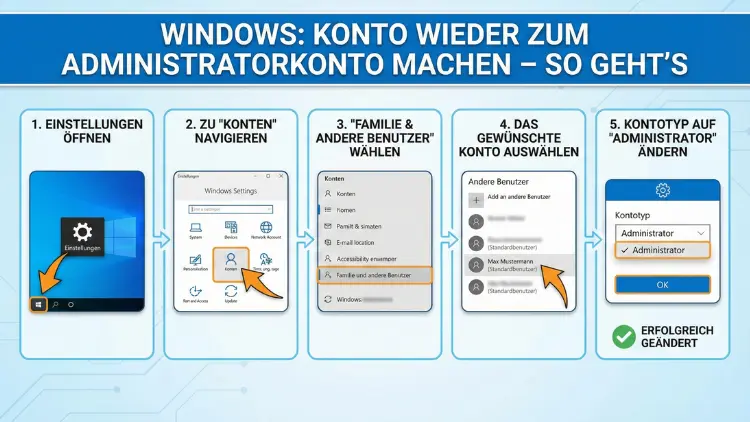
Methode 1: Administratorkonto über die Windows-Einstellungen wiederherstellen
Der einfachste Weg führt über die Kontoeinstellungen. Diese Methode funktioniert, wenn bereits ein weiteres Administratorkonto vorhanden ist.
Schritt-für-Schritt-Anleitung für Windows 10 und Windows 11
- Öffnen Sie die Einstellungen mit der Tastenkombination Windows + I.
- Navigieren Sie zu „Konten“ und anschließend zu „Familie und andere Benutzer“.
- Wählen Sie das betroffene Benutzerkonto aus.
- Klicken Sie auf „Kontotyp ändern“.
- Wählen Sie „Administrator“ aus der Liste.
- Bestätigen Sie mit „OK“.
Nach einem Neustart besitzt das Konto wieder Administratorrechte. Diese Methode ist besonders geeignet, wenn ein Familienmitglied oder ein zweites Konto weiterhin administrative Rechte hat.
Methode 2: Konto über die Systemsteuerung zum Administrator machen
Auch über die klassische Systemsteuerung können Sie die Berechtigungen anpassen. Diese Variante ist besonders nützlich, wenn Sie ältere Windows-Versionen oder vertraute Verwaltungsoberflächen bevorzugen.
Vorgehensweise in der Systemsteuerung
- Öffnen Sie die Systemsteuerung über die Windows-Suche.
- Klicken Sie auf „Benutzerkonten“.
- Wählen Sie „Anderes Konto verwalten“.
- Wählen Sie das gewünschte Benutzerkonto.
- Klicken Sie auf „Kontotyp ändern“.
- Setzen Sie den Kontotyp auf „Administrator“.
Nach der Bestätigung wird das Konto sofort hochgestuft. Ein Neustart wird empfohlen, damit alle Berechtigungen korrekt übernommen werden.
Methode 3: Administratorkonto über „Lokale Benutzer und Gruppen“ festlegen
In Windows Pro- und Enterprise-Versionen steht das Verwaltungswerkzeug „Lokale Benutzer und Gruppen“ zur Verfügung. Damit lassen sich Konten besonders präzise verwalten.
Schritt-für-Schritt-Anleitung
- Drücken Sie Windows + R.
- Geben Sie „lusrmgr.msc“ ein und bestätigen Sie.
- Öffnen Sie den Ordner „Benutzer“.
- Doppelklicken Sie auf das betroffene Konto.
- Wechseln Sie zur Registerkarte „Mitglied von“.
- Klicken Sie auf „Hinzufügen“ und geben Sie „Administratoren“ ein.
- Bestätigen Sie mit „OK“.
Diese Methode ist besonders zuverlässig, da Sie direkt die Gruppenzugehörigkeit des Kontos ändern.
Methode 4: Administratorrechte über Eingabeaufforderung oder PowerShell vergeben
Wenn grafische Oberflächen nicht zugänglich sind, können Sie Administratorrechte auch über die Kommandozeile zuweisen. Diese Methode eignet sich besonders bei Systemfehlern oder beschädigten Benutzerprofilen.
Administratorrechte per Eingabeaufforderung vergeben
- Öffnen Sie die Eingabeaufforderung als Administrator.
- Geben Sie folgenden Befehl ein:
net localgroup Administratoren Benutzername /addErsetzen Sie „Benutzername“ durch den tatsächlichen Kontonamen. Nach der Bestätigung gehört das Konto wieder zur Administratorgruppe.
Alternative über PowerShell
Auch PowerShell bietet eine komfortable Möglichkeit:
Add-LocalGroupMember -Group "Administratoren" -Member "Benutzername"Diese Befehle wirken sofort, ein Neustart stellt jedoch sicher, dass alle Rechte korrekt aktiv sind.
Methode 5: Administratorkonto im abgesicherten Modus wiederherstellen
Wenn kein Administratorkonto mehr zugänglich ist, kann der abgesicherte Modus helfen. Dort aktiviert Windows häufig das integrierte Administratorprofil.
So starten Sie im abgesicherten Modus
- Öffnen Sie die Einstellungen und wählen Sie „Update und Sicherheit“.
- Gehen Sie zu „Wiederherstellung“.
- Klicken Sie unter „Erweiterter Start“ auf „Jetzt neu starten“.
- Wählen Sie „Problembehandlung“ > „Erweiterte Optionen“ > „Starteinstellungen“.
- Starten Sie den PC im abgesicherten Modus.
Nach der Anmeldung können Sie über die Kontoverwaltung Ihr ursprüngliches Konto wieder zum Administratorkonto machen.
Microsoft-Konto oder lokales Konto: Was ist der Unterschied?
Unter Windows können Sie sich entweder mit einem lokalen Konto oder mit einem Microsoft-Konto anmelden. Beide Kontotypen lassen sich zu Administratorkonten machen, unterscheiden sich jedoch in der Verwaltung.
Ein Microsoft-Konto synchronisiert Einstellungen, Passwörter und App-Daten zwischen Geräten. Ein lokales Konto bleibt ausschließlich auf dem jeweiligen Rechner gespeichert. Wenn Sie Administratorrechte wiederherstellen, sollten Sie prüfen, welcher Kontotyp verwendet wird, um Synchronisationsprobleme zu vermeiden.
Besonderheiten bei Firmen-PCs und Domänenkonten
Auf Unternehmensrechnern gelten häufig Gruppenrichtlinien, die Benutzerrechte zentral steuern. In solchen Umgebungen kann ein lokaler Administrator nicht immer selbstständig Berechtigungen ändern. Die Anpassung erfolgt dann über den Domain-Controller oder die IT-Abteilung.
Versuchen Sie in diesem Fall nicht, Sicherheitsrichtlinien eigenständig zu umgehen. Kontaktieren Sie stattdessen den zuständigen Administrator, da unautorisierte Änderungen gegen Unternehmensrichtlinien verstoßen können.
Was tun, wenn kein Administratorkonto mehr existiert?
Ein kritischer Sonderfall tritt ein, wenn kein einziges Konto mehr Administratorrechte besitzt. Dann können Sie keine Einstellungen mehr ändern. Dennoch gibt es mehrere Lösungswege.
Aktivierung des integrierten Administratorkontos
Windows enthält ein verstecktes Administratorprofil, das sich in Notfällen aktivieren lässt:
- Starten Sie den PC in die erweiterten Startoptionen.
- Öffnen Sie die Eingabeaufforderung.
- Geben Sie ein:
net user Administrator /active:yesNach dem Neustart können Sie sich mit dem integrierten Administratorkonto anmelden und Ihr ursprüngliches Konto wieder hochstufen.
Systemwiederherstellung als letzte Option
Wenn alle anderen Methoden scheitern, kann eine Systemwiederherstellung helfen. Dabei wird Windows auf einen früheren Zustand zurückgesetzt, in dem das Konto noch Administratorrechte besaß. Diese Option ist besonders sinnvoll, wenn die Rechteänderung erst kürzlich stattgefunden hat.
Häufige Fehler beim Wiederherstellen von Administratorrechten
Beim Ändern von Kontotypen können verschiedene Probleme auftreten. Typische Fehlerquellen sind:
- Falscher Benutzername in der Eingabeaufforderung
- Gruppenrichtlinien verhindern Änderungen
- Beschädigtes Benutzerprofil
- Synchronisationsprobleme mit Microsoft-Konten
- Fehlende Administratorrechte zur Durchführung der Änderung
In solchen Fällen sollten Sie zunächst prüfen, ob Sie tatsächlich mit einem Administratorkonto angemeldet sind. Häufig wird ein Konto fälschlicherweise als Administrator wahrgenommen, obwohl es nur Standardrechte besitzt.
Sicherheitstipps: Administratorrechte richtig verwalten
Nachdem Sie das Konto wieder zum Administratorkonto gemacht haben, sollten Sie einige Sicherheitsmaßnahmen beachten. Administratorrechte bieten weitreichende Kontrolle über das System und können bei Missbrauch erhebliche Schäden verursachen.
Empfohlene Maßnahmen:
- Verwenden Sie ein separates Administratorkonto für Systemänderungen
- Arbeiten Sie im Alltag mit einem Standardkonto
- Aktivieren Sie die Benutzerkontensteuerung
- Setzen Sie ein starkes Passwort für Administratoren
- Deaktivieren Sie ungenutzte Administratorkonten
Durch diese Maßnahmen erhöhen Sie die Systemsicherheit und minimieren das Risiko unbefugter Änderungen.
Unterschiede zwischen Windows 10 und Windows 11 bei Administratorrechten
Die grundlegenden Schritte sind in beiden Versionen ähnlich, dennoch gibt es kleine Unterschiede in der Benutzeroberfläche. Windows 11 integriert die Kontoverwaltung stärker in die modernen Einstellungen, während Windows 10 zusätzlich auf die klassische Systemsteuerung setzt.
In beiden Systemen bleiben die Kommandozeilenmethoden identisch. Das bedeutet, dass Sie Befehle wie „net localgroup Administratoren“ oder PowerShell-Kommandos unabhängig von der Windows-Version nutzen können.
Empfohlene Vorgehensweisen zur dauerhaften Sicherung von Administratorrechten
Um zukünftige Probleme zu vermeiden, empfiehlt es sich, ein zweites Administratorkonto einzurichten. So behalten Sie jederzeit Zugriff auf die Systemverwaltung, selbst wenn ein Konto beschädigt wird oder die Rechte verloren gehen.
Zusätzlich sollten Sie regelmäßig überprüfen, welche Konten Mitglied der Administratorgruppe sind. Dies lässt sich über die Kontoeinstellungen oder über die lokalen Benutzergruppen schnell kontrollieren.
Ein weiterer wichtiger Punkt ist die regelmäßige Datensicherung. Falls Änderungen an Benutzerrechten zu Systemproblemen führen, können Sie jederzeit auf ein Backup zurückgreifen und den vorherigen Zustand wiederherstellen.
Fazit: Administratorkonto unter Windows zuverlässig wiederherstellen
Wenn ein Windows-Konto keine Administratorrechte mehr besitzt, stehen mehrere Wege zur Verfügung, um die Berechtigungen wiederherzustellen. Am einfachsten gelingt dies über die Einstellungen oder die Systemsteuerung, sofern ein weiteres Administratorkonto vorhanden ist. In schwierigeren Fällen helfen Eingabeaufforderung, PowerShell oder der abgesicherte Modus weiter.
Besonders wichtig ist es, nach der Wiederherstellung ein zweites Administratorkonto einzurichten und Sicherheitsrichtlinien zu beachten. So stellen Sie sicher, dass Sie jederzeit Zugriff auf wichtige Systemfunktionen behalten und Ihr Windows-System stabil sowie sicher verwalten können.