
Möchten Sie in Windows 11 oder 10 den Leistungsindex Ihres PCs anzeigen und prüfen, um den Wert zu finden und die Systemleistung einfach einzuschätzen?
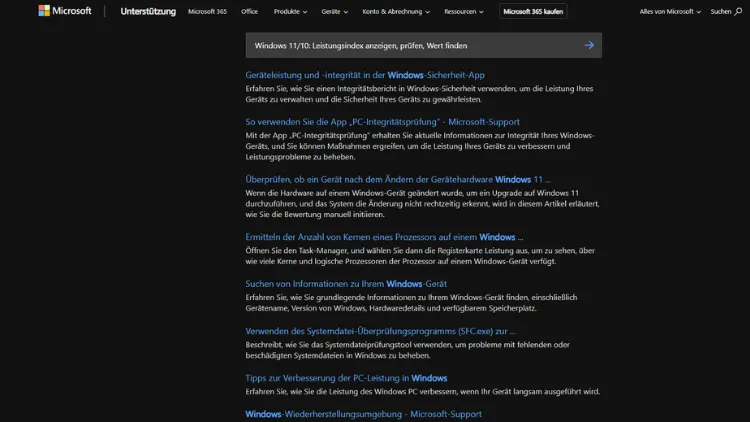
Der Windows-Leistungsindex, auch bekannt als Windows Experience Index (WEI), ist ein Werkzeug, das die Leistungsfähigkeit eines Computersystems bewertet. Er misst die Hardware-Komponenten Ihres PCs und liefert eine Kennzahl, die Ihnen einen Überblick über die Leistungsfähigkeit Ihres Systems gibt.
Obwohl Microsoft diesen Index in den neuesten Windows-Versionen nicht mehr prominent präsentiert, bleibt es möglich, den Leistungsindex auch unter Windows 10 und Windows 11 zu prüfen. In diesem Artikel erfahren Sie Schritt für Schritt, wie Sie den Leistungsindex anzeigen, prüfen und den Wert richtig interpretieren können.
Was ist der Windows-Leistungsindex?
Der Windows-Leistungsindex ist eine numerische Bewertung, die auf einer Skala von 1,0 bis 9,9 (unter Windows 8.1) oder 1,0 bis 7,9 (in früheren Versionen) angegeben wird. Er bewertet die folgenden Hardware-Komponenten:
- Prozessor (CPU) – Leistung bei rechenintensiven Aufgaben.
- Arbeitsspeicher (RAM) – Geschwindigkeit und Effizienz beim Multitasking.
- Grafikkarte (GPU) – Leistung für Windows-Oberfläche und Spiele.
- Grafikleistung für Spiele – 3D-Performance.
- Primäres Laufwerk – Geschwindigkeit der Festplatte oder SSD.
Jede Komponente erhält eine eigene Bewertung. Der sogenannte Basispunktwert ist der niedrigste Wert unter allen Komponenten und repräsentiert die „Schwächste Stelle“ des Systems.
Der Leistungsindex dient somit als schnelle Orientierung, um festzustellen, ob ein Computer für bestimmte Aufgaben geeignet ist. Besonders relevant ist dies für grafisch anspruchsvolle Anwendungen, Spiele oder professionelle Software wie Videobearbeitungstools.
Historie des Leistungsindex
Der Windows-Leistungsindex wurde erstmals in Windows Vista eingeführt. Microsoft wollte damit Nutzern eine einfache Möglichkeit geben, die Leistungsfähigkeit ihres Systems zu erkennen, ohne tief in Hardware-Daten eintauchen zu müssen.
- Windows Vista und Windows 7: Die Bewertung reichte von 1,0 bis 7,9.
- Windows 8/8.1: Die Skala wurde auf 1,0 bis 9,9 erweitert, um den gestiegenen Hardware-Leistungsstand widerzuspiegeln.
- Windows 10/11: Der Leistungsindex ist weiterhin verfügbar, jedoch wurde die grafische Benutzeroberfläche entfernt. Microsoft empfiehlt offiziell andere Tools zur Leistungsanalyse, dennoch lässt sich der Index über die Kommandozeile oder Drittanbieter-Tools abrufen.
Leistungsindex in Windows 11/10 anzeigen
Methode 1: Leistungsindex über die PowerShell prüfen
Da Microsoft das klassische GUI-Werkzeug entfernt hat, können Sie den Leistungsindex über die PowerShell abrufen:
- PowerShell öffnen: Drücken Sie
Windows-Taste + Xund wählen Sie „Windows PowerShell (Administrator)“. - Befehl eingeben:
winsat formalDieser Befehl führt die vollständige Bewertung Ihres Systems durch. Das dauert einige Minuten, je nach Hardware-Leistung.
- Auswertung prüfen:
Nach Abschluss werden die Ergebnisse im Verzeichnis C:\Windows\Performance\WinSAT\DataStore in XML-Dateien gespeichert. Die aktuelle Datei heißt in der Regel Formal.Assessment (Recent).WinSAT.xml.
- Ergebnisse interpretieren:
Sie können die XML-Datei mit einem Texteditor öffnen. Die wichtigsten Werte finden Sie unter den Tags <CpuScore>, <MemoryScore>, <GraphicsScore>, <D3DScore> und <DiskScore>.
Methode 2: Leistungsindex mit Drittanbieter-Tools anzeigen
Wer den Aufwand mit der PowerShell scheut, kann den Leistungsindex auch mit Drittanbieter-Tools abrufen. Besonders beliebt sind:
- WinSAT Viewer: Ein kleines Tool, das die XML-Dateien der Windows-Bewertung ausliest und übersichtlich darstellt.
- WEI Tool: Ein modernes, portables Programm, das den aktuellen Leistungsindex direkt anzeigt.
Diese Programme ersparen Ihnen die manuelle Auswertung der XML-Dateien und bieten oft zusätzliche Diagramme zur Visualisierung.
Schritt-für-Schritt: Leistungsindex überprüfen
Um den Leistungsindex in Windows 10 oder 11 vollständig zu prüfen, gehen Sie wie folgt vor:
- Systembereinigung vorbereiten: Schließen Sie alle unnötigen Programme, da die Bewertung sonst durch Hintergrundprozesse verfälscht wird.
- PowerShell als Administrator öffnen.
- Befehl
winsat formalausführen. - Abwarten, bis die Bewertung abgeschlossen ist. Dies kann je nach System einige Minuten dauern.
- XML-Datei öffnen: Navigieren Sie zu
C:\Windows\Performance\WinSAT\DataStore. - Werte auslesen:
<CpuScore>– Prozessorleistung<MemoryScore>– Arbeitsspeicher<GraphicsScore>– Grafikleistung für Windows-Oberfläche<D3DScore>– 3D-Grafikleistung<DiskScore>– Festplatten- oder SSD-Geschwindigkeit
- Basispunktwert bestimmen: Der niedrigste Wert gibt den offiziellen Windows-Leistungsindex an.
Wert richtig interpretieren
Die Bewertung hilft Ihnen einzuschätzen, wie gut Ihr System für verschiedene Aufgaben geeignet ist. Hier einige Beispiele:
| Wert (Basispunkt) | Systemleistung | Typische Anwendung |
|---|---|---|
| 1,0 – 2,9 | Sehr schwach | Office, Internet |
| 3,0 – 4,9 | Durchschnittlich | Videos schauen, leichte Spiele |
| 5,0 – 6,9 | Gut | Gaming, Multimedia |
| 7,0 – 9,9 | Sehr gut | Profi-Software, High-End-Gaming |
Ein Beispiel: Hat Ihr System eine CPU-Bewertung von 7,0, RAM von 6,5, Grafik von 6,0, 3D-Grafik von 5,5 und eine SSD mit 7,5, lautet der Basispunktwert 5,5. Dies bedeutet, dass die 3D-Grafik die schwächste Komponente ist und das System bei 3D-Anwendungen limitiert sein könnte.
Typische Probleme beim Abrufen des Leistungsindex
- Befehl funktioniert nicht: Stellen Sie sicher, dass Sie PowerShell als Administrator geöffnet haben.
- Keine XML-Dateien vorhanden: Prüfen Sie, ob der Ordner
C:\Windows\Performance\WinSAT\DataStoreexistiert. - Werte werden nicht korrekt angezeigt: Hintergrundprozesse oder Energiesparmodi können die Ergebnisse verfälschen. Schalten Sie diese Funktionen während des Tests aus.
- Fehlende Grafikkarten-Bewertung: Bei Systemen mit integrierter Grafik (Intel HD, UHD) kann die 3D-Bewertung niedrig ausfallen, was den Basispunktwert senkt.
Leistungsindex zur Systemoptimierung nutzen
Der Windows-Leistungsindex bietet auch praktische Anhaltspunkte für Optimierungen:
- RAM aufrüsten: Ein niedriger Speicherwert kann Multitasking und Performance in Programmen einschränken.
- SSD statt HDD: Ein niedriger DiskScore deutet auf eine langsame Festplatte hin. Eine SSD verbessert die Gesamtleistung deutlich.
- Grafikkarte upgraden: Besonders für Spiele und 3D-Anwendungen kann die Grafikleistung der limitierende Faktor sein.
- CPU bewerten: Wenn die CPU den niedrigsten Wert hat, könnten modernere Prozessoren oder ein Overclocking die Systemleistung verbessern.
Leistungsindex in Windows 11 vs. Windows 10
Obwohl Windows 11 modernere Hardware unterstützt, bleibt der Abruf des Leistungsindex nahezu identisch:
- PowerShell-Befehl
winsat formalfunktioniert auf beiden Systemen. - Die XML-Dateien liegen an derselben Stelle.
- Die Skala hat sich seit Windows 8.1 nicht mehr verändert.
Der Hauptunterschied: In Windows 11 gibt es keine grafische Darstellung mehr. Für visuelle Auswertung müssen Sie entweder auf Drittanbieter-Tools zurückgreifen oder die XML-Dateien manuell analysieren.
Vorteile des Leistungsindex
- Schnelle Übersicht: Sie sehen sofort, welche Hardwarekomponente die Leistung limitiert.
- Vergleichbarkeit: Ermöglicht den Vergleich verschiedener Systeme, z. B. vor einem Upgrade.
- Planung von Upgrades: Zeigt, wo Hardware modernisiert werden sollte.
- Einfache Interpretation: Der Basispunktwert ist leicht verständlich.
Nachteile des Leistungsindex
- Kein offizielles GUI mehr in Windows 10/11.
- Wert kann durch Hintergrundprozesse verfälscht werden.
- Nicht mehr regelmäßig aktualisiert: Moderne Hardware wird nicht immer korrekt bewertet.
- Beschränkt auf Basis-Komponenten: Erweiterte Leistungsparameter wie Lüftersteuerung, Energieeffizienz oder Netzwerkanbindung werden nicht berücksichtigt.
Alternative Tools
Neben dem klassischen Windows-Leistungsindex gibt es moderne Alternativen:
- CPU-Z: Zeigt detaillierte Informationen zur CPU und RAM.
- GPU-Z: Detaillierte Grafikkarten-Informationen.
- CrystalDiskMark: Misst SSD- und HDD-Geschwindigkeit.
- PCMark 10: Modernes Benchmark-Tool für Windows-Systeme, das alle Komponenten umfassend bewertet.
Diese Tools bieten detailliertere und aktuellere Leistungsbewertungen als der alte Windows-Leistungsindex.
Fazit
Auch wenn der Windows-Leistungsindex in Windows 10 und Windows 11 nicht mehr prominent im System eingebunden ist, bleibt er ein nützliches Werkzeug, um die Hardware-Leistung Ihres PCs schnell einzuschätzen.
Mit Hilfe der PowerShell oder spezieller Drittanbieter-Tools können Sie den Leistungsindex weiterhin abrufen, interpretieren und für Optimierungen nutzen.
Insbesondere für Nutzer, die planen, Hardware zu upgraden oder die Leistungsfähigkeit ihres Systems prüfen möchten, liefert der Windows-Leistungsindex eine einfache und verständliche Orientierung.
Der Windows-Leistungsindex ist somit nicht nur ein Relikt vergangener Windows-Versionen, sondern ein hilfreiches Instrument, um die Performance des eigenen Computers einzuschätzen. Mit dem Basispunktwert erkennen Sie sofort die schwächste Komponente Ihres Systems und können gezielt Verbesserungen planen.