
Erfahren Sie, wie Sie Windows 11 und Windows 10 ohne Passwort starten und den Login beschleunigen – einfach, sicher und Schritt für Schritt erklärt.
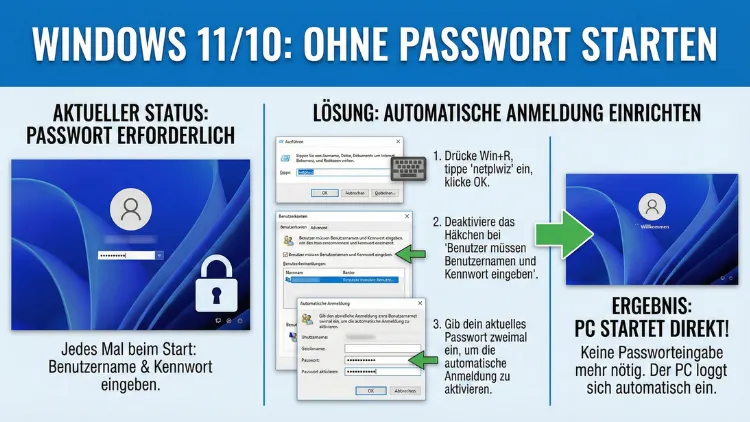
Ein automatischer Windows-Start ohne Passworteingabe spart Zeit und vereinfacht den Zugriff auf den eigenen PC – besonders bei Geräten im privaten Umfeld. Gleichzeitig darf die Sicherheit nicht vernachlässigt werden.
Dieser Leitfaden zeigt Schritt für Schritt, wie Sie unter aktuellen Windows-Versionen die Anmeldung deaktivieren, welche Methoden es gibt, welche Risiken bestehen und wie Sie die Änderung bei Bedarf wieder rückgängig machen.
Warum Windows standardmäßig ein Passwort verlangt
Sowohl Windows 11 als auch Windows 10 sind darauf ausgelegt, Benutzerkonten vor unbefugtem Zugriff zu schützen. Das Passwort – oder eine Alternative wie PIN, Fingerabdruck oder Gesichtserkennung – ist ein zentraler Bestandteil dieses Schutzkonzepts.
Die Abfrage beim Start verhindert:
- Zugriff durch fremde Personen bei Verlust oder Diebstahl
- Einsicht in persönliche Dateien
- Manipulation von Systemeinstellungen
- Missbrauch gespeicherter Konten, etwa E-Mail oder Cloud-Dienste
Trotzdem gibt es Szenarien, in denen ein automatischer Login sinnvoll sein kann.
Wann ein automatischer Login sinnvoll ist
Ein passwortloser Start ist vor allem dann vertretbar, wenn:
- der PC ausschließlich zuhause steht
- keine sensiblen Firmendaten gespeichert sind
- kein mobiles Gerät (Notebook unterwegs) betroffen ist
- andere Personen keinen physischen Zugriff haben
- die Festplatte zusätzlich verschlüsselt ist
Weniger geeignet ist diese Einstellung für Arbeitsgeräte, geteilte Haushalte oder mobile Computer.
Voraussetzungen prüfen
Bevor Sie die Anmeldung deaktivieren, sollten Sie Folgendes sicherstellen:
- Sie sind Administrator des Geräts
Nur mit administrativen Rechten lassen sich die notwendigen Änderungen durchführen. - Sie kennen Ihr aktuelles Passwort
Einige Methoden verlangen die erneute Eingabe zur Bestätigung. - Sie wissen, welches Kontomodell Sie verwenden
- Lokales Konto
- Microsoft-Konto (Online-Anmeldung)
- BitLocker oder Geräteschutz ist idealerweise aktiv
Das schützt Ihre Daten, falls der PC gestohlen wird.
Methode 1: Automatische Anmeldung mit „netplwiz“ einrichten
Dies ist die bekannteste und für viele Nutzer einfachste Methode.
Schritt-für-Schritt-Anleitung
- Drücken Sie Windows-Taste + R
- Geben Sie
netplwizein und bestätigen Sie mit Enter - Das Fenster „Benutzerkonten“ öffnet sich
- Markieren Sie Ihr Benutzerkonto in der Liste
- Entfernen Sie das Häkchen bei
„Benutzer müssen Benutzernamen und Kennwort eingeben“ - Klicken Sie auf Übernehmen
- Geben Sie Ihr aktuelles Passwort zweimal ein
- Bestätigen Sie mit OK
Nach dem nächsten Neustart meldet Windows Sie automatisch an.
Wenn die Checkbox fehlt
Unter neueren Versionen von Windows 11 kann die Option ausgeblendet sein. Dann müssen Sie zunächst die passwortlose Anmeldung per Windows Hello deaktivieren:
- Öffnen Sie Einstellungen
- Gehen Sie zu Konten → Anmeldeoptionen
- Deaktivieren Sie
„Für verbesserte Sicherheit nur Windows-Hello-Anmeldung für Microsoft-Konten zulassen“ - Starten Sie den PC neu
- Wiederholen Sie anschließend die netplwiz-Methode
Methode 2: Automatischer Login über die Registry
Diese Methode ist technisch präziser, aber auch riskanter. Falsche Änderungen in der Registry können Probleme verursachen.
Registry-Editor öffnen
- Drücken Sie Windows-Taste + R
- Geben Sie
regeditein - Bestätigen Sie mit Enter
Zum richtigen Schlüssel navigieren
Gehen Sie zu:
HKEY_LOCAL_MACHINE\SOFTWARE\Microsoft\Windows NT\CurrentVersion\WinlogonFolgende Einträge anpassen oder erstellen
| Eintrag | Typ | Wert |
|---|---|---|
| AutoAdminLogon | Zeichenfolge | 1 |
| DefaultUserName | Zeichenfolge | Ihr Benutzername |
| DefaultPassword | Zeichenfolge | Ihr Passwort |
| DefaultDomainName | Zeichenfolge | PC-Name (bei lokalem Konto meist nötig) |
Fehlt ein Eintrag, erstellen Sie ihn über Neu → Zeichenfolge.
Wichtig
Das Passwort wird hier im Klartext gespeichert. Jeder mit Zugriff auf das System könnte es auslesen. Diese Methode ist daher nur für Einzelplatz-PCs im sicheren Umfeld geeignet.
Methode 3: Automatische Anmeldung mit dem Autologon-Tool
Microsoft stellt ein kleines Hilfsprogramm bereit, das die Registry-Einträge automatisch und sicherer setzt.
Vorteile
- Kein manuelles Bearbeiten der Registry
- Passwort wird verschlüsselt gespeichert
- Schnell rückgängig zu machen
So funktioniert es
- Starten Sie das Tool als Administrator
- Geben Sie Benutzername und Passwort ein
- Bestätigen Sie die Aktivierung
- Starten Sie den PC neu
Diese Methode ist technisch die sauberste Variante für erfahrene Nutzer.
Unterschiede zwischen lokalem Konto und Microsoft-Konto
Lokales Konto
- Anmeldung erfolgt nur auf diesem Gerät
- Kein Cloud-Zwang
- Einfacher für Offline-Systeme
Automatische Anmeldung funktioniert hier meist ohne Probleme.
Microsoft-Konto
- Verknüpft mit Online-Diensten
- Passwort ist identisch mit Ihrem Online-Konto
- Höheres Risiko bei ungeschütztem Zugriff
Wenn jemand physischen Zugriff erhält, hat er unter Umständen auch Zugriff auf E-Mail, Cloud-Speicher und weitere Dienste.
Sicherheitsrisiken verstehen
Ein PC ohne Anmeldepasswort ist nicht geschützt gegen lokalen Zugriff. Das bedeutet:
- Jeder kann Dateien öffnen
- Browser-Passwörter sind zugänglich
- E-Mail-Konten können gelesen werden
- Online-Dienste bleiben angemeldet
Besonders kritisch wird es bei:
- Banking-Zugangsdaten
- Firmendokumenten
- Steuerunterlagen
- Privaten Fotos oder Videos
Zusätzliche Schutzmaßnahmen
Wenn Sie dennoch auf den Passwortschutz verzichten möchten, sollten Sie andere Sicherheitsmechanismen aktivieren.
BitLocker-Laufwerksverschlüsselung
Schützt Daten bei Diebstahl der Festplatte.
BIOS/UEFI-Passwort
Verhindert das Starten von externen Medien.
Automatische Bildschirmsperre
Sperrt den PC nach wenigen Minuten Inaktivität.
Separates Benutzerkonto für Gäste
So bleiben persönliche Daten getrennt.
Häufige Probleme und Lösungen
Automatischer Login funktioniert nicht
Ursachen:
- Falsches Passwort gespeichert
- Windows Hello noch aktiv
- Domänenrichtlinien blockieren Auto-Login
Lösung:
Passwort erneut eintragen und Windows Hello deaktivieren.
Nach Update wird wieder ein Passwort verlangt
Große Windows-Updates setzen gelegentlich Sicherheitseinstellungen zurück. Wiederholen Sie einfach die netplwiz-Methode.
PIN statt Passwort wird abgefragt
Windows Hello kann die klassische Anmeldung überlagern. Deaktivieren Sie alle Hello-Optionen in den Anmeldeoptionen.
Automatische Anmeldung rückgängig machen
Netplwiz-Methode rückgängig
netplwizöffnen- Häkchen bei
„Benutzer müssen Benutzernamen und Kennwort eingeben“ setzen - Übernehmen und neu starten
Registry-Methode rückgängig
Setzen Sie den Wert von AutoAdminLogon auf 0 und löschen Sie den Eintrag DefaultPassword.
Autologon-Tool deaktivieren
Starten Sie das Tool erneut und wählen Sie Disable.
Sonderfall: PC in einer Domäne
In Firmennetzwerken verhindern Sicherheitsrichtlinien oft die automatische Anmeldung. Hier sind Gruppenrichtlinien aktiv, die einen Login erzwingen. Änderungen sollten nur durch die IT-Abteilung erfolgen.
Sonderfall: Mehrere Benutzerkonten
Auto-Login funktioniert nur für ein festgelegtes Konto. Andere Benutzer müssen sich weiterhin manuell anmelden oder abmelden.
Datenschutz-Aspekte
Ohne Passwortschutz können auch Besucher, Techniker oder Familienmitglieder Einblick in:
- Dokumente
- Browserverlauf
- Gespeicherte Zugangsdaten
- Chatverläufe
Wenn Privatsphäre wichtig ist, sollten Sie auf Auto-Login verzichten.
Performance-Vorteile durch automatischen Login?
Der Zeitgewinn liegt meist nur bei wenigen Sekunden. Der Hauptvorteil ist Bequemlichkeit – nicht Geschwindigkeit.
Empfehlung für verschiedene Nutzertypen
| Nutzertyp | Empfehlung |
|---|---|
| Einzelperson zuhause | Möglich, mit Zusatzschutz |
| Familien-PC | Nicht empfohlen |
| Arbeitsrechner | Verboten |
| Laptop unterwegs | Stark abgeraten |
| Medien-PC im Wohnzimmer | Sinnvoll |
Alternative: Anmeldung ohne Passwort, aber mit PIN
Eine PIN ist gerätegebunden und sicherer als ein komplettes Abschalten der Anmeldung. Sie bietet Komfort ohne völligen Verzicht auf Schutz.
Fazit
Ein automatischer Windows-Start ohne Passwort ist technisch leicht umzusetzen, birgt jedoch deutliche Sicherheitsrisiken. Für stationäre Heim-PCs kann diese Lösung praktikabel sein, wenn zusätzliche Schutzmaßnahmen wie Laufwerksverschlüsselung aktiv sind.
Für mobile Geräte oder Arbeitsumgebungen ist dringend davon abzuraten. Wer Komfort sucht, sollte stattdessen eine PIN oder biometrische Anmeldung verwenden.