
Haben Sie Probleme mit dem Remotedesktop unter Windows 11/10? Erfahren Sie, wie Sie Verbindungs- und Anmeldeprobleme schnell erkennen und effektiv lösen können.
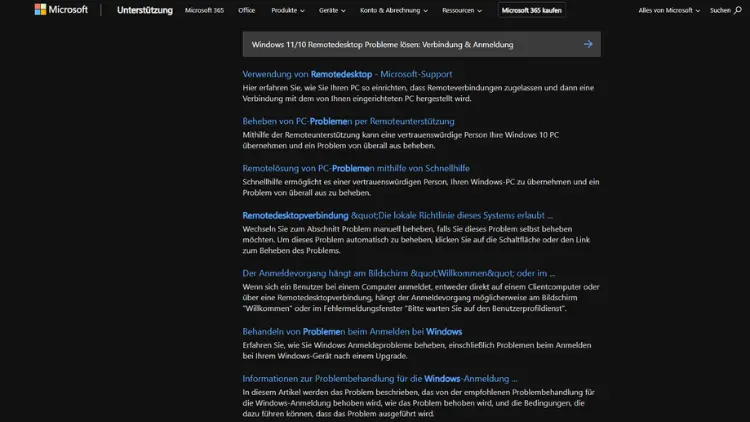
Der Remotedesktop unter Windows 10 und 11 ist ein leistungsfähiges Werkzeug, das es Ihnen ermöglicht, von einem entfernten Standort aus auf einen Computer zuzugreifen. Dies ist besonders für die Arbeit im Homeoffice, für IT-Administratoren und für Support-Zwecke nützlich.
Trotz der Stabilität von Windows kommt es jedoch häufig zu Problemen bei der Verbindung oder der Anmeldung. In diesem Artikel erläutern wir Schritt für Schritt, wie Sie diese Probleme systematisch erkennen, diagnostizieren und beheben können.
Grundlagen des Remotedesktop
Der Remotedesktop (Remote Desktop Protocol, RDP) ist in Windows 10 und 11 integriert. Damit können Sie eine grafische Verbindung zu einem entfernten Windows-PC herstellen und diesen so nutzen, als säßen Sie direkt davor. Die wichtigsten Voraussetzungen sind:
- Der Zielcomputer muss die Remotedesktop-Funktion aktiviert haben.
- Sie benötigen ein Benutzerkonto auf dem Zielcomputer.
- Beide Geräte sollten im gleichen Netzwerk sein oder über das Internet über eine VPN-Verbindung erreichbar sein.
- Die Windows-Version auf dem Zielgerät muss Remotedesktop unterstützen. Windows Home-Versionen bieten standardmäßig keine Remotedesktop-Server-Funktion, nur die Client-Funktion.
Vorbereitungen und grundlegende Checks
Bevor Sie tiefer in die Fehlerbehebung einsteigen, sollten Sie folgende Punkte überprüfen:
Netzwerkverbindung
- Prüfen Sie, ob beide Geräte im Netzwerk erreichbar sind.
- Führen Sie einen
ping-Test durch: Öffnen Sie die Eingabeaufforderung und geben Sieping <IP-Adresse>des Zielrechners ein. - Wenn die Verbindung fehlschlägt, überprüfen Sie Router- und Firewall-Einstellungen.
Remotedesktop aktivieren
Unter Windows 10 und 11 gehen Sie folgendermaßen vor:
- Öffnen Sie die Einstellungen → System → Remotedesktop.
- Aktivieren Sie Remotedesktop aktivieren.
- Notieren Sie sich den Namen des PCs, den Sie für die Verbindung benötigen.
Benutzerrechte überprüfen
- Nur Benutzer mit Administrationsrechten oder mit spezieller Berechtigung für Remotedesktopzugriff können sich anmelden.
- Fügen Sie ggf. weitere Benutzer unter Remotedesktopbenutzer auswählen hinzu.
Firewall prüfen
- Die Windows-Firewall muss den Remotedesktop zulassen.
- Gehen Sie zu Systemsteuerung → System und Sicherheit → Windows Defender Firewall → App durch Firewall zulassen.
- Stellen Sie sicher, dass Remotedesktop aktiviert ist.
Typische Verbindungsprobleme und Lösungen
Fehler: „Remote Desktop kann keine Verbindung herstellen“
Dieser Fehler tritt häufig auf, wenn der Zielcomputer nicht erreichbar ist. Prüfen Sie:
- Ist der PC eingeschaltet und mit dem Netzwerk verbunden?
- Ist die IP-Adresse korrekt?
- Ist der Port 3389 (Standard-RDP-Port) geöffnet?
- Öffnen Sie die Eingabeaufforderung und geben Sie ein:
telnet <IP-Adresse> 3389. - Erfolgt keine Verbindung, müssen Sie Portweiterleitung und Firewall prüfen.
Fehler: „Der Remotezugriff auf den Server wurde verweigert“
- Überprüfen Sie, ob der Benutzer tatsächlich für den Remotedesktopzugriff berechtigt ist.
- In manchen Fällen blockiert die Sicherheitsrichtlinie
Local Security Policyden Zugriff. Prüfen Sie unter secpol.msc → Lokale Richtlinien → Zuweisen von Benutzerrechten → Anmeldung über Remotedesktopdienste zulassen.
Fehler: „Authentifizierungsfehler“
- Prüfen Sie Benutzername und Passwort.
- Achten Sie auf Groß- und Kleinschreibung.
- Entfernen Sie temporär komplexe Anmeldeinformationen in Systemsteuerung → Benutzerkonten → Anmeldeinformationsverwaltung.
Erweiterte Fehlerbehebung
RDP-Port prüfen und ändern
- Standardmäßig nutzt RDP den TCP-Port 3389.
- In einigen Netzwerken oder nach Windows-Updates kann der Port blockiert sein.
- Sie können den Port ändern über die Registry:
HKEY_LOCAL_MACHINE\System\CurrentControlSet\Control\TerminalServer\WinStations\RDP-Tcp\PortNumber- Nach Änderung müssen Sie den PC neu starten.
RDP-Dienste prüfen
- Drücken Sie
Win + R→services.msc. - Prüfen Sie, ob der Remotedesktopdienst (TermService) läuft.
- Bei Problemen starten Sie den Dienst neu.
Netzwerkprofile prüfen
- In Windows 10/11 muss das Netzwerk als Privat klassifiziert sein.
- Unter Einstellungen → Netzwerk und Internet → Eigenschaften können Sie den Netzwerktyp ändern.
- Öffentliche Netzwerke blockieren standardmäßig RDP-Verbindungen.
VPN und Remote-Verbindungen
- Bei Verbindungen über das Internet ist meist ein VPN erforderlich.
- Prüfen Sie, ob der VPN-Client korrekt verbunden ist.
- Testen Sie, ob eine direkte IP-Verbindung innerhalb des Netzwerks funktioniert.
Authentifizierungsprobleme und Anmeldefehler
Benutzerrechte
- Prüfen Sie, ob das Konto Mitglied der Gruppe Remote Desktop-Benutzer ist.
- Administratoren haben automatisch Zugriff.
Passwortprobleme
- Bei einem abgelaufenen Passwort schlägt die Anmeldung fehl.
- Stellen Sie sicher, dass das Passwort aktuell ist.
NLA (Network Level Authentication)
- Windows 10/11 verlangt standardmäßig NLA.
- Wenn der Client NLA nicht unterstützt, kann die Verbindung fehlschlagen.
- Sie können NLA temporär deaktivieren:
- Systemsteuerung → System → Remoteeinstellungen
- „Verbindungen nur von Computern zulassen, auf denen Remote Desktop mit Network Level Authentication ausgeführt wird“ deaktivieren.
- Hinweis: Dies verringert die Sicherheit, sollte nur temporär erfolgen.
Domänen- und Arbeitsgruppenprobleme
- Bei Domänencomputern müssen Benutzerkonten in der Domäne gültig sein.
- Prüfen Sie Domänenanmeldung, insbesondere bei Firmen- oder Schulnetzwerken.
Probleme nach Windows-Updates
- Manche Updates ändern Sicherheitsrichtlinien oder Firewall-Einstellungen.
- Wenn nach einem Update RDP nicht mehr funktioniert:
- Überprüfen Sie die Firewall-Regeln.
- Prüfen Sie die Registry-Einstellungen für RDP.
- Eventuell ist ein Rollback des letzten Updates notwendig, um die Funktion wiederherzustellen.
Fehlerhafte RDP-Clients und Remotedesktop-App
- Verwenden Sie stets die aktuelle Version des RDP-Clients oder die Microsoft Remote Desktop App aus dem Microsoft Store.
- Alte Clients unterstützen nicht alle Sicherheitsprotokolle, insbesondere auf Windows 11.
Tipps zur Stabilität
- Feste IP-Adressen verwenden, um Adressänderungen im Netzwerk zu vermeiden.
- DNS-Auflösung prüfen, falls Verbindungen über Computernamen fehlschlagen.
- RDP-Timeouts anpassen:
- Registry:
HKLM\Software\Policies\Microsoft\Windows NT\Terminal Services\Client - Parameter
KeepAliveTimeouterhöhen.
- Gruppenrichtlinien prüfen:
gpedit.msc → Administrative Vorlagen → Windows-Komponenten → Remotedesktopdienste → Remotedesktop-Sitzungshost → Verbindungen.
Spezielle Fehlermeldungen und deren Lösungen
| Fehlermeldung | Mögliche Ursache | Lösung |
|---|---|---|
| „Der Computer kann nicht gefunden werden“ | Falscher Name/IP, DNS-Problem | IP-Adresse direkt verwenden, Netzwerk prüfen |
| „Remotedesktopverbindung wurde getrennt“ | Instabile Netzwerkverbindung | Netzwerk stabilisieren, Router prüfen |
| „Authentifizierungsfehler“ | Falsches Passwort, NLA | Passwort prüfen, NLA deaktivieren |
| „Kein Zugriff auf Zielcomputer“ | Benutzer nicht berechtigt | Benutzer hinzufügen, Gruppe Remote Desktop-Benutzer prüfen |
| „Der Remotedesktopdienst ist nicht verfügbar“ | Dienst gestoppt | Dienst starten, TermService prüfen |
Praxisbeispiele
Beispiel 1: Verbindung innerhalb des Heimnetzwerks
- PC A (Client) möchte auf PC B (Server) zugreifen.
- Lösung: Firewall prüfen, Remotedesktop aktivieren, Benutzer hinzufügen, IP-Adresse von PC B direkt eingeben.
Beispiel 2: Verbindung über das Internet
- Zusätzliche Maßnahmen: VPN-Verbindung einrichten, Portweiterleitung im Router konfigurieren, dynamische DNS-Adressen prüfen.
Beispiel 3: Firmenrechner in Domäne
- Nutzer kann sich nicht anmelden.
- Lösung: Prüfen, ob Konto aktiv ist, Domänencontroller erreichbar ist, NLA kompatibel ist.
Zusammenfassung und Best Practices
- Aktivieren Sie Remotedesktop korrekt und prüfen Sie Benutzerrechte.
- Stellen Sie sicher, dass Firewall und Netzwerkverbindung RDP zulassen.
- Prüfen Sie Ports, Dienste und NLA-Einstellungen.
- Halten Sie Windows und RDP-Clients auf aktuellem Stand.
- Dokumentieren Sie IP-Adressen, Ports und Anmeldeinformationen für häufig genutzte Verbindungen.
- Bei komplexen Problemen können Protokolle (
Event Viewer → Windows Logs → Application/System) wertvolle Hinweise liefern.
Mit diesen Schritten können die meisten Probleme bei der Remotedesktopverbindung unter Windows 10 und 11 gelöst werden. Ein systematisches Vorgehen spart Zeit und reduziert Frustration bei der Arbeit mit entfernten Computern.