
Haben Sie Probleme, weil unter Windows 11/10 der Mauspfeil fehlt und die Maus nicht reagiert? Erfahren Sie hier, wie Sie das Setup schnell beheben können.
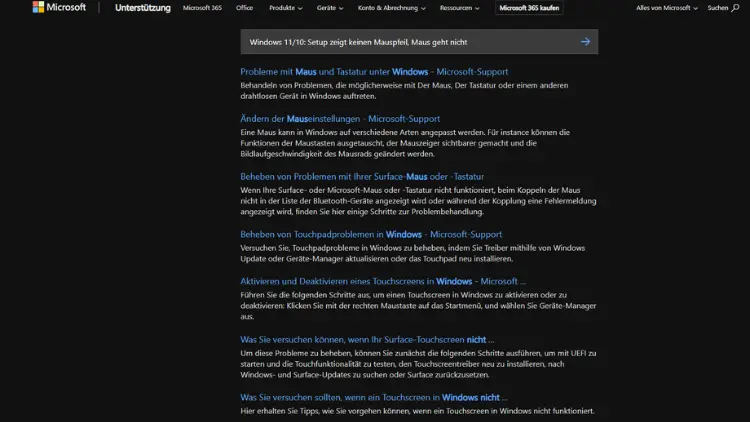
Das Setup von Windows 10 oder Windows 11 ist in der Regel eine unkomplizierte Prozedur. Doch es kommt vor, dass Anwender während der Installation oder nach einem Upgrade auf Probleme stoßen. Eines der häufigsten Probleme ist, dass der Mauszeiger nicht angezeigt wird und die Maus scheinbar nicht funktioniert.
Dieses Problem kann frustrierend sein, da die grafische Benutzeroberfläche von Windows stark auf Mausinteraktionen angewiesen ist. In diesem Artikel erklären wir die Ursachen, Diagnosemöglichkeiten und praktikable Lösungen für dieses Problem.
Ursachen für einen fehlenden Mauszeiger im Setup
Es gibt mehrere Gründe, warum der Mauszeiger während des Windows-Setups nicht angezeigt wird oder die Maus nicht reagiert. Die Ursachen lassen sich grob in Hardware-, Treiber- und Softwareprobleme unterteilen.
Inkompatible oder nicht erkannte Hardware
Eine der häufigsten Ursachen ist, dass Windows die verwendete Maus nicht erkennt. Besonders bei älteren oder sehr neuen Mäusen kann dies vorkommen. USB-Mäuse sind heutzutage Standard, aber einige spezielle Modelle oder Mäuse mit ungewöhnlicher Auflösung oder Tastenbelegung werden im Setup-Modus nicht sofort erkannt.
USB-Port-Probleme
Wenn Sie eine USB-Maus verwenden, kann der Port selbst das Problem sein. Nicht jeder USB-Port unterstützt die Initialisierung von Geräten während des Setups gleich gut. Besonders USB 3.0 Ports (oft blau markiert) können in manchen Fällen Probleme machen, wenn die Treiber im Setup noch nicht geladen sind. Ältere USB 2.0 Ports sind in der Regel zuverlässiger für die Grundfunktionalität der Maus.
Treiberprobleme
Windows Setup lädt nur eine Grundausstattung an Treibern. Einige spezielle Mäuse benötigen eigene Treiber, die während des Setups noch nicht verfügbar sind. Auch das Fehlen von Chipsatz- oder USB-Controller-Treibern kann dazu führen, dass die Maus nicht erkannt wird.
Probleme mit Touchpads bei Laptops
Bei Laptops mit integriertem Touchpad kann es vorkommen, dass der Treiber für das Touchpad fehlt oder Windows es nicht korrekt initialisiert. In manchen Fällen wird der Mauszeiger daher gar nicht angezeigt.
Anzeigeprobleme
Manchmal ist der Mauszeiger da, wird aber nicht sichtbar. Dies kann passieren, wenn die Anzeigeauflösung während des Setups nicht korrekt eingestellt wird oder wenn Grafikkartentreiber noch nicht geladen sind. In seltenen Fällen kann der Cursor außerhalb des sichtbaren Bereichs erscheinen.
Erste Schritte zur Fehlerdiagnose
Bevor Sie umfangreiche Maßnahmen ergreifen, sollten Sie die Situation analysieren. Folgende Schritte helfen, die Ursache einzugrenzen:
- Überprüfen Sie die Mausverbindung: Ziehen Sie die Maus heraus und stecken Sie sie erneut ein. Testen Sie verschiedene USB-Ports. Besonders bei Desktop-PCs sollten Sie Ports direkt am Mainboard verwenden, nicht an USB-Hubs.
- Verwenden Sie eine andere Maus: Wenn möglich, testen Sie eine einfache Standard-Maus. Viele moderne Gaming-Mäuse oder kabellose Mäuse benötigen zusätzliche Treiber und funktionieren möglicherweise im Setup nicht.
- Tastatur prüfen: Auch wenn die Maus nicht funktioniert, sollte die Tastatur funktionieren. Mit den Pfeiltasten und Enter können Sie die Installation oft trotzdem fortsetzen.
- Notebook-Touchpad testen: Bei Laptops prüfen Sie, ob das Touchpad aktiviert ist. Manche Geräte haben eine Funktionstaste, um das Touchpad ein- oder auszuschalten.
- Setup-Medien überprüfen: Wenn Sie von einem USB-Stick installieren, kann ein fehlerhaftes Setup-Medium Probleme verursachen. Versuchen Sie, das Installationsmedium erneut zu erstellen.
Praktische Lösungen
USB-Port wechseln
Wenn Sie eine USB-Maus verwenden, wechseln Sie den Port. Versuchen Sie sowohl USB 2.0- als auch USB 3.0-Ports. Manche Mainboards initialisieren die USB 3.0-Ports erst nach Laden spezieller Treiber. USB 2.0-Ports funktionieren in der Regel sofort.
Verwendung einer kabelgebundenen Maus
Kabellose Mäuse, besonders solche mit Dongle, können während der Installation nicht funktionieren, da der Treiber für den Funkempfänger fehlt. Eine einfache kabelgebundene Maus ist hier zuverlässig.
BIOS-/UEFI-Einstellungen prüfen
Manchmal verhindert eine BIOS-Einstellung die Erkennung von USB-Geräten im Setup:
- Legacy USB Support aktivieren: Dies sorgt dafür, dass USB-Geräte schon im frühen Bootprozess erkannt werden.
- Fast Boot deaktivieren: Fast Boot überspringt teilweise Initialisierungsschritte, wodurch USB-Geräte nicht korrekt geladen werden.
- PS/2-Kompatibilität aktivieren (falls unterstützt): Manche Mäuse oder Tastaturen arbeiten besser im PS/2-Kompatibilitätsmodus.
Setup im abgesicherten Modus oder über Tastatur steuern
Wenn der Mauszeiger nicht funktioniert, kann die Installation oft trotzdem per Tastatur fortgesetzt werden:
- Tabulator-Taste: Zwischen Eingabefeldern und Buttons wechseln.
- Pfeiltasten: Auswahl innerhalb von Listen ändern.
- Enter: Auswahl bestätigen.
- Alt + Tab: Zwischen Fenstern wechseln (falls erforderlich).
- Alt + F4: Fenster schließen.
Damit können Sie das Setup oft beenden oder starten, ohne dass die Maus funktioniert.
Treiber während des Setups laden
Wenn die Maus spezielle Treiber benötigt, können Sie diese während des Setups nachladen:
- Treiber auf einen USB-Stick kopieren.
- Im Setup die Option Treiber laden wählen.
- Treiber von USB-Stick auswählen.
Dies ist besonders bei neueren Gaming-Mäusen, kabellosen Mäusen oder speziellen Laptop-Touchpads notwendig.
Externe Tastatur anschließen
Bei Laptops oder Tablets kann eine externe USB-Tastatur helfen, das Setup zu steuern, wenn Maus und Touchpad ausfallen. Mit der Tastatur kann das Setup in der Regel abgeschlossen werden.
Updates oder alternative Installationsmethoden
Manchmal hilft ein aktualisiertes Setup-Medium:
- Windows 10/11 ISO von offizieller Microsoft-Webseite herunterladen.
- Bootfähigen USB-Stick mit Tools wie Rufus erstellen.
- Installation erneut starten.
Dies stellt sicher, dass alle nötigen Treiber und Dateien aktuell sind.
Hintergrundinformationen
Warum erkennt Windows manche Mäuse im Setup nicht?
Das Setup lädt nur Basis-Treiber, um die Installation zu starten. Hersteller-spezifische Features oder High-Definition-Sensoren werden erst nach Abschluss der Installation unterstützt. Dies gilt insbesondere für kabellose Mäuse, Gaming-Mäuse und Touchpads bei Notebooks.
Ein weiteres Problem ist der USB-Controller. Viele moderne Mainboards nutzen USB-Controller, die spezielle Treiber benötigen. Ohne diese Treiber im Setup erkennt Windows die Geräte möglicherweise nicht.
Unterschied zwischen Windows 10 und 11
Windows 11 bringt zusätzliche Anforderungen an die Hardware mit, insbesondere im Bereich UEFI, TPM und Treiberkompatibilität. Auch die initiale Hardwareerkennung kann sich unterscheiden. Während Windows 10 oft auch ältere USB-Geräte erkennt, ist Windows 11 strenger und verlässt sich auf aktuelle Treiber. Dies kann die Wahrscheinlichkeit erhöhen, dass eine Maus im Setup nicht funktioniert.
Vorbeugung für zukünftige Installationen
- Immer eine kabelgebundene Maus griffbereit haben: Sie funktioniert in nahezu allen Setups.
- BIOS/UEFI auf aktuelle Version aktualisieren: Neue Firmware verbessert oft die USB-Kompatibilität.
- Setup-Medium regelmäßig aktualisieren: ISO-Dateien von Microsoft enthalten aktuelle Treiber.
- Treiber vorher sichern: Besonders bei neuen Notebooks können USB-Treiber, Touchpad-Treiber und Chipsatz-Treiber auf einem USB-Stick hilfreich sein.
Zusammenfassung
Wenn während des Windows 10 oder 11 Setups der Mauszeiger nicht angezeigt wird oder die Maus nicht funktioniert, liegt dies meist an:
- USB-Port-Inkompatibilität
- Fehlenden oder nicht geladenen Treibern
- BIOS-/UEFI-Einstellungen
- Speziellen Funktionen von Touchpads oder kabellosen Mäusen
Die Lösungen reichen vom einfachen Wechsel des USB-Ports über die Verwendung einer kabelgebundenen Maus bis hin zum Laden von Treibern während des Setups. Notfalls kann die Installation auch komplett per Tastatur gesteuert werden.
Vorbeugend sollte man immer aktuelle Treiber, BIOS-Updates und ein funktionierendes Setup-Medium verwenden. Mit diesen Maßnahmen lässt sich das Problem zuverlässig beheben und eine reibungslose Installation von Windows 10 oder 11 gewährleisten.