
Erfahren Sie, wie Sie Snipping Tool Plus unter Windows 11/10 schnell installieren, einrichten und für bessere Screenshots effizient nutzen.
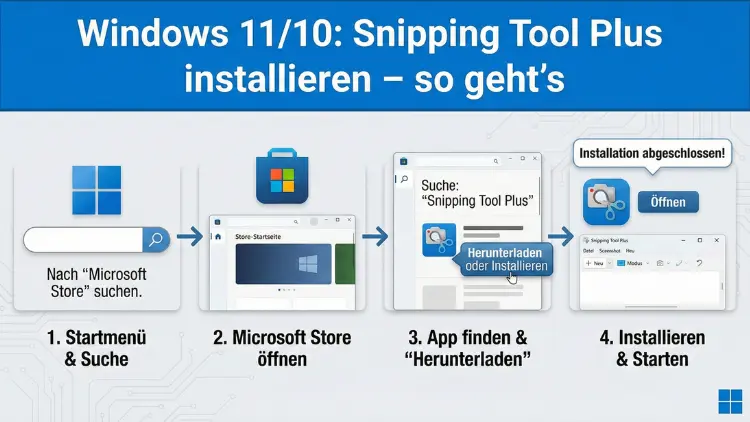
Die Installation von Snipping Tool Plus unter Windows 11 und Windows 10 ist für viele Anwender interessant, die erweiterte Screenshot-Funktionen nutzen möchten.
In dieser Anleitung erfahren Sie Schritt für Schritt, wie Sie Snipping Tool Plus sicher herunterladen, korrekt installieren und optimal konfigurieren. Zusätzlich erhalten Sie Lösungen bei Installationsproblemen sowie praktische Tipps zur effizienten Bildschirmaufnahme.
Was ist Snipping Tool Plus?
Snipping Tool Plus ist eine erweiterte Version des klassischen Windows Snipping Tools. Während Windows 10 und Windows 11 bereits ein integriertes Screenshot-Programm bieten, erweitert Snipping Tool Plus den Funktionsumfang deutlich.
Es ermöglicht nicht nur einfache Bildschirmaufnahmen, sondern bietet zusätzliche Optionen wie:
- Erweiterte Bearbeitungstools
- Verzögerte Screenshots
- Scroll-Aufnahmen
- Direkte Freigabeoptionen
- Anpassbare Speicherformate
- Schnellzugriff per Hotkey
Gerade für Anwender, die regelmäßig Screenshots erstellen, etwa für Dokumentationen, Support-Anfragen oder Präsentationen, bietet Snipping Tool Plus einen deutlichen Mehrwert.
Unterschiede zwischen Snipping Tool und Snipping Tool Plus
Windows 11 und Windows 10 enthalten bereits das integrierte Snipping Tool. Doch Snipping Tool Plus hebt sich in mehreren Punkten ab.
Standard-Snipping-Tool:
- Rechteckige oder freie Auswahl
- Zeitverzögerung
- Grundlegende Bearbeitung
- Speicherung als PNG, JPG oder GIF
Snipping Tool Plus:
- Scrollende Bildschirmaufnahmen
- Erweiterte Markierungs- und Zeichenfunktionen
- Cloud-Integration
- Flexible Exportoptionen
- Individuelle Hotkeys
- Automatisches Kopieren in Zwischenablage
Wenn Sie regelmäßig mit Bildschirmaufnahmen arbeiten, lohnt sich der Umstieg auf die Plus-Variante deutlich.
Systemvoraussetzungen für Windows 11 und Windows 10
Bevor Sie Snipping Tool Plus installieren, sollten Sie sicherstellen, dass Ihr System kompatibel ist.
Mindestanforderungen:
- Windows 10 (ab Version 21H1) oder Windows 11
- 4 GB RAM
- 200 MB freier Speicherplatz
- Administratorrechte zur Installation
Für optimale Performance empfiehlt sich:
- 8 GB RAM
- Aktuelle Windows-Updates
- SSD-Speicher
Ein vollständig aktualisiertes Windows-System minimiert Installationsfehler.
Vorbereitung vor der Installation
Eine saubere Vorbereitung verhindert Probleme bei der Installation.
Schritt 1: Windows aktualisieren
Öffnen Sie die Einstellungen → Windows Update → Nach Updates suchen. Installieren Sie alle verfügbaren Aktualisierungen.
Schritt 2: Alte Versionen prüfen
Falls bereits eine frühere Version von Snipping Tool Plus installiert ist, sollten Sie diese vorher deinstallieren.
Systemsteuerung → Programme und Features → Snipping Tool Plus → Deinstallieren.
Schritt 3: Virenschutz temporär prüfen
Manche Sicherheitsprogramme blockieren Installationsdateien. Falls Probleme auftreten, kann es helfen, den Echtzeitschutz kurzzeitig zu deaktivieren.
Snipping Tool Plus herunterladen
Laden Sie die Installationsdatei ausschließlich von einer vertrauenswürdigen Quelle herunter. Achten Sie darauf, keine Drittanbieter-Download-Portale mit zusätzlicher Software zu verwenden.
Nach dem Download befindet sich die Installationsdatei meist im Download-Ordner.
Typische Dateiformate:
- .exe
- .msi
Speichern Sie die Datei an einem leicht auffindbaren Ort.
Schritt-für-Schritt-Anleitung zur Installation
Schritt 1: Installationsdatei ausführen
Doppelklicken Sie auf die heruntergeladene Datei.
Falls die Benutzerkontensteuerung erscheint, klicken Sie auf „Ja“.
Schritt 2: Installationsassistent starten
Der Setup-Assistent öffnet sich automatisch. Folgen Sie den Anweisungen auf dem Bildschirm.
Schritt 3: Installationspfad wählen
Standardmäßig wird das Programm im Ordner „Programme“ installiert. Sie können bei Bedarf einen anderen Speicherort auswählen.
Schritt 4: Lizenzbedingungen akzeptieren
Lesen Sie die Lizenzbedingungen sorgfältig und bestätigen Sie diese.
Schritt 5: Installation abschließen
Klicken Sie auf „Installieren“. Nach wenigen Sekunden ist die Installation abgeschlossen.
Optional können Sie „Programm starten“ aktivieren.
Erstkonfiguration nach der Installation
Nach dem ersten Start sollten Sie einige Grundeinstellungen vornehmen.
Sprache festlegen
Wählen Sie Deutsch als Anzeigesprache aus.
Speicherort definieren
Legen Sie fest, wo Screenshots automatisch gespeichert werden sollen.
Standardformat wählen
PNG bietet die beste Qualität, JPG spart Speicherplatz.
Hotkeys anpassen
Definieren Sie individuelle Tastenkombinationen für:
- Rechteckiger Screenshot
- Vollbildaufnahme
- Verzögerte Aufnahme
Funktionen und Vorteile im Überblick
Snipping Tool Plus bietet zahlreiche Erweiterungen.
Erweiterte Screenshot-Optionen
- Freie Auswahl
- Fensteraufnahme
- Vollbild
- Scrollaufnahme
Bearbeitungstools
- Pfeile
- Textfelder
- Markierungen
- Unschärfe-Effekt
- Zuschneiden
Exportoptionen
- PNG
- JPG
- Direkt in Zwischenablage
Gerade für Business-Anwender ist die PDF-Funktion besonders praktisch.
Tastenkombinationen und Schnellzugriffe
Effizientes Arbeiten gelingt mit Shortcuts.
Typische Hotkeys:
- Strg + Shift + S → Screenshot starten
- Alt + S → Letzte Aufnahme wiederholen
- Strg + Alt + T → Verzögerte Aufnahme
Diese lassen sich in den Einstellungen individuell ändern.
Snipping Tool Plus als Standard-Screenshot-Tool festlegen
Damit Windows nicht das integrierte Snipping Tool öffnet, können Sie Snipping Tool Plus als Standard festlegen.
Vorgehensweise:
- Einstellungen öffnen
- Apps → Standard-Apps
- Screenshot-Funktion auswählen
- Snipping Tool Plus auswählen
Alternativ können Sie in den Programmeinstellungen die Option „Als Standard festlegen“ aktivieren.
Erweiterte Einstellungen optimal nutzen
Automatische Dateibenennung
Aktivieren Sie die Option zur automatischen Benennung mit Datum und Uhrzeit.
Automatische Cloud-Synchronisierung
Falls verfügbar, können Screenshots automatisch gesichert werden.
Verzögerungsfunktion anpassen
Wählen Sie zwischen 3, 5 oder 10 Sekunden.
Mauszeiger einblenden
Für Anleitungen kann es sinnvoll sein, den Mauszeiger sichtbar zu machen.
Typische Installationsprobleme und Lösungen
Problem: Installation startet nicht
Lösung:
- Datei erneut herunterladen
- Als Administrator ausführen
Problem: Fehlermeldung „.NET Framework fehlt“
Lösung:
- Windows-Features aktivieren
- .NET Framework installieren
Problem: Programm öffnet nicht
Lösung:
- PC neu starten
- Neuinstallation durchführen
Problem: Screenshot-Funktion reagiert nicht
Lösung:
- Hotkeys prüfen
- Konflikt mit anderem Screenshot-Tool ausschließen
Sicherheitsaspekte beim Download
Achten Sie auf folgende Punkte:
- Nur offizielle Downloadquellen nutzen
- Keine zusätzlichen Installationsprogramme akzeptieren
- Virenscanner vor und nach Installation laufen lassen
- Digitale Signatur prüfen
Dies schützt vor Schadsoftware und Manipulation.
Snipping Tool Plus aktualisieren
Regelmäßige Updates verbessern Stabilität und Sicherheit.
Update prüfen:
- Programm öffnen
- Einstellungen → Updates
- Nach Updates suchen
Aktivieren Sie die automatische Update-Funktion.
Deinstallation und Neuinstallation
Falls Probleme auftreten, hilft oft eine saubere Neuinstallation.
Deinstallation:
- Systemsteuerung öffnen
- Programme und Features
- Snipping Tool Plus auswählen
- Deinstallieren
Anschließend PC neu starten.
Danach können Sie die aktuelle Version erneut installieren.
Alternativen zu Snipping Tool Plus
Falls Sie eine Alternative suchen, stehen verschiedene Screenshot-Programme zur Verfügung.
Mögliche Alternativen:
- Integriertes Windows Snipping Tool
- Snip & Sketch
- Lightshot
- Greenshot
- ShareX
Diese bieten teilweise ebenfalls erweiterte Funktionen.
Häufige Fragen zur Installation
Ist Snipping Tool Plus kostenlos?
Das hängt vom Anbieter ab. Manche Versionen sind kostenfrei, andere bieten eine Testphase.
Funktioniert Snipping Tool Plus unter Windows 11?
Ja, sofern die Systemanforderungen erfüllt sind.
Kann ich mehrere Monitore aufnehmen?
Ja, Vollbildaufnahmen unterstützen Multi-Monitor-Setups.
Beeinträchtigt das Tool die Systemleistung?
Bei modernen Systemen ist die Belastung minimal.
Fazit
Snipping Tool Plus bietet unter Windows 11 und Windows 10 eine leistungsstarke Erweiterung der integrierten Screenshot-Funktion. Die Installation ist unkompliziert und in wenigen Minuten abgeschlossen.
Mit erweiterten Bearbeitungsfunktionen, flexiblen Speicheroptionen und individuell anpassbaren Hotkeys eignet sich das Tool ideal für private Anwender, Unternehmen und professionelle Dokumentationen.
Wenn Sie regelmäßig Bildschirmaufnahmen erstellen und mehr Kontrolle sowie Komfort wünschen, ist die Installation von Snipping Tool Plus eine sinnvolle Entscheidung.